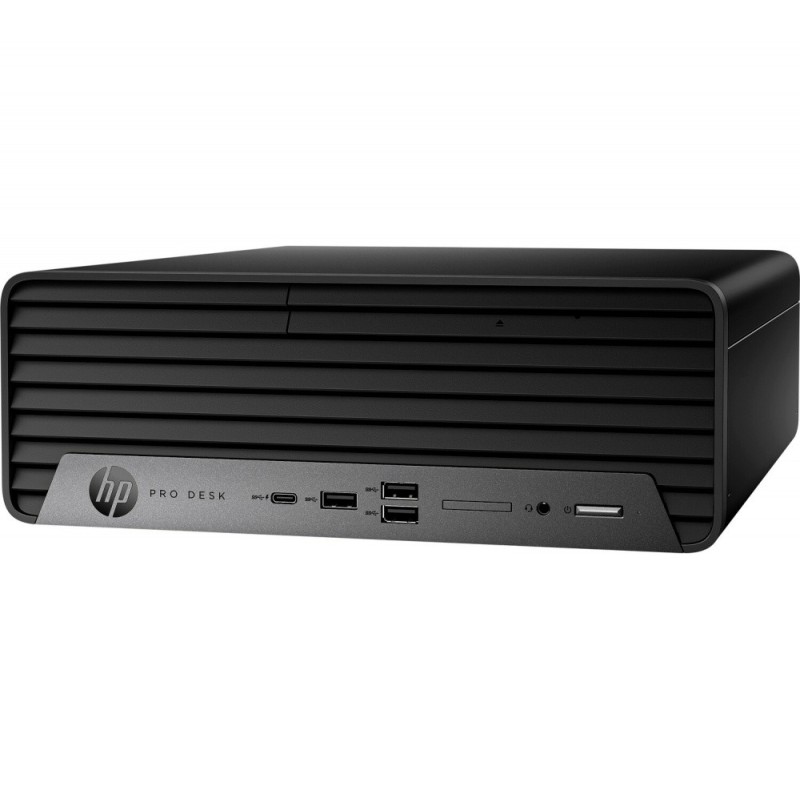
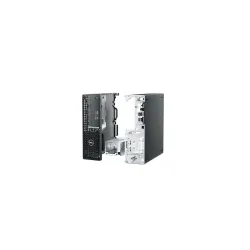
Computadora de Escritorio HP Pro SFF 400 G9 Intel Core i5 13500 Modelo 9L8V5LAÑABM
SKU
9L8V5LAÑABM
Computadora de escritorio hp pro sff 400 g9, ideal para el entorno de oficina o estudio. su diseño compacto ahorra espacio sin sacrificar rendimiento, permitiendo manejar tareas diarias, aplicaciones de productividad y navegación web con fluidez. cuenta con conectividad moderna y opciones de expansión para adaptarse a tus necesidades. es una solución confiable y eficiente para el trabajo diario.
$19,687.31
Impuestos: $19,687.31
No Disponible
Entrega estimada
Entrega entre el 12/04/2026 y el 15/04/2026
Costo de envio
Calculado en el checkout
Se ajustara automaticamente con Skydropx
Compra con confianza
- Pago seguro
- MSI con tarjetas participantes
- Factura electronica SAT
Garantia
Garantia incluida segun fabricante
Garantia extendible disponible
Metodos de pago
Metodos disponibles al finalizar la compra
Etiquetas:
computadora
, hp
, pro sff 400 g9
, intel core i5
, escritorio
, oficina
, compacta
, profesional
, equipo computo
, pc negocio
, rendimiento
, eficiencia energetica
Descubre la HP Pro SFF 400 G9, una computadora de escritorio diseñada para maximizar la productividad en espacios reducidos. Su formato Small Form Factor (SFF) la hace perfecta para oficinas, estudios o cualquier entorno donde el espacio sea limitado, sin sacrificar potencia ni rendimiento.Equipada con el procesador Intel Core i5 13500 de última generación, esta computadora maneja con fluidez múltiples aplicaciones simultáneas, desde software de oficina hasta programas más exigentes. Es la solución ideal para profesionales, pequeñas empresas y usuarios que requieren confiabilidad y desempeño constante.Con la garantía y calidad de HP, obtienes un equipo duradero y eficiente que se adapta a tus necesidades laborales. Su diseño compacto facilita la integración en cualquier espacio de trabajo, manteniendo un bajo consumo energético para reducir costos operativos.
**Preguntas Frecuentes (FAQ)**
**1. ¿Qué incluye la caja al recibirla?**
La computadora de escritorio HP Pro SFF, un cable de poder, manuales básicos y los certificados de garantía. No incluye monitor, teclado, ni mouse.
**2. ¿Es fácil agregar más memoria RAM o un disco duro?**
Sí, el diseño SFF (factor de forma pequeño) es accesible. Se recomienda consultar el manual de servicio de HP para el modelo exacto 9L8V5LAÑABM para conocer el número de ranuras y tipos de memoria/almacenamiento compatibles antes de comprar componentes.
**3. ¿Qué sistema operativo trae instalado?**
Generalmente, este tipo de equipos profesionales vienen con Windows 11 Pro preinstalado. Para confirmar la versión exacta, revisa la etiqueta en el equipo o la ficha técnica del producto en el sitio web.
**4. ¿Cómo activo la garantía y cuánto dura?**
La garantía estándar para equipos HP Pro suele ser de 1 año (partes y mano de obra). Se activa automáticamente al registrar el producto en el sitio de soporte de HP con el número de serie del equipo. Conserva tu factura de compra.
**5. ¿Puedo conectar dos monitores?**
Sí, el equipo cuenta con puertos de video (como DisplayPort y/o HDMI). Revisa la ficha técnica o la parte posterior del equipo para confirmar los puertos disponibles y la resolución máxima soportada para cada uno.
**6. ¿Es silenciosa? ¿Requiere mantenimiento?**
Al ser un equipo de oficina eficiente, su nivel de ruido es bajo. Se recomienda limpiar las rejillas de ventilación periódicamente con aire comprimido para evitar el sobrecalentamiento por acumulación de polvo.
**7. ¿Qué hago si no enciende al recibirla?**
Verifica que el cable de poder esté bien conectado tanto a la computadora como al contacto de pared. Asegúrate de que el interruptor de fuente de poder en la parte posterior del equipo esté en la posición "I" (encendido).
**8. ¿Dónde encuentro los controladores (drivers)?**
Todos los controladores oficiales y actualizaciones de BIOS se encuentran en la página de soporte de HP. Ingresa el número de modelo (9L8V5LAÑABM) o el número de serie del equipo para descargarlos.
**1. ¿Qué incluye la caja al recibirla?**
La computadora de escritorio HP Pro SFF, un cable de poder, manuales básicos y los certificados de garantía. No incluye monitor, teclado, ni mouse.
**2. ¿Es fácil agregar más memoria RAM o un disco duro?**
Sí, el diseño SFF (factor de forma pequeño) es accesible. Se recomienda consultar el manual de servicio de HP para el modelo exacto 9L8V5LAÑABM para conocer el número de ranuras y tipos de memoria/almacenamiento compatibles antes de comprar componentes.
**3. ¿Qué sistema operativo trae instalado?**
Generalmente, este tipo de equipos profesionales vienen con Windows 11 Pro preinstalado. Para confirmar la versión exacta, revisa la etiqueta en el equipo o la ficha técnica del producto en el sitio web.
**4. ¿Cómo activo la garantía y cuánto dura?**
La garantía estándar para equipos HP Pro suele ser de 1 año (partes y mano de obra). Se activa automáticamente al registrar el producto en el sitio de soporte de HP con el número de serie del equipo. Conserva tu factura de compra.
**5. ¿Puedo conectar dos monitores?**
Sí, el equipo cuenta con puertos de video (como DisplayPort y/o HDMI). Revisa la ficha técnica o la parte posterior del equipo para confirmar los puertos disponibles y la resolución máxima soportada para cada uno.
**6. ¿Es silenciosa? ¿Requiere mantenimiento?**
Al ser un equipo de oficina eficiente, su nivel de ruido es bajo. Se recomienda limpiar las rejillas de ventilación periódicamente con aire comprimido para evitar el sobrecalentamiento por acumulación de polvo.
**7. ¿Qué hago si no enciende al recibirla?**
Verifica que el cable de poder esté bien conectado tanto a la computadora como al contacto de pared. Asegúrate de que el interruptor de fuente de poder en la parte posterior del equipo esté en la posición "I" (encendido).
**8. ¿Dónde encuentro los controladores (drivers)?**
Todos los controladores oficiales y actualizaciones de BIOS se encuentran en la página de soporte de HP. Ingresa el número de modelo (9L8V5LAÑABM) o el número de serie del equipo para descargarlos.
**Guía Rápida de Configuración Inicial**
1. **Desembalar:** Retira la computadora y todos los accesorios de la caja.
2. **Ubicar:** Coloca el equipo en una superficie estable, plana y con buena ventilación. No lo pongas en espacios cerrados o alfombras.
3. **Conectar Periféricos:** Conecta el monitor al puerto de video correspondiente (HDMI o DisplayPort). Conecta el teclado y el mouse a los puertos USB (preferentemente los traseros).
4. **Conectar Energía:** Enchufa el cable de poder a la fuente de la computadora y luego a un contacto de pared.
5. **Encender:** Gira el interruptor de la fuente de poder (parte trasera) a la posición "I" (Encendido). Presiona el botón de encendido en el frente del gabinete.
6. **Seguir Instrucciones:** Sigue las instrucciones en pantalla para configurar Windows (selección de idioma, red Wi-Fi/Ethernet, cuenta de usuario, etc.).
7. **Conectar a Internet:** Para actualizaciones críticas, conecta el equipo a internet mediante cable Ethernet o Wi-Fi durante la configuración.
8. **Instalar Actualizaciones:** Una vez en el escritorio, ve a **Configuración > Windows Update** e instala todas las actualizaciones disponibles para el sistema y controladores.
9. **Personalizar:** Instala el software necesario para tu trabajo y ajusta la configuración de preferencias.
10. **Mantenimiento:** Para un rendimiento óptimo, evita llenar el disco principal. Realiza limpiezas periódicas de archivos temporales y mantén las rejillas de ventilación libres de polvo.
1. **Desembalar:** Retira la computadora y todos los accesorios de la caja.
2. **Ubicar:** Coloca el equipo en una superficie estable, plana y con buena ventilación. No lo pongas en espacios cerrados o alfombras.
3. **Conectar Periféricos:** Conecta el monitor al puerto de video correspondiente (HDMI o DisplayPort). Conecta el teclado y el mouse a los puertos USB (preferentemente los traseros).
4. **Conectar Energía:** Enchufa el cable de poder a la fuente de la computadora y luego a un contacto de pared.
5. **Encender:** Gira el interruptor de la fuente de poder (parte trasera) a la posición "I" (Encendido). Presiona el botón de encendido en el frente del gabinete.
6. **Seguir Instrucciones:** Sigue las instrucciones en pantalla para configurar Windows (selección de idioma, red Wi-Fi/Ethernet, cuenta de usuario, etc.).
7. **Conectar a Internet:** Para actualizaciones críticas, conecta el equipo a internet mediante cable Ethernet o Wi-Fi durante la configuración.
8. **Instalar Actualizaciones:** Una vez en el escritorio, ve a **Configuración > Windows Update** e instala todas las actualizaciones disponibles para el sistema y controladores.
9. **Personalizar:** Instala el software necesario para tu trabajo y ajusta la configuración de preferencias.
10. **Mantenimiento:** Para un rendimiento óptimo, evita llenar el disco principal. Realiza limpiezas periódicas de archivos temporales y mantén las rejillas de ventilación libres de polvo.