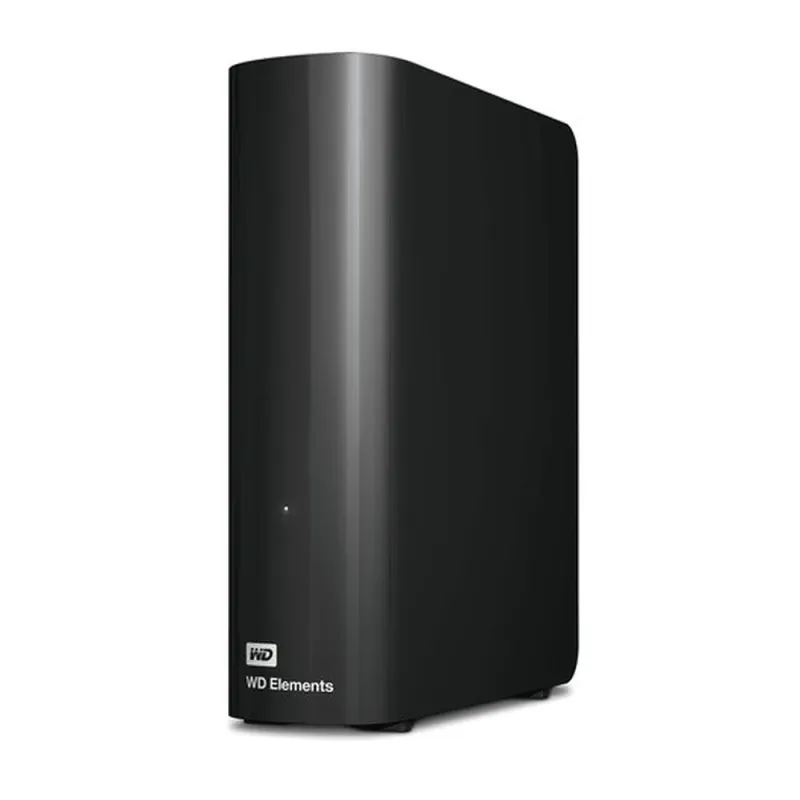
Disco Duro Externo Western Digital Elements Desktop 12TB USB 3.0 Modelo WDBWLG0120HBK-NESN

Disco Duro Externo Western Digital Elements Desktop 12TB USB 3.0 Modelo WDBWLG0120HBK-NESN
AGOTADO
Documentacion del producto
Documentacion disponible proximamente
  • PDFs
  • Fichas tecnicas
  • Manuales

Disco Duro Externo Western Digital Elements Desktop 12TB USB 3.0 Modelo WDBWLG0120HBK-NESN

SKU WDBWLG0120HBK-NESN
Disco duro externo Western Digital Elements Desktop con gran capacidad de , ideal para respaldar tus archivos importantes, colecciones multimedia o expandir el almacenamiento de tu computadora. Su diseño compacto y robusto se conecta fácilmente mediante USB para una transferencia de datos rápida y sencilla. Una solución de almacenamiento confiable y lista para usar, perfecta para el hogar o la oficina.
$4,817.68
Impuestos: $4,817.68
Entrega estimada
Entrega entre el 25/02/2026 y el 28/02/2026
Costo de envio
Calculado en el checkout
Se ajustara automaticamente con Skydropx
Compra con confianza
  • Pago seguro
  • MSI con tarjetas participantes
  • Factura electronica SAT
Garantia
Garantia incluida segun fabricante
Garantia extendible disponible
Metodos de pago
Metodos disponibles al finalizar la compra
El disco duro externo Western Digital Elements Desktop es la solución perfecta para expandir tu capacidad de almacenamiento. Con 12TB de espacio, podrás guardar miles de fotos, videos, documentos y archivos importantes sin preocuparte por el espacio.Disfruta de transferencias ultrarrápidas gracias a su conexión USB 3.0 que alcanza velocidades de hasta 5 Gbit/s. Su diseño plug and play te permite comenzar a usarlo inmediatamente después de conectarlo a tu computadora, sin necesidad de instalaciones complicadas.Ideal para usuarios domésticos, estudiantes y profesionales que necesitan respaldar grandes cantidades de información. Compatible con Windows 10, Windows 8.1 y Windows 7, este disco duro de 3.5 pulgadas en color negro se integra perfectamente en cualquier espacio de trabajo o hogar.
Características
Versión USB3.2 Gen 1 (3.1 Gen 1)
Control de energía
Bus powered
Desempeño
USB connectorUSB tipo A
Detalles técnicos
Conectar y usar (Plug and Play)
Disco duro
Capacidad de disco duro12 TB
Diseño
Color del productoNegro
Empaquetado
Cables incluidosUSB
Manual de usuario
Otras características
Tasa de transferencia (máx)5000 Mbit/s
Tecnología Thunderbolt (Rayo)
Peso y dimensiones
Altura165.8 mm
Ancho48 mm
Peso870 g
Profundidad135 mm
Red
Ethernet
Wi-Fi
Sistema operativo/software
Sistema operativo Windows soportadoWindows 10, Windows 7, Windows 8.1
**Preguntas Frecuentes (FAQs)**

**1. ¿Es compatible con mi computadora con Windows?**
Sí, es compatible con Windows. Para versiones de Windows anteriores a Windows 10, es posible que necesites descargar e instalar el software de formateo desde el sitio web de WD.

**2. ¿Funciona con computadoras Mac?**
Sí, pero el disco viene preformateado para Windows (NTFS). Para usarlo en una Mac, necesitarás reformatearlo al sistema de archivos APFS o macOS Extended (Journaled), lo cual borrará todos los datos. Se recomienda hacer una copia de seguridad primero.

**3. ¿Necesito una fuente de alimentación externa?**
Sí. Este es un disco duro de escritorio (Desktop), por lo que requiere conectarse a un tomacorriente usando el adaptador de corriente incluido. No se alimenta solo por el puerto USB.

**4. ¿Cómo lo instalo y empiezo a usarlo?**
Conecta el adaptador de corriente a la corriente y al disco. Luego, conecta el cable USB 3.0 incluido del disco a un puerto USB de tu computadora. El sistema operativo lo reconocerá automáticamente y aparecerá como una nueva unidad.

**5. ¿Qué debo hacer si mi computadora no reconoce el disco?**
Primero, verifica todas las conexiones (corriente y USB). Prueba con otro puerto USB 3.0 en tu computadora. Si usas Windows, revisa en "Administración de discos" si la unidad aparece allí y necesita ser inicializada o asignar una letra de unidad.

**6. ¿Cómo puedo proteger mis datos?**
Este modelo no incluye cifrado de hardware por defecto. Para mayor seguridad, puedes usar software de cifrado de terceros (como BitLocker en Windows o FileVault en Mac) para proteger tus archivos con contraseña.

**7. ¿Cuál es la garantía y cómo la hago válida?**
El producto incluye garantía del fabricante. Para hacerla válida, conserva tu ticket o factura de compra. En caso de falla, contacta directamente al soporte técnico de Western Digital o al punto de venta donde lo adquiriste, según sus políticas.

**8. ¿Puedo usarlo para juegos de consola (PS5/Xbox)?**
No está diseñado ni certificado específicamente para consolas. Para almacenar juegos en PS5 o Xbox Series X/S, necesitas un disco duro externo compatible con USB 3.0 o un SSD específico para juegos. Revisa los requisitos de tu consola antes de intentarlo.

**9. ¿Requiere algún mantenimiento especial?**
Mantenlo en un lugar fresco, seco y estable, alejado de vibraciones. Antes de desconectarlo de la computadora, usa la opción "Expulsar hardware de forma segura" (Windows) o "Expulsar" (Mac) para evitar daños en los datos.

**10. ¿Viene con software de respaldo incluido?**
No, el disco Elements es un dispositivo de almacenamiento básico y no incluye software de respaldo. Deberás usar las herramientas de tu sistema operativo (como Historial de archivos en Windows o Time Machine en Mac) o descargar software de respaldo por tu cuenta.
**Guía Rápida de Uso**

1. **Desempaqueta:** Verifica que tengas el disco duro, el cable USB 3.0 (tipo A a micro-B) y el adaptador de corriente.
2. **Ubicación:** Coloca el disco en una superficie estable, plana y bien ventilada.
3. **Conectar Energía:** Enchufa el adaptador de corriente a un tomacorriente y conecta el cable de corriente al puerto del disco.
4. **Conectar a la PC:** Conecta el extremo micro-B del cable USB al puerto correspondiente en el disco.
5. **Conectar a la Computadora:** Conecta el extremo estándar USB tipo A del cable a un puerto USB 3.0 (normalmente azul) de tu computadora.
6. **Encender:** Enciende el interruptor de alimentación del disco (si tiene) o déjalo conectado. Una luz indicadora se encenderá.
7. **Esperar Reconocimiento:** Tu sistema operativo (Windows/Mac) detectará automáticamente el nuevo hardware e instalará los controladores necesarios.
8. **Acceder a la Unidad:** Abre el Explorador de Archivos (Windows) o el Finder (Mac). La nueva unidad aparecerá con una letra (ej. "Disco local (E:)") o un nombre.
9. **Formatear (Opcional - Mac/Usos Específicos):** Si usas Mac o necesitas un sistema de archivos diferente, ve a "Administración de discos" (Windows) o "Utilidad de Discos" (Mac) para formatear. **¡ADVERTENCIA! Esto borra todos los datos.**
10. **Transferir Archivos:** Ya puedes arrastrar y soltar, o copiar y pegar tus archivos a la nueva unidad para liberar espacio en tu computadora.
11. **Expulsar de Forma Segura:** Antes de desconectar el cable USB o apagar el disco, usa la opción "Expulsar" o "Quitar hardware de forma segura" en tu sistema para evitar corrupción de datos.
12. **Apagar:** Para un apagado completo, desconecta primero el cable USB de la computadora, luego el adaptador de corriente del disco y finalmente del tomacorriente.

Escribir una reseña

Por favor inicia sesión o regístrate para reseñar