Documentacion del producto
Documentacion disponible proximamente
- PDFs
- Fichas tecnicas
- Manuales
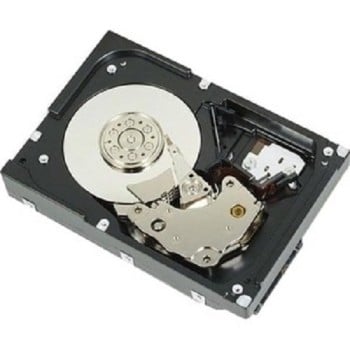
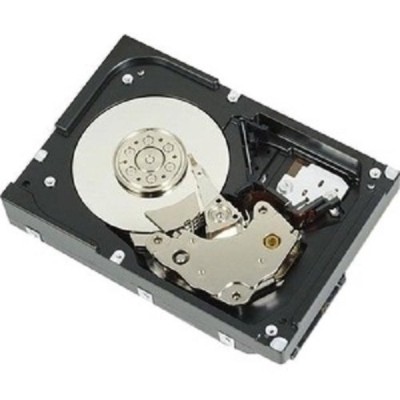
Disco Duro Dell 3.5" 2TB SATA Modelo 161-BCBC
SKU
161-BCBC
Disco duro interno dell de , ideal para ampliar la capacidad de almacenamiento de tu computadora de escritorio. su diseño de 3.5 pulgadas es compatible con gabinetes estándar, ofreciendo un espacio confiable para guardar tus documentos, fotos, videos y archivos importantes. fabricado por una marca reconocida, es una solución práctica para respaldar tu información y mantener tu sistema organizado.
$4,169.00
Impuestos: $4,169.00
Solo 5 piezas disponibles
Entrega estimada
Entrega entre el 29/03/2026 y el 01/04/2026
Costo de envio
Calculado en el checkout
Se ajustara automaticamente con Skydropx
Compra con confianza
- Pago seguro
- MSI con tarjetas participantes
- Factura electronica SAT
Garantia
Garantia incluida segun fabricante
Garantia extendible disponible
Metodos de pago
Metodos disponibles al finalizar la compra
Etiquetas:
disco duro
, dell
, 2tb
, sata
, 3.5
, almacenamiento
, computadora
, escritorio
, respaldo
, 161-bcbc
, hdd
El disco duro Dell modelo 161-BCBC es una solución de almacenamiento robusta y confiable para usuarios que necesitan ampliar la capacidad de su computadora de escritorio. Con un formato de 3.5 pulgadas y una interfaz SATA, este disco ofrece 2TB de espacio, perfecto para almacenar documentos, fotos, videos y realizar respaldos seguros de tu información.Diseñado para un rendimiento estable, es ideal tanto para uso doméstico como profesional, permitiendo una instalación sencilla en torres de PC compatibles. Su construcción por Dell garantiza durabilidad y soporte técnico, brindando tranquilidad a quienes buscan un almacenamiento adicional sin complicaciones.Si necesitas más espacio para tus proyectos, juegos o archivos multimedia, este disco duro es una opción accesible y eficiente. Dirigido a estudiantes, oficinas y usuarios generales que valoran la capacidad y la marca confiable.
**Preguntas Frecuentes (FAQs)**
**1. ¿Es compatible con mi computadora de escritorio?**
Sí, es compatible con la mayoría de las computadoras de escritorio que tengan una bahía de 3.5 pulgadas, un puerto SATA libre en la placa base y un conector de alimentación SATA disponible de la fuente de poder.
**2. ¿Necesito algún cable o accesorio adicional para instalarlo?**
Generalmente, necesitarás un cable de datos SATA (que a veces viene con la placa base) y un conector de alimentación SATA de tu fuente de poder. Verifica que tu gabinete tenga una bahía libre de 3.5".
**3. ¿Cómo puedo verificar que el disco funciona correctamente después de instalarlo?**
En Windows, ve a "Administración de discos" (diskmgmt.msc). El nuevo disco debería aparecer como "No inicializado". Deberás inicializarlo y crear una partición para poder usarlo. También puedes usar herramientas de diagnóstico como CrystalDiskInfo.
**4. ¿El disco viene formateado y listo para usar?**
No, normalmente los discos duros nuevos no vienen formateados. Deberás inicializarlo y formatearlo desde el sistema operativo (por ejemplo, en Windows usando la herramienta "Administración de discos") antes de poder guardar archivos en él.
**5. ¿Qué garantía tiene el producto y cómo la hago válida?**
El producto incluye garantía (consulta el tiempo específico en la ficha del producto o tu comprobante). Para hacerla válida, debes contactar al soporte del vendedor (Diten.mx) con tu comprobante de compra y los detalles del problema.
**6. ¿Puedo usarlo como disco principal (para instalar el sistema operativo)?**
Sí, técnicamente es posible, ya que usa interfaz SATA. Sin embargo, para un mejor rendimiento como disco principal, se recomienda un SSD. Este disco de 2TB es ideal como unidad secundaria de almacenamiento masivo.
**7. ¿Qué debo hacer si mi computadora no detecta el disco?**
Verifica lo siguiente: 1) Que ambos cables (datos SATA y alimentación) estén bien conectados en el disco y la placa base/fuente. 2) Que la bahía de 3.5" esté bien asegurada. 3) Que en la BIOS/UEFI de tu computadora esté habilitado el puerto SATA donde lo conectaste.
**8. ¿Es seguro para guardar datos importantes?**
Sí, es un dispositivo confiable para almacenamiento. No obstante, para datos críticos, SIEMPRE se recomienda mantener una copia de seguridad (backup) en otro dispositivo o en la nube. Ningún disco duro es inmune a fallas.
**9. ¿Requiere mantenimiento especial?**
No requiere mantenimiento físico. Se recomienda realizar escaneos periódicos del disco para verificar su salud (con herramientas como CHKDSK en Windows) y desfragmentarlo ocasionalmente (si es un HDD mecánico, no un SSD).
**10. ¿Puedo usarlo en una carcasa externa (dock o enclosure)?**
Sí, puedes colocarlo en una carcasa externa para USB que sea compatible con discos duros SATA de 3.5 pulgadas. Nota: estas carcasas suelen requerir una fuente de poder externa adicional debido al mayor consumo de los discos de 3.5".
**1. ¿Es compatible con mi computadora de escritorio?**
Sí, es compatible con la mayoría de las computadoras de escritorio que tengan una bahía de 3.5 pulgadas, un puerto SATA libre en la placa base y un conector de alimentación SATA disponible de la fuente de poder.
**2. ¿Necesito algún cable o accesorio adicional para instalarlo?**
Generalmente, necesitarás un cable de datos SATA (que a veces viene con la placa base) y un conector de alimentación SATA de tu fuente de poder. Verifica que tu gabinete tenga una bahía libre de 3.5".
**3. ¿Cómo puedo verificar que el disco funciona correctamente después de instalarlo?**
En Windows, ve a "Administración de discos" (diskmgmt.msc). El nuevo disco debería aparecer como "No inicializado". Deberás inicializarlo y crear una partición para poder usarlo. También puedes usar herramientas de diagnóstico como CrystalDiskInfo.
**4. ¿El disco viene formateado y listo para usar?**
No, normalmente los discos duros nuevos no vienen formateados. Deberás inicializarlo y formatearlo desde el sistema operativo (por ejemplo, en Windows usando la herramienta "Administración de discos") antes de poder guardar archivos en él.
**5. ¿Qué garantía tiene el producto y cómo la hago válida?**
El producto incluye garantía (consulta el tiempo específico en la ficha del producto o tu comprobante). Para hacerla válida, debes contactar al soporte del vendedor (Diten.mx) con tu comprobante de compra y los detalles del problema.
**6. ¿Puedo usarlo como disco principal (para instalar el sistema operativo)?**
Sí, técnicamente es posible, ya que usa interfaz SATA. Sin embargo, para un mejor rendimiento como disco principal, se recomienda un SSD. Este disco de 2TB es ideal como unidad secundaria de almacenamiento masivo.
**7. ¿Qué debo hacer si mi computadora no detecta el disco?**
Verifica lo siguiente: 1) Que ambos cables (datos SATA y alimentación) estén bien conectados en el disco y la placa base/fuente. 2) Que la bahía de 3.5" esté bien asegurada. 3) Que en la BIOS/UEFI de tu computadora esté habilitado el puerto SATA donde lo conectaste.
**8. ¿Es seguro para guardar datos importantes?**
Sí, es un dispositivo confiable para almacenamiento. No obstante, para datos críticos, SIEMPRE se recomienda mantener una copia de seguridad (backup) en otro dispositivo o en la nube. Ningún disco duro es inmune a fallas.
**9. ¿Requiere mantenimiento especial?**
No requiere mantenimiento físico. Se recomienda realizar escaneos periódicos del disco para verificar su salud (con herramientas como CHKDSK en Windows) y desfragmentarlo ocasionalmente (si es un HDD mecánico, no un SSD).
**10. ¿Puedo usarlo en una carcasa externa (dock o enclosure)?**
Sí, puedes colocarlo en una carcasa externa para USB que sea compatible con discos duros SATA de 3.5 pulgadas. Nota: estas carcasas suelen requerir una fuente de poder externa adicional debido al mayor consumo de los discos de 3.5".
**Guía Rápida de Instalación y Puesta en Marcha**
**Precaución:** Antes de manipular componentes, apaga la computadora, desconéctala de la corriente eléctrica y toca una parte metálica del gabinete para descargar electricidad estática.
1. **Prepara el espacio:** Abre la carcasa (gabinete) de tu computadora de escritorio y localiza una bahía libre de 3.5 pulgadas.
2. **Instala físicamente:** Desliza con cuidado el disco duro en la bahía y asegúralo con los tornillos laterales (generalmente cuatro).
3. **Conecta la alimentación:** Toma un conector de alimentación SATA (cable plano y ancho) de tu fuente de poder y conéctalo al puerto correspondiente del disco.
4. **Conecta los datos:** Toma un cable de datos SATA (cable más delgado y plano) y conecta un extremo al disco duro y el otro a un puerto SATA libre de tu placa base.
5. **Cierra el gabinete:** Una vez verificadas las conexiones, cierra la carcasa de tu computadora.
6. **Enciende la PC:** Conecta la energía y enciende tu computadora.
7. **Inicializa el disco (Windows):** Presiona `Tecla Windows + R`, escribe `diskmgmt.msc` y presiona Enter. La herramienta "Administración de discos" se abrirá y probablemente detectará un disco "No inicializado".
8. **Sigue el asistente:** Haz clic derecho sobre el disco nuevo (señalado como "Desconocido" y "No inicializado") y selecciona "Inicializar disco". Elige el estilo de partición (MBR o GPT; GPT es recomendado para discos >2TB y sistemas modernos).
9. **Crea un volumen:** Tras inicializar, haz clic derecho en el espacio "No asignado" y selecciona "Nuevo volumen simple...". Sigue el asistente.
10. **Formatea:** En el asistente, asigna una letra de unidad, elige el sistema de archivos (NTFS es el estándar para Windows) y un nombre para el disco (ej: "Almacenamiento"). Marca la opción de "Formatear rápidamente".
11. **Finaliza:** Completa el asistente. Tu nuevo disco (D:, E:, etc.) aparecerá en "Este equipo" listo para guardar archivos.
**Nota:** Para sistemas operativos distintos a Windows o para usos específicos (RAID, etc.), el proceso puede variar. Consulta la documentación de tu sistema.
**Precaución:** Antes de manipular componentes, apaga la computadora, desconéctala de la corriente eléctrica y toca una parte metálica del gabinete para descargar electricidad estática.
1. **Prepara el espacio:** Abre la carcasa (gabinete) de tu computadora de escritorio y localiza una bahía libre de 3.5 pulgadas.
2. **Instala físicamente:** Desliza con cuidado el disco duro en la bahía y asegúralo con los tornillos laterales (generalmente cuatro).
3. **Conecta la alimentación:** Toma un conector de alimentación SATA (cable plano y ancho) de tu fuente de poder y conéctalo al puerto correspondiente del disco.
4. **Conecta los datos:** Toma un cable de datos SATA (cable más delgado y plano) y conecta un extremo al disco duro y el otro a un puerto SATA libre de tu placa base.
5. **Cierra el gabinete:** Una vez verificadas las conexiones, cierra la carcasa de tu computadora.
6. **Enciende la PC:** Conecta la energía y enciende tu computadora.
7. **Inicializa el disco (Windows):** Presiona `Tecla Windows + R`, escribe `diskmgmt.msc` y presiona Enter. La herramienta "Administración de discos" se abrirá y probablemente detectará un disco "No inicializado".
8. **Sigue el asistente:** Haz clic derecho sobre el disco nuevo (señalado como "Desconocido" y "No inicializado") y selecciona "Inicializar disco". Elige el estilo de partición (MBR o GPT; GPT es recomendado para discos >2TB y sistemas modernos).
9. **Crea un volumen:** Tras inicializar, haz clic derecho en el espacio "No asignado" y selecciona "Nuevo volumen simple...". Sigue el asistente.
10. **Formatea:** En el asistente, asigna una letra de unidad, elige el sistema de archivos (NTFS es el estándar para Windows) y un nombre para el disco (ej: "Almacenamiento"). Marca la opción de "Formatear rápidamente".
11. **Finaliza:** Completa el asistente. Tu nuevo disco (D:, E:, etc.) aparecerá en "Este equipo" listo para guardar archivos.
**Nota:** Para sistemas operativos distintos a Windows o para usos específicos (RAID, etc.), el proceso puede variar. Consulta la documentación de tu sistema.