Documentacion del producto
Documentacion disponible proximamente
- PDFs
- Fichas tecnicas
- Manuales
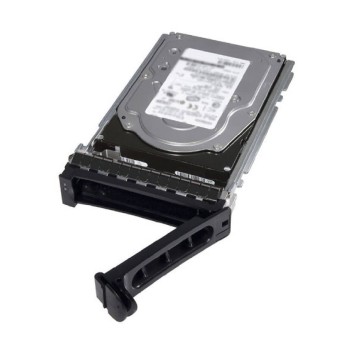
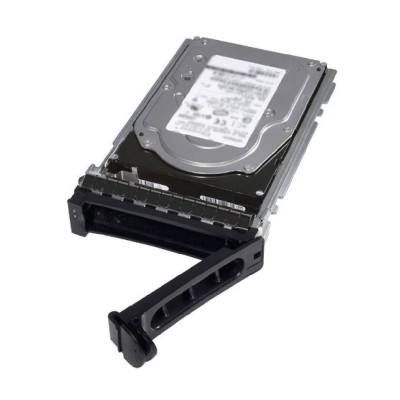
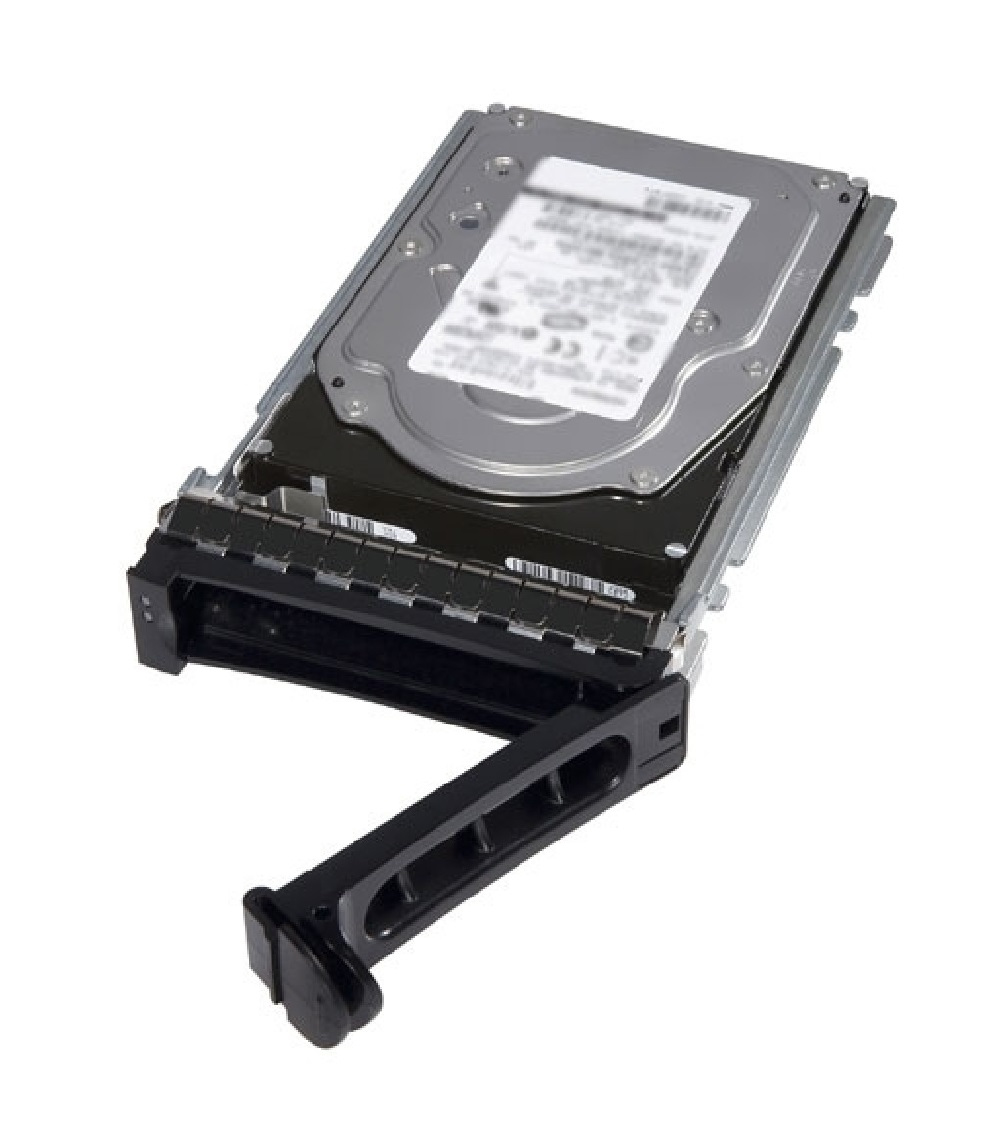
Disco Duro Dell 2TB SATA III 7200 RPM 3.5" Modelo 400-ATKJ
SKU
400-ATKJ
Disco duro interno dell de , ideal para ampliar la capacidad de almacenamiento de tu computadora de escritorio. su diseño de 3.5 pulgadas y conexión sata lo hacen compatible con la mayoría de las torres y gabinetes, perfecto para guardar una gran colección de archivos, documentos, fotos y videos. fabricado por dell, ofrece una solución confiable y de marca para tus necesidades de respaldo y almacenamiento adicional.
$3,549.00
Impuestos: $3,549.00
Solo 5 piezas disponibles
Entrega estimada
Entrega entre el 29/03/2026 y el 01/04/2026
Costo de envio
Calculado en el checkout
Se ajustara automaticamente con Skydropx
Compra con confianza
- Pago seguro
- MSI con tarjetas participantes
- Factura electronica SAT
Garantia
Garantia incluida segun fabricante
Garantia extendible disponible
Metodos de pago
Metodos disponibles al finalizar la compra
Etiquetas:
disco duro
, dell
, 2tb
, sata iii
, 7200 rpm
, servidor
, almacenamiento
, 3.5 pulgadas
, hot-swap
, estacion de trabajo
El disco duro Dell modelo 400-ATKJ es una unidad de almacenamiento de 2TB diseñada para servidores y estaciones de trabajo. Con interfaz Serial ATA III y velocidad de rotación de 7200 RPM, garantiza transferencias rápidas de hasta 6 Gbit/s, optimizando el rendimiento en entornos exigentes. Su tecnología hot-swap permite reemplazar la unidad sin apagar el sistema, ideal para mantenimiento continuo. Con formato 3.5 pulgadas y bytes por sector de 512n, es perfecto para empresas y profesionales que requieren almacenamiento confiable y de alta capacidad. Voltaje de funcionamiento: 5/12 V. No incluye adaptador.
Especificaciones
| Características | |
|---|---|
| Tipo | Unidad de disco duro |
| Hot-swap | Si |
| Interfaz | Serial ATA III |
| Componente para | Servidor/estación de trabajo |
| Tamaño del HDD | 3.5" |
| Bytes por sector | 512n |
| Capacidad del HDD | 2 TB |
| Velocidad de rotación del HDD | 7200 RPM |
| Velocidad de transferencia de Interfaz del HDD | 6 Gbit/s |
| Contenido del empaque | |
| Adaptador para unidad de almacenamiento incluido | No |
| Control de energía | |
| Voltaje de funcionamiento | 5 / 12 V |
| Datos de logística | |
| Código de Sistema de Armonización (SA) | 84717050 |
**Preguntas Frecuentes (FAQs)**
**1. ¿Es compatible con mi computadora de escritorio?**
Sí, es compatible con la mayoría de computadoras de escritorio que tengan un puerto SATA III (o SATA II/SATA I, con velocidad reducida) y una bahía de 3.5 pulgadas disponible. Verifica que tu fuente de poder tenga un conector de alimentación SATA disponible.
**2. ¿Puedo usarlo en una laptop o en un gabinete externo?**
No directamente en laptops, ya que son de 2.5". Para usarlo como almacenamiento externo, necesitarás una caja o dock externo para discos duros de 3.5", que incluya su propia fuente de poder, ya que estos discos requieren más energía que los portátiles.
**3. ¿Viene con los cables necesarios para instalarlo?**
Generalmente, los discos duros internos se venden sin cables. Necesitarás un cable de datos SATA (que suele venir con la tarjeta madre) y un conector de alimentación SATA de tu fuente de poder.
**4. ¿Cómo verifico que el disco funciona correctamente al instalarlo?**
Accede a la herramienta "Administración de discos" en Windows (diskmgmt.msc) o al equivalente en tu sistema operativo. El nuevo disco debería aparecer y necesitarás inicializarlo y formatearlo para poder usarlo.
**5. ¿Qué tipo de mantenimiento necesita?**
Ninguno físico. Se recomienda realizar verificaciones periódicas del estado de salud del disco usando herramientas como CrystalDiskInfo (Windows) o smartctl (Linux), y mantener una copia de seguridad de los datos importantes, ya que es un dispositivo mecánico.
**6. ¿Cuál es la garantía y cómo la hago válida?**
El producto cuenta con garantía en México. Para hacerla válida, conserva tu ticket o factura de compra. En caso de falla, contacta directamente al vendedor (Diten.mx) o al centro de soporte autorizado de Dell con el número de serie del producto.
**7. ¿Es ruidoso o genera mucho calor?**
Al ser un disco de 7200 RPM, puede generar un leve zumbido en operación y algo más de calor que un disco de 5400 RPM. Asegúrate de que tu gabinete tenga una ventilación adecuada.
**8. ¿Es ideal para un sistema de videojuegos (gaming)?**
Es una buena opción económica para almacenar juegos, archivos y respaldos. Sin embargo, para el sistema operativo y juegos donde la velocidad de carga sea crítica, se recomienda complementarlo con una unidad de estado sólido (SSD).
**9. ¿Necesito configurar algo en la BIOS/UEFI?**
Normalmente, no. La mayoría de sistemas modernos detectan automáticamente los discos SATA. Solo asegúrate de que el puerto SATA esté habilitado. Si instalas un sistema operativo nuevo, puedes necesitar ajustar el orden de arranque.
**10. ¿Puedo usarlo en un servidor o NAS?**
Sí, el producto está descrito como ideal para servidores y estaciones de trabajo. Sin embargo, para un NAS que funcione 24/7, verifica si este modelo específico está diseñado para cargas de trabajo más exigentes (como discos clase Enterprise). Revisa las especificaciones técnicas completas en Dell.
**1. ¿Es compatible con mi computadora de escritorio?**
Sí, es compatible con la mayoría de computadoras de escritorio que tengan un puerto SATA III (o SATA II/SATA I, con velocidad reducida) y una bahía de 3.5 pulgadas disponible. Verifica que tu fuente de poder tenga un conector de alimentación SATA disponible.
**2. ¿Puedo usarlo en una laptop o en un gabinete externo?**
No directamente en laptops, ya que son de 2.5". Para usarlo como almacenamiento externo, necesitarás una caja o dock externo para discos duros de 3.5", que incluya su propia fuente de poder, ya que estos discos requieren más energía que los portátiles.
**3. ¿Viene con los cables necesarios para instalarlo?**
Generalmente, los discos duros internos se venden sin cables. Necesitarás un cable de datos SATA (que suele venir con la tarjeta madre) y un conector de alimentación SATA de tu fuente de poder.
**4. ¿Cómo verifico que el disco funciona correctamente al instalarlo?**
Accede a la herramienta "Administración de discos" en Windows (diskmgmt.msc) o al equivalente en tu sistema operativo. El nuevo disco debería aparecer y necesitarás inicializarlo y formatearlo para poder usarlo.
**5. ¿Qué tipo de mantenimiento necesita?**
Ninguno físico. Se recomienda realizar verificaciones periódicas del estado de salud del disco usando herramientas como CrystalDiskInfo (Windows) o smartctl (Linux), y mantener una copia de seguridad de los datos importantes, ya que es un dispositivo mecánico.
**6. ¿Cuál es la garantía y cómo la hago válida?**
El producto cuenta con garantía en México. Para hacerla válida, conserva tu ticket o factura de compra. En caso de falla, contacta directamente al vendedor (Diten.mx) o al centro de soporte autorizado de Dell con el número de serie del producto.
**7. ¿Es ruidoso o genera mucho calor?**
Al ser un disco de 7200 RPM, puede generar un leve zumbido en operación y algo más de calor que un disco de 5400 RPM. Asegúrate de que tu gabinete tenga una ventilación adecuada.
**8. ¿Es ideal para un sistema de videojuegos (gaming)?**
Es una buena opción económica para almacenar juegos, archivos y respaldos. Sin embargo, para el sistema operativo y juegos donde la velocidad de carga sea crítica, se recomienda complementarlo con una unidad de estado sólido (SSD).
**9. ¿Necesito configurar algo en la BIOS/UEFI?**
Normalmente, no. La mayoría de sistemas modernos detectan automáticamente los discos SATA. Solo asegúrate de que el puerto SATA esté habilitado. Si instalas un sistema operativo nuevo, puedes necesitar ajustar el orden de arranque.
**10. ¿Puedo usarlo en un servidor o NAS?**
Sí, el producto está descrito como ideal para servidores y estaciones de trabajo. Sin embargo, para un NAS que funcione 24/7, verifica si este modelo específico está diseñado para cargas de trabajo más exigentes (como discos clase Enterprise). Revisa las especificaciones técnicas completas en Dell.
**Guía Rápida de Instalación y Primer Uso**
**Precaución:** Apaga y desenchufa completamente tu computadora antes de comenzar. Descarga la electricidad estática tocando una parte metálica del chasis.
1. **Abre el gabinete:** Retira los tornillos o paneles laterales de tu torre de computadora para acceder al interior.
2. **Localiza una bahía:** Identifica una bahía libre de 3.5 pulgadas en tu chasis. Si no hay, puedes necesitar un adaptador de 5.25" a 3.5".
3. **Monta el disco:** Desliza con cuidado el disco duro en la bahía. Alinéalo con los orificios de los tornillos en los costados o en la base.
4. **Fíjalo:** Asegura el disco usando los tornillos proporcionados con tu gabinete (generalmente cuatro, dos por cada lado). No lo dejes suelto.
5. **Conecta los cables:** Conecta el cable de datos SATA (cable plano y delgado) a un puerto SATA libre de tu tarjeta madre y al disco. Luego, conecta el cable de alimentación SATA (conector en forma de "L") de tu fuente de poder al disco.
6. **Organiza los cables:** Asegúrate de que los cables no obstruyan el flujo de aire de los ventiladores y ciérralo todo.
7. **Enciende la PC:** Conecta la energía y enciende tu computadora.
8. **Inicializa y formatea (Windows):** Presiona `Win + R`, escribe `diskmgmt.msc` y presiona Enter. El disco aparecerá como "No inicializado". Sigue el asistente para inicializarlo (MBR o GPT) y crear un nuevo volumen formateado (usualmente NTFS).
9. **Asigna una letra:** Durante el formateo, asígnale una letra de unidad (ej., D:, E:).
10. **Listo:** El disco ahora aparecerá en "Este equipo" listo para almacenar tus archivos.
**Nota:** Para otros sistemas operativos (Linux, macOS) o configuraciones avanzadas (RAID), consulta la documentación específica. Para especificaciones técnicas detalladas, revisa la ficha del producto en Diten.mx o el sitio de soporte de Dell.
**Precaución:** Apaga y desenchufa completamente tu computadora antes de comenzar. Descarga la electricidad estática tocando una parte metálica del chasis.
1. **Abre el gabinete:** Retira los tornillos o paneles laterales de tu torre de computadora para acceder al interior.
2. **Localiza una bahía:** Identifica una bahía libre de 3.5 pulgadas en tu chasis. Si no hay, puedes necesitar un adaptador de 5.25" a 3.5".
3. **Monta el disco:** Desliza con cuidado el disco duro en la bahía. Alinéalo con los orificios de los tornillos en los costados o en la base.
4. **Fíjalo:** Asegura el disco usando los tornillos proporcionados con tu gabinete (generalmente cuatro, dos por cada lado). No lo dejes suelto.
5. **Conecta los cables:** Conecta el cable de datos SATA (cable plano y delgado) a un puerto SATA libre de tu tarjeta madre y al disco. Luego, conecta el cable de alimentación SATA (conector en forma de "L") de tu fuente de poder al disco.
6. **Organiza los cables:** Asegúrate de que los cables no obstruyan el flujo de aire de los ventiladores y ciérralo todo.
7. **Enciende la PC:** Conecta la energía y enciende tu computadora.
8. **Inicializa y formatea (Windows):** Presiona `Win + R`, escribe `diskmgmt.msc` y presiona Enter. El disco aparecerá como "No inicializado". Sigue el asistente para inicializarlo (MBR o GPT) y crear un nuevo volumen formateado (usualmente NTFS).
9. **Asigna una letra:** Durante el formateo, asígnale una letra de unidad (ej., D:, E:).
10. **Listo:** El disco ahora aparecerá en "Este equipo" listo para almacenar tus archivos.
**Nota:** Para otros sistemas operativos (Linux, macOS) o configuraciones avanzadas (RAID), consulta la documentación específica. Para especificaciones técnicas detalladas, revisa la ficha del producto en Diten.mx o el sitio de soporte de Dell.