Documentacion del producto
Documentacion disponible proximamente
- PDFs
- Fichas tecnicas
- Manuales
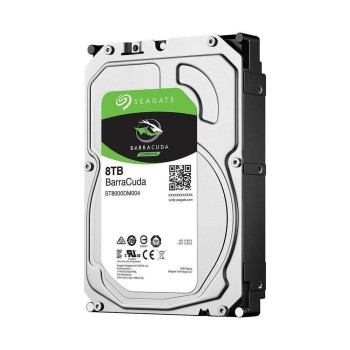
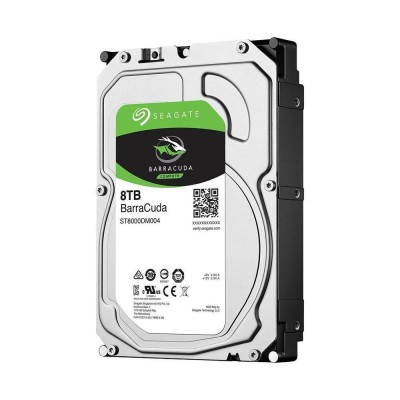
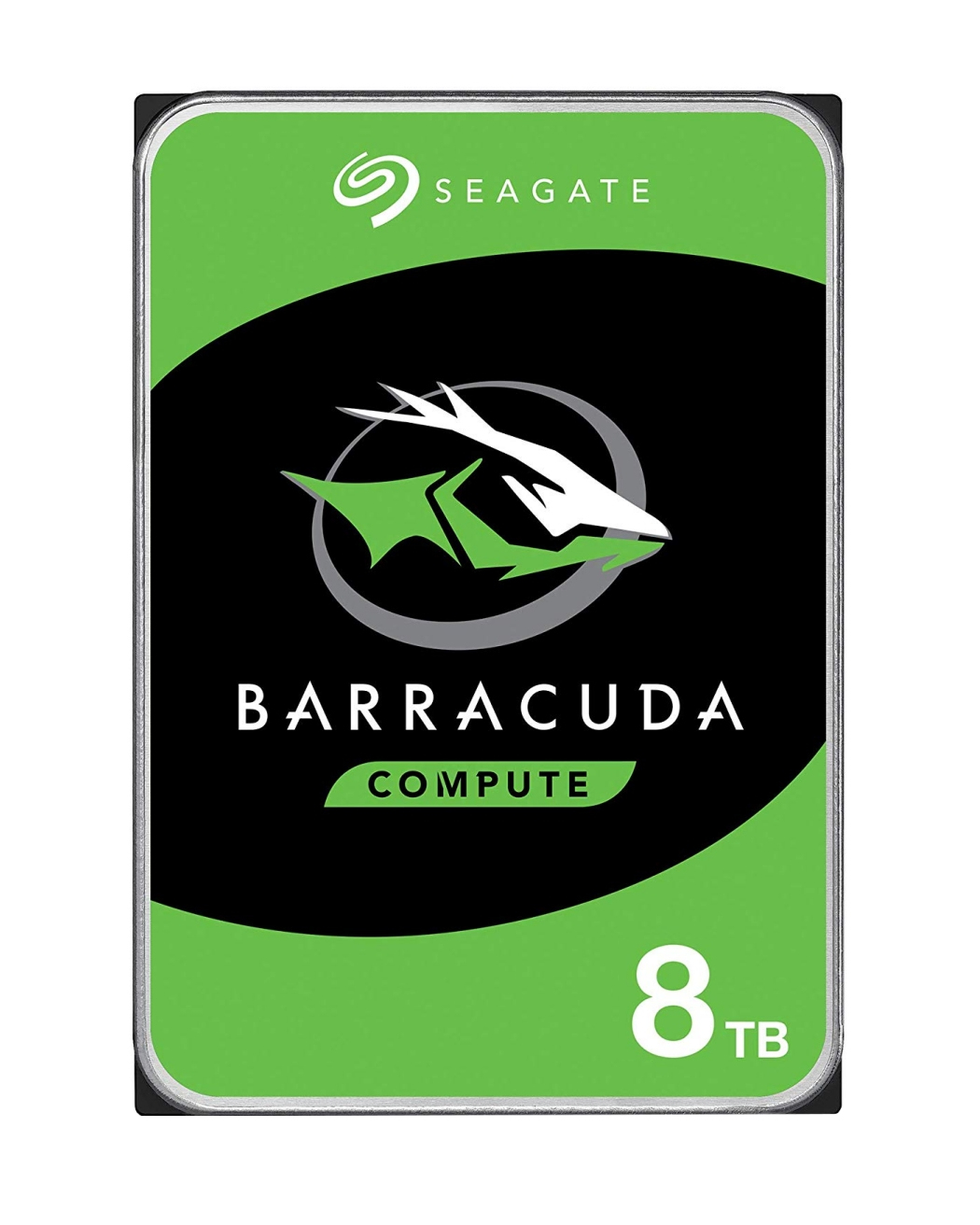
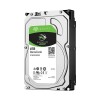
Disco Duro Interno Seagate BarraCuda 8TB 3.5" SATA III 5400 RPM Modelo ST8000DM004
SKU
ST8000DM004
Disco duro interno seagate barracuda de , ideal para expandir la capacidad de almacenamiento de tu computadora de escritorio. su diseño de 3.5 pulgadas y conexión sata lo hace compatible con la mayoría de las torres y gabinetes. perfecto para guardar grandes colecciones de fotos, videos, música y documentos importantes con un rendimiento confiable y silencioso.
$4,179.00
Impuestos: $4,179.00
Solo 5 piezas disponibles
Entrega estimada
Entrega entre el 31/03/2026 y el 03/04/2026
Costo de envio
Calculado en el checkout
Se ajustara automaticamente con Skydropx
Compra con confianza
- Pago seguro
- MSI con tarjetas participantes
- Factura electronica SAT
Garantia
Garantia incluida segun fabricante
Garantia extendible disponible
Metodos de pago
Metodos disponibles al finalizar la compra
Etiquetas:
disco duro
, seagate
, barracuda
, 8tb
, sata iii
, 3.5 pulgadas
, almacenamiento interno
, servidor
, estacion de trabajo
, 5400 rpm
, alto rendimiento
, datos masivos
El disco duro interno Seagate BarraCuda de 8TB es la solución perfecta para quienes necesitan ampliar el almacenamiento de su computadora de escritorio, servidor o estación de trabajo. Con su formato de 3.5 pulgadas y capacidad masiva, te permite guardar miles de archivos, documentos, fotos, videos y aplicaciones sin preocuparte por el espacio.Este modelo ST8000DM004 cuenta con interfaz SATA III, que garantiza una transferencia de datos rápida y eficiente, ideal para tareas que requieren alto rendimiento. Su velocidad de rotación de 5400 RPM y búfer de 256 MB aseguran un acceso ágil a la información, mientras que el consumo energético optimizado lo hace eficiente para uso continuo.Diseñado para usuarios que manejan grandes cantidades de datos, como profesionales de TI, gamers o pequeñas empresas, este disco duro es confiable y duradero. Disfruta de un almacenamiento expansivo con la calidad de Seagate, respaldado por especificaciones técnicas robustas que se adaptan a diversas necesidades.
Especificaciones
| Características | |
|---|---|
| Tipo | Unidad de disco duro |
| Interfaz | Serial ATA III |
| Componente para | Servidor/estación de trabajo |
| Tamaño del HDD | 3.5" |
| Capacidad del HDD | 8 TB |
| Velocidad de rotación del HDD | 5400 RPM |
| Tamaño del búfer de la unidad de almacenamiento | 256 MB |
| Velocidad de transferencia de impulso sostenido del HDD | 220 MiB/s |
| Condiciones ambientales | |
| Intervalo de temperatura de almacenaje | -40 - 70 °C |
| Intervalo de temperatura operativa (T-T) | 0 - 60 °C |
| Control de energía | |
| Consumo energético | 6.8 W |
| Corriente de arranque | 1.8 A |
| Voltaje de funcionamiento | 5 / 12 V |
| Consumo de energía (ahorro) | 0.8 W |
| Consumo de energía (espera) | 4.5 W |
| Consumo de energía (inactivo) | 0.8 W |
| Datos de logística | |
| Código de Sistema de Armonización (SA) | 84717050 |
| Peso y dimensiones | |
| Peso | 630 g |
| Ancho | 101.8 mm |
| Altura | 26.1 mm |
| Profundidad | 147 mm |
**Preguntas Frecuentes (FAQs)**
**1. ¿Es compatible con mi computadora de escritorio?**
Sí, es compatible con la mayoría de las PCs de escritorio que tengan una bahía de 3.5 pulgadas, un puerto SATA y una fuente de poder con un conector SATA de alimentación disponible.
**2. ¿Necesito formatearlo antes de usarlo por primera vez?**
Sí, generalmente los discos nuevos vienen sin formatear. Deberás inicializarlo y formatearlo desde el sistema operativo (como Windows Disk Management o utilidades similares en otros sistemas) antes de poder guardar archivos.
**3. ¿Puedo usarlo en una consola de videojuegos o en un NAS?**
Está diseñado principalmente para uso en computadoras de escritorio. Para NAS o servidores de uso intensivo, Seagate recomienda su línea IronWolf. Para consolas, verifica la compatibilidad específica del modelo.
**4. ¿Qué significa que sea de 5400 RPM?**
Significa que el disco gira a 5400 revoluciones por minuto. Esto ofrece un buen equilibrio entre capacidad, consumo energético, temperatura y rendimiento para almacenamiento general, aunque puede ser ligeramente más lento en transferencias secuenciales que un disco de 7200 RPM.
**5. ¿Cómo verifico si el disco funciona correctamente después de instalarlo?**
Puedes usar herramientas como CrystalDiskInfo (Windows) o `smartctl` (Linux) para revisar el estado de salud SMART del disco. También puedes copiar algunos archivos para probar la lectura y escritura.
**6. ¿Cuál es la garantía y cómo la hago válida?**
Los productos Seagate suelen tener una garantía limitada. Para conocer la duración exacta y el proceso de reclamación, te recomendamos revisar la política de garantía en el sitio web oficial de Seagate y conservar tu factura de compra.
**7. ¿Es normal que haga un poco de ruido?**
Sí, es normal escuchar un zumbido bajo durante el funcionamiento y algunos clics ocasionales de la cabeza lectora. Sin embargo, ruidos fuertes, repetitivos (como clic de la muerte) o chirridos pueden indicar un problema.
**8. ¿Puedo instalarlo yo mismo?**
Sí, si tienes conocimientos básicos de hardware. Requiere abrir la torre de tu PC, conectar los cables SATA de datos y alimentación, y montarlo físicamente en una bahía de 3.5". Si no te sientes seguro, es mejor que lo haga un técnico.
**1. ¿Es compatible con mi computadora de escritorio?**
Sí, es compatible con la mayoría de las PCs de escritorio que tengan una bahía de 3.5 pulgadas, un puerto SATA y una fuente de poder con un conector SATA de alimentación disponible.
**2. ¿Necesito formatearlo antes de usarlo por primera vez?**
Sí, generalmente los discos nuevos vienen sin formatear. Deberás inicializarlo y formatearlo desde el sistema operativo (como Windows Disk Management o utilidades similares en otros sistemas) antes de poder guardar archivos.
**3. ¿Puedo usarlo en una consola de videojuegos o en un NAS?**
Está diseñado principalmente para uso en computadoras de escritorio. Para NAS o servidores de uso intensivo, Seagate recomienda su línea IronWolf. Para consolas, verifica la compatibilidad específica del modelo.
**4. ¿Qué significa que sea de 5400 RPM?**
Significa que el disco gira a 5400 revoluciones por minuto. Esto ofrece un buen equilibrio entre capacidad, consumo energético, temperatura y rendimiento para almacenamiento general, aunque puede ser ligeramente más lento en transferencias secuenciales que un disco de 7200 RPM.
**5. ¿Cómo verifico si el disco funciona correctamente después de instalarlo?**
Puedes usar herramientas como CrystalDiskInfo (Windows) o `smartctl` (Linux) para revisar el estado de salud SMART del disco. También puedes copiar algunos archivos para probar la lectura y escritura.
**6. ¿Cuál es la garantía y cómo la hago válida?**
Los productos Seagate suelen tener una garantía limitada. Para conocer la duración exacta y el proceso de reclamación, te recomendamos revisar la política de garantía en el sitio web oficial de Seagate y conservar tu factura de compra.
**7. ¿Es normal que haga un poco de ruido?**
Sí, es normal escuchar un zumbido bajo durante el funcionamiento y algunos clics ocasionales de la cabeza lectora. Sin embargo, ruidos fuertes, repetitivos (como clic de la muerte) o chirridos pueden indicar un problema.
**8. ¿Puedo instalarlo yo mismo?**
Sí, si tienes conocimientos básicos de hardware. Requiere abrir la torre de tu PC, conectar los cables SATA de datos y alimentación, y montarlo físicamente en una bahía de 3.5". Si no te sientes seguro, es mejor que lo haga un técnico.
**Guía Rápida de Instalación y Primer Uso**
**Precaución:** Apaga y desenchufa completamente tu computadora antes de comenzar. Evita la electricidad estática tocando una parte metálica de la carcasa.
1. **Prepara el espacio:** Abre la carcasa o torre de tu computadora de escritorio y localiza una bahía de 3.5 pulgadas libre.
2. **Monta el disco:** Coloca con cuidado el disco duro en la bahía y asegúralo con los tornillos laterales (generalmente incluidos con el gabinete o el disco).
3. **Conecta la alimentación:** Toma un cable de alimentación SATA libre de tu fuente de poder y conéctalo al puerto de energía más largo del disco.
4. **Conecta el cable de datos:** Toma un cable SATA (puede venir con tu tarjeta madre o disco) y conecta un extremo al puerto SATA más pequeño del disco y el otro a un puerto SATA libre de tu tarjeta madre.
5. **Cierra y enciende:** Cierra la carcasa de tu PC, conecta todos los cables y enciéndela.
6. **Inicializa el disco (Windows):** Ve a "Administración de discos" (clic derecho en Inicio). El nuevo disco aparecerá como "No inicializado". Sigue el asistente para inicializarlo (usualmente GPT para discos >2TB).
7. **Crea un volumen:** Tras inicializar, el espacio se mostrará como "No asignado". Haz clic derecho sobre él y selecciona "Nuevo volumen simple". Sigue el asistente.
8. **Formatea:** En el asistente, asigna una letra de unidad, elige el sistema de archivos (NTFS para Windows) y un nombre para el disco. Marca la opción de "Formato rápido".
9. **Finaliza:** Una vez completado el asistente, el disco aparecerá en "Este equipo" listo para usarse.
10. **Mantenimiento:** Para mayor seguridad, considera configurar copias de seguridad periódicas de tus datos importantes en otro dispositivo.
**Precaución:** Apaga y desenchufa completamente tu computadora antes de comenzar. Evita la electricidad estática tocando una parte metálica de la carcasa.
1. **Prepara el espacio:** Abre la carcasa o torre de tu computadora de escritorio y localiza una bahía de 3.5 pulgadas libre.
2. **Monta el disco:** Coloca con cuidado el disco duro en la bahía y asegúralo con los tornillos laterales (generalmente incluidos con el gabinete o el disco).
3. **Conecta la alimentación:** Toma un cable de alimentación SATA libre de tu fuente de poder y conéctalo al puerto de energía más largo del disco.
4. **Conecta el cable de datos:** Toma un cable SATA (puede venir con tu tarjeta madre o disco) y conecta un extremo al puerto SATA más pequeño del disco y el otro a un puerto SATA libre de tu tarjeta madre.
5. **Cierra y enciende:** Cierra la carcasa de tu PC, conecta todos los cables y enciéndela.
6. **Inicializa el disco (Windows):** Ve a "Administración de discos" (clic derecho en Inicio). El nuevo disco aparecerá como "No inicializado". Sigue el asistente para inicializarlo (usualmente GPT para discos >2TB).
7. **Crea un volumen:** Tras inicializar, el espacio se mostrará como "No asignado". Haz clic derecho sobre él y selecciona "Nuevo volumen simple". Sigue el asistente.
8. **Formatea:** En el asistente, asigna una letra de unidad, elige el sistema de archivos (NTFS para Windows) y un nombre para el disco. Marca la opción de "Formato rápido".
9. **Finaliza:** Una vez completado el asistente, el disco aparecerá en "Este equipo" listo para usarse.
10. **Mantenimiento:** Para mayor seguridad, considera configurar copias de seguridad periódicas de tus datos importantes en otro dispositivo.