Documentacion del producto
Documentacion disponible proximamente
- PDFs
- Fichas tecnicas
- Manuales
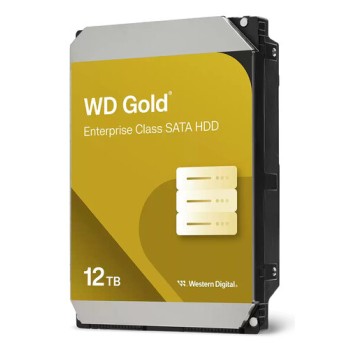
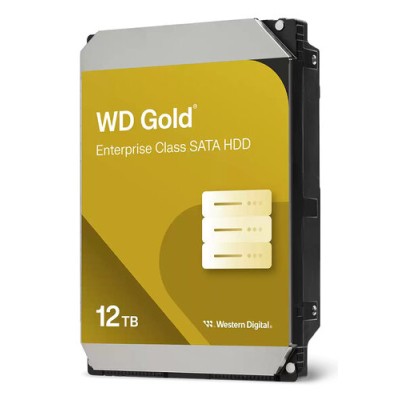
Disco Duro Western Digital WD Gold 12TB 3.5" SATA III WD122KRYZ
SKU
WD122KRYZ
Disco duro interno western digital gold de , diseñado para ofrecer un rendimiento confiable y gran capacidad de almacenamiento en entornos exigentes. su construcción robusta y tecnología avanzada ayudan a proteger tus datos importantes, siendo una opción ideal para servidores y sistemas de almacenamiento de alta capacidad que requieren funcionamiento continuo.
$7,139.00
Impuestos: $7,139.00
Solo 5 piezas disponibles
Entrega estimada
Entrega entre el 14/02/2026 y el 17/02/2026
Costo de envio
Calculado en el checkout
Se ajustara automaticamente con Skydropx
Compra con confianza
- Pago seguro
- MSI con tarjetas participantes
- Factura electronica SAT
Garantia
Garantia incluida segun fabricante
Garantia extendible disponible
Metodos de pago
Metodos disponibles al finalizar la compra
Etiquetas:
disco duro
, western digital
, wd gold
, 12tb
, sata iii
, servidor
, almacenamiento
, 7200 rpm
, empresarial
, backup
, centro de datos
El disco duro Western Digital WD Gold WD122KRYZ está diseñado específicamente para servidores y estaciones de trabajo que requieren el más alto nivel de confiabilidad y rendimiento. Con una capacidad de 12TB, este disco de 3.5" con interfaz SATA III es ideal para centros de datos, empresas y profesionales que necesitan almacenamiento masivo y seguro.Caracterizado por su velocidad de rotación de 7200 RPM y un tiempo medio entre fallos de 2 millones de horas, el WD Gold garantiza operación continua y reducción de tiempos de inactividad. Su buffer de 512 MB y velocidad de transferencia de 267 MB/s aseguran un acceso rápido a los datos, mientras que el consumo energético eficiente de 9.2 W lo hace adecuado para configuraciones que priorizan la sostenibilidad.Este disco es perfecto para aplicaciones críticas como virtualización, almacenamiento en la nube y backups empresariales, ofreciendo durabilidad en un rango de temperatura operativa de 5 a 60°C. Confía en Western Digital, una marca líder en soluciones de almacenamiento, para proteger tu información más valiosa.
Especificaciones
| Características | |
|---|---|
| Tipo | Unidad de disco duro |
| Interfaz | Serial ATA III |
| Componente para | Servidor/estación de trabajo |
| Tamaño del HDD | 3.5" |
| Capacidad del HDD | 12 TB |
| Tiempo medio entre fallos | 2000000 h |
| Velocidad de rotación del HDD | 7200 RPM |
| Velocidad media de transferencia del HDD | 267 MB/s |
| Velocidad de transferencia de Interfaz del HDD | 6 Gbit/s |
| Tamaño del búfer de la unidad de almacenamiento | 512 MB |
| Condiciones ambientales | |
| Intervalo de temperatura de almacenaje | -40 - 70 °C |
| Intervalo de temperatura operativa (T-T) | 5 - 60 °C |
| Control de energía | |
| Consumo energético | 9.2 W |
| Consumo de energía (espera) | 8.4 W |
| Empaquetado de datos | |
| Cantidad por paquete | 1 pieza(s) |
| Peso y dimensiones | |
| Peso | 750 g |
| Ancho | 101.6 mm |
| Altura | 26.1 mm |
| Profundidad | 147 mm |
**Preguntas Frecuentes (FAQs)**
**1. ¿Es compatible con mi PC de escritorio común?**
Sí, es compatible físicamente (conector SATA y tamaño 3.5") con la mayoría de las torres de escritorio. Sin embargo, está optimizado para entornos de servidor y almacenamiento de alta demanda. Asegúrate de que tu fuente de poder tenga un conector SATA disponible y potencia suficiente.
**2. ¿Necesito un software especial para formatearlo o usarlo?**
No. Puedes inicializarlo, particionarlo y formatearlo directamente desde el sistema operativo de tu computadora (Windows Disk Management, Disk Utility en macOS, o herramientas como fdisk en Linux). Para uso en RAID, consulta la documentación de tu controlador.
**3. ¿Viene con cables SATA o tornillos para instalación?**
Por lo general, los discos duros internos se venden solos (OEM/bulk). No incluyen cables SATA ni tornillos. Necesitarás un cable de datos SATA y un cable de alimentación SATA de tu fuente de poder o gabinete.
**4. ¿Cuál es la garantía y cómo la hago válida?**
Los discos WD Gold suelen tener una garantía limitada de 5 años. Debes conservar el comprobante de compra. Para hacerla válida, contacta al soporte técnico de Western Digital a través de su sitio web y proporciona el número de serie del producto.
**5. ¿Es adecuado para una NAS o servidor doméstico?**
Sí, es una excelente opción para NAS y servidores domésticos o de pequeña oficina que requieran alta confiabilidad y funcionamiento 24/7. Verifica la compatibilidad con la lista de tu dispositivo NAS específico.
**6. ¿Qué significa "7200 RPM" y por qué es importante?**
Significa que los platos del disco giran a 7200 Revoluciones Por Minuto. Una velocidad mayor generalmente ofrece mejores tiempos de acceso y velocidad de transferencia secuencial comparado con discos de 5400 RPM, lo que es beneficioso para aplicaciones de servidor.
**7. ¿Cómo puedo verificar la salud del disco una vez instalado?**
Puedes usar herramientas gratuitas como **WD Dashboard** (la utilidad oficial de Western Digital), **CrystalDiskInfo** o las herramientas SMART integradas en tu sistema operativo para monitorear la temperatura, el estado y posibles errores.
**8. ¿Es ruidoso este disco?**
Al ser un disco de 7200 RPM para empresa, puede generar más ruido operacional (búsquedas) que un disco para consumo general. Es normal escuchar un "tic" ocasional de actividad. Considera esto si el silencio es una prioridad absoluta.
**9. ¿Puedo usarlo como disco externo?**
Sí, pero necesitarás una carcasa o dock externo para discos 3.5" que admita SATA III (6 Gb/s). Recuerda que las cajas para 3.5" requieren alimentación externa (un adaptador de corriente), ya que el USB por sí solo no proporciona suficiente energía.
**10. ¿Qué debo hacer si el disco no es detectado por mi sistema?**
Verifica lo siguiente: 1) Que ambos cables (datos SATA y energía) estén bien conectados en el disco y la placa madre/fuente. 2) Que aparezca en la BIOS/UEFI de tu sistema. 3) Si aparece en la BIOS pero no en el sistema operativo, es probable que necesite ser inicializado y formateado desde la herramienta de administración de discos.
**1. ¿Es compatible con mi PC de escritorio común?**
Sí, es compatible físicamente (conector SATA y tamaño 3.5") con la mayoría de las torres de escritorio. Sin embargo, está optimizado para entornos de servidor y almacenamiento de alta demanda. Asegúrate de que tu fuente de poder tenga un conector SATA disponible y potencia suficiente.
**2. ¿Necesito un software especial para formatearlo o usarlo?**
No. Puedes inicializarlo, particionarlo y formatearlo directamente desde el sistema operativo de tu computadora (Windows Disk Management, Disk Utility en macOS, o herramientas como fdisk en Linux). Para uso en RAID, consulta la documentación de tu controlador.
**3. ¿Viene con cables SATA o tornillos para instalación?**
Por lo general, los discos duros internos se venden solos (OEM/bulk). No incluyen cables SATA ni tornillos. Necesitarás un cable de datos SATA y un cable de alimentación SATA de tu fuente de poder o gabinete.
**4. ¿Cuál es la garantía y cómo la hago válida?**
Los discos WD Gold suelen tener una garantía limitada de 5 años. Debes conservar el comprobante de compra. Para hacerla válida, contacta al soporte técnico de Western Digital a través de su sitio web y proporciona el número de serie del producto.
**5. ¿Es adecuado para una NAS o servidor doméstico?**
Sí, es una excelente opción para NAS y servidores domésticos o de pequeña oficina que requieran alta confiabilidad y funcionamiento 24/7. Verifica la compatibilidad con la lista de tu dispositivo NAS específico.
**6. ¿Qué significa "7200 RPM" y por qué es importante?**
Significa que los platos del disco giran a 7200 Revoluciones Por Minuto. Una velocidad mayor generalmente ofrece mejores tiempos de acceso y velocidad de transferencia secuencial comparado con discos de 5400 RPM, lo que es beneficioso para aplicaciones de servidor.
**7. ¿Cómo puedo verificar la salud del disco una vez instalado?**
Puedes usar herramientas gratuitas como **WD Dashboard** (la utilidad oficial de Western Digital), **CrystalDiskInfo** o las herramientas SMART integradas en tu sistema operativo para monitorear la temperatura, el estado y posibles errores.
**8. ¿Es ruidoso este disco?**
Al ser un disco de 7200 RPM para empresa, puede generar más ruido operacional (búsquedas) que un disco para consumo general. Es normal escuchar un "tic" ocasional de actividad. Considera esto si el silencio es una prioridad absoluta.
**9. ¿Puedo usarlo como disco externo?**
Sí, pero necesitarás una carcasa o dock externo para discos 3.5" que admita SATA III (6 Gb/s). Recuerda que las cajas para 3.5" requieren alimentación externa (un adaptador de corriente), ya que el USB por sí solo no proporciona suficiente energía.
**10. ¿Qué debo hacer si el disco no es detectado por mi sistema?**
Verifica lo siguiente: 1) Que ambos cables (datos SATA y energía) estén bien conectados en el disco y la placa madre/fuente. 2) Que aparezca en la BIOS/UEFI de tu sistema. 3) Si aparece en la BIOS pero no en el sistema operativo, es probable que necesite ser inicializado y formateado desde la herramienta de administración de discos.
**Guía de Instalación y Puesta en Marcha**
**Precaución:** Antes de manipular componentes, apaga la computadora, desconéctala de la corriente eléctrica y descárgate de electricidad estática tocando una superficie metálica sin pintar.
1. **Preparación:** Consigue un cable de datos SATA y asegúrate de tener un conector de energía SATA libre en tu fuente de poder. Ten a mano los tornillos para fijar el disco (generalmente vienen con el gabinete).
2. **Apertura:** Abre la carcasa o el gabinete de tu servidor/torre de escritorio siguiendo las instrucciones del fabricante.
3. **Ubicación:** Identifica una bahía de 3.5" libre. En muchos gabinetes, puedes usar también bahías de 5.25" con adaptadores.
4. **Montaje:** Desliza con cuidado el disco en la bahía y asegúralo con los tornillos (generalmente 4, uno en cada esquina). No lo fuerces.
5. **Conexión de Energía:** Conecta el conector de alimentación SATA (el cable que viene de la fuente de poder) al disco.
6. **Conexión de Datos:** Conecta un extremo del cable de datos SATA al disco y el otro extremo a un puerto SATA disponible en tu placa madre o controlador RAID.
7. **Cierre:** Vuelve a colocar la tapa o panel lateral del gabinete.
8. **Encendido:** Conecta la energía y enciende la computadora.
9. **Detección en BIOS/UEFI:** Al arrancar, entra a la configuración de la BIOS/UEFI (generalmente presionando F2, DEL o F10) y verifica que el disco sea detectado en la lista de unidades SATA.
10. **Inicialización en el Sistema Operativo:**
* En **Windows:** Ve a "Administración de discos" (clic derecho en Inicio). El sistema detectará un disco nuevo y te pedirá inicializarlo (elige GPT para discos >2TB o si usas UEFI). Luego, crea un nuevo volumen simple, asígnale una letra y formatea (NTFS es recomendado para Windows).
* En **Linux:** Usa una herramienta como `fdisk`, `gdisk` o `parted` para particionar y luego `mkfs` para formatear (por ejemplo, ext4).
11. **Verificación y Monitoreo:** Una vez formateado, copia algunos archivos para probar. Se recomienda instalar **WD Dashboard** o una utilidad SMART para monitorear la salud del disco a largo plazo.
12. **Copia de Seguridad:** Recuerda que ningún disco es infalible. Este disco es ideal *para* backups, pero también debes considerar tener una copia adicional de tus datos más críticos en otro lugar (regla 3-2-1).
**Precaución:** Antes de manipular componentes, apaga la computadora, desconéctala de la corriente eléctrica y descárgate de electricidad estática tocando una superficie metálica sin pintar.
1. **Preparación:** Consigue un cable de datos SATA y asegúrate de tener un conector de energía SATA libre en tu fuente de poder. Ten a mano los tornillos para fijar el disco (generalmente vienen con el gabinete).
2. **Apertura:** Abre la carcasa o el gabinete de tu servidor/torre de escritorio siguiendo las instrucciones del fabricante.
3. **Ubicación:** Identifica una bahía de 3.5" libre. En muchos gabinetes, puedes usar también bahías de 5.25" con adaptadores.
4. **Montaje:** Desliza con cuidado el disco en la bahía y asegúralo con los tornillos (generalmente 4, uno en cada esquina). No lo fuerces.
5. **Conexión de Energía:** Conecta el conector de alimentación SATA (el cable que viene de la fuente de poder) al disco.
6. **Conexión de Datos:** Conecta un extremo del cable de datos SATA al disco y el otro extremo a un puerto SATA disponible en tu placa madre o controlador RAID.
7. **Cierre:** Vuelve a colocar la tapa o panel lateral del gabinete.
8. **Encendido:** Conecta la energía y enciende la computadora.
9. **Detección en BIOS/UEFI:** Al arrancar, entra a la configuración de la BIOS/UEFI (generalmente presionando F2, DEL o F10) y verifica que el disco sea detectado en la lista de unidades SATA.
10. **Inicialización en el Sistema Operativo:**
* En **Windows:** Ve a "Administración de discos" (clic derecho en Inicio). El sistema detectará un disco nuevo y te pedirá inicializarlo (elige GPT para discos >2TB o si usas UEFI). Luego, crea un nuevo volumen simple, asígnale una letra y formatea (NTFS es recomendado para Windows).
* En **Linux:** Usa una herramienta como `fdisk`, `gdisk` o `parted` para particionar y luego `mkfs` para formatear (por ejemplo, ext4).
11. **Verificación y Monitoreo:** Una vez formateado, copia algunos archivos para probar. Se recomienda instalar **WD Dashboard** o una utilidad SMART para monitorear la salud del disco a largo plazo.
12. **Copia de Seguridad:** Recuerda que ningún disco es infalible. Este disco es ideal *para* backups, pero también debes considerar tener una copia adicional de tus datos más críticos en otro lugar (regla 3-2-1).