Documentacion del producto
Documentacion disponible proximamente
- PDFs
- Fichas tecnicas
- Manuales
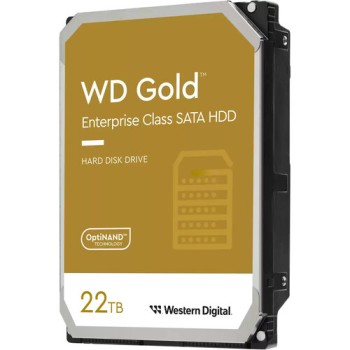
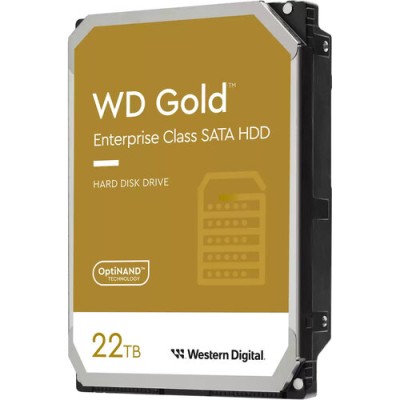
Disco Duro Western Digital WD Gold 22TB SATA III para NAS - WD221KRYZ
SKU
WD221KRYZ
Disco duro interno western digital gold, diseñado para sistemas de almacenamiento nas. ofrece alta capacidad para respaldar grandes volúmenes de datos, ideal para entornos de trabajo exigentes y continuos. su construcción robusta ayuda a proteger la información en operaciones 24/7, siendo una opción confiable para expandir el almacenamiento de tu red. compatible con gabinetes nas que admiten unidades sata.
$12,219.00
Impuestos: $12,219.00
Solo 3 piezas disponibles
Entrega estimada
Entrega entre el 14/02/2026 y el 17/02/2026
Costo de envio
Calculado en el checkout
Se ajustara automaticamente con Skydropx
Compra con confianza
- Pago seguro
- MSI con tarjetas participantes
- Factura electronica SAT
Garantia
Garantia incluida segun fabricante
Garantia extendible disponible
Metodos de pago
Metodos disponibles al finalizar la compra
Etiquetas:
disco duro
, western digital
, wd gold
, 22tb
, nas
, servidor
, sata iii
, almacenamiento
, hdd
, empresarial
, backup
, 7200 rpm
, wd221kryz
El disco duro Western Digital WD Gold modelo WD221KRYZ es la solución ideal para almacenamiento empresarial y sistemas NAS que requieren máxima capacidad y confiabilidad. Con 22TB de almacenamiento, este disco de 3.5 pulgadas está diseñado específicamente para servidores y estaciones de trabajo donde la disponibilidad continua es fundamental.Caracterizado por su interfaz SATA III de 6 Gbit/s y velocidad de rotación de 7200 RPM, ofrece un rendimiento excepcional para aplicaciones que demandan transferencias rápidas de datos. Su búfer de 512 MB optimiza las operaciones de lectura y escritura, mientras que el tiempo medio entre fallos de 2.5 millones de horas garantiza una operación confiable a largo plazo.Ideal para centros de datos, empresas y usuarios avanzados que necesitan almacenamiento masivo para backups, virtualización o archivos críticos. Su diseño robusto soporta temperaturas operativas de 5-60°C y cuenta con certificación RoHS, asegurando cumplimiento con estándares ambientales. Con solo 20 dB de ruido en reposo y bajo consumo energético, es perfecto para entornos donde el silencio y la eficiencia son prioritarios.
Especificaciones
| Características | |
|---|---|
| Tipo | Unidad de disco duro |
| Hot-swap | No |
| Interfaz | Serial ATA III |
| Componente para | Servidor/estación de trabajo |
| Tamaño del HDD | 3.5" |
| Capacidad del HDD | 22 TB |
| Nivel de ruido ( reposo) | 20 Db |
| Tiempo medio entre fallos | 2500000 h |
| Velocidad de rotación del HDD | 7200 RPM |
| Velocidad de transferencia de Interfaz del HDD | 6 Gbit/s |
| Tamaño del búfer de la unidad de almacenamiento | 512 MB |
| Condiciones ambientales | |
| Resistencia a golpes | 40 G |
| Golpe (fuera de operación) | 200 G |
| Intervalo de temperatura de almacenaje | -40 - 70 °C |
| Intervalo de temperatura operativa (T-T) | 5 - 60 °C |
| Control de energía | |
| Consumo de energía (espera) | 5.7 W |
| Empaquetado de datos | |
| Cantidad por paquete | 1 pieza(s) |
| Otras características | |
| Certificados de cumplimiento | RoHS |
| Peso y dimensiones | |
| Peso | 670 g |
| Ancho | 101.6 mm |
| Altura | 26.1 mm |
| Profundidad | 147 mm |
**Preguntas Frecuentes (FAQs)**
**1. ¿Es compatible con mi NAS o servidor?**
Este disco está diseñado para sistemas NAS y servidores empresariales. Verifica que tu dispositivo tenga un puerto SATA III y soporte discos de 3.5 pulgadas y 22TB. Consulta la lista de compatibilidad de tu fabricante de NAS.
**2. ¿Cómo debo instalarlo físicamente?**
Apaga y desenchufa tu equipo. Con cuidado, conecta el cable de datos SATA a la placa base o controladora y el cable de alimentación SATA de la fuente de poder al disco. Asegúralo con los tornillos en la bahía de 3.5".
**3. ¿Necesito formatearlo antes de usarlo?**
Probablemente sí. Al conectarlo, el sistema operativo (Windows, Linux, o la interfaz de tu NAS) lo reconocerá como un nuevo disco sin formato. Deberás inicializarlo y formatearlo desde la herramienta de administración de discos correspondiente.
**4. ¿Cuál es la garantía y cómo la activo?**
Los discos WD Gold suelen incluir una garantía limitada de 5 años. Guarda tu factura de compra. Para activarla o hacer una reclamación, visita el sitio de soporte de Western Digital y registra el producto con su número de serie.
**5. ¿Es normal que se caliente o haga algo de ruido?**
Sí, al ser un disco de 7200 RPM para uso empresarial, puede generar más calor y un ruido operativo audible (búsqueda de datos) que un disco de consumo. Asegúrate de que tu gabinete o NAS tenga una ventilación adecuada.
**6. ¿Puedo usarlo en una PC de escritorio común?**
Sí, es compatible físicamente, pero está optimizado y probado para cargas de trabajo 24/7 de servidores y NAS. Para uso doméstico intensivo está bien, pero puede ser una inversión excesiva frente a una opción de la línea WD Red o Blue.
**7. ¿Qué debo hacer si el disco no es detectado por el sistema?**
Verifica que ambos cables (datos y energía) estén bien conectados en el disco y la placa/fuente. Prueba con otro puerto SATA o cable. Si usas un NAS, reinícialo. Si persiste el problema, contacta al soporte técnico.
**8. ¿Es seguro para almacenar datos críticos sin más?**
Ningún disco es infalible. Este disco es muy confiable, pero para datos críticos siempre se debe implementar una estrategia de respaldo (backup) 3-2-1 (tres copias, en dos medios diferentes, una fuera del sitio) y, en servidores/NAS, usar configuraciones RAID.
**1. ¿Es compatible con mi NAS o servidor?**
Este disco está diseñado para sistemas NAS y servidores empresariales. Verifica que tu dispositivo tenga un puerto SATA III y soporte discos de 3.5 pulgadas y 22TB. Consulta la lista de compatibilidad de tu fabricante de NAS.
**2. ¿Cómo debo instalarlo físicamente?**
Apaga y desenchufa tu equipo. Con cuidado, conecta el cable de datos SATA a la placa base o controladora y el cable de alimentación SATA de la fuente de poder al disco. Asegúralo con los tornillos en la bahía de 3.5".
**3. ¿Necesito formatearlo antes de usarlo?**
Probablemente sí. Al conectarlo, el sistema operativo (Windows, Linux, o la interfaz de tu NAS) lo reconocerá como un nuevo disco sin formato. Deberás inicializarlo y formatearlo desde la herramienta de administración de discos correspondiente.
**4. ¿Cuál es la garantía y cómo la activo?**
Los discos WD Gold suelen incluir una garantía limitada de 5 años. Guarda tu factura de compra. Para activarla o hacer una reclamación, visita el sitio de soporte de Western Digital y registra el producto con su número de serie.
**5. ¿Es normal que se caliente o haga algo de ruido?**
Sí, al ser un disco de 7200 RPM para uso empresarial, puede generar más calor y un ruido operativo audible (búsqueda de datos) que un disco de consumo. Asegúrate de que tu gabinete o NAS tenga una ventilación adecuada.
**6. ¿Puedo usarlo en una PC de escritorio común?**
Sí, es compatible físicamente, pero está optimizado y probado para cargas de trabajo 24/7 de servidores y NAS. Para uso doméstico intensivo está bien, pero puede ser una inversión excesiva frente a una opción de la línea WD Red o Blue.
**7. ¿Qué debo hacer si el disco no es detectado por el sistema?**
Verifica que ambos cables (datos y energía) estén bien conectados en el disco y la placa/fuente. Prueba con otro puerto SATA o cable. Si usas un NAS, reinícialo. Si persiste el problema, contacta al soporte técnico.
**8. ¿Es seguro para almacenar datos críticos sin más?**
Ningún disco es infalible. Este disco es muy confiable, pero para datos críticos siempre se debe implementar una estrategia de respaldo (backup) 3-2-1 (tres copias, en dos medios diferentes, una fuera del sitio) y, en servidores/NAS, usar configuraciones RAID.
**Guía Rápida de Instalación y Puesta en Marcha**
1. **Preparación:** Apaga completamente tu NAS, servidor o computadora y desconéctala de la corriente eléctrica.
2. **Apertura:** Abre con cuidado el chasis o la bahía de tu equipo para acceder a los slots para discos.
3. **Montaje:** Coloca el disco duro WD Gold en una bahía libre de 3.5 pulgadas. Ajétalo firmemente con los tornillos proporcionados con tu equipo para evitar vibraciones.
4. **Conexión:** Conecta un extremo del cable de datos SATA a un puerto SATA libre de la placa base/controladora y el otro extremo al disco. Luego, conecta un cable de alimentación SATA de la fuente de poder al disco.
5. **Cierre y Energía:** Cierra el chasis, conecta el equipo a la corriente y enciéndelo.
6. **Detección:** Inicia sesión en el sistema operativo (Windows, Linux) o en la interfaz de administración de tu NAS (vía navegador web).
7. **Inicialización (Windows):** Ve a "Administración de discos". El sistema detectará un disco nuevo. Sigue el asistente para inicializarlo (MBR o GPT, se recomienda GPT para discos >2TB) y crear un nuevo volumen.
8. **Formateo (Windows):** Asigna una letra de unidad y elige un sistema de archivos (NTFS es común para Windows). Da formato al volumen.
9. **Configuración en NAS:** En la interfaz de tu NAS, ve a la sección de Almacenamiento o Administración de Discos. El nuevo disco debería aparecer. Sigue las instrucciones para agregarlo a un volumen de almacenamiento nuevo o existente, o configurarlo individualmente.
10. **Verificación:** Una vez formateado y configurado, verifica que el sistema reconozca toda la capacidad (~22TB) y que puedes leer/escribir datos en él.
11. **Monitoreo:** Utiliza las herramientas de tu sistema o NAS para monitorear la salud del disco (S.M.A.R.T.) periódicamente.
12. **Respaldo:** Recuerda que este es un medio de almacenamiento, no un sistema de respaldo. Configura copias de seguridad automáticas de tus datos importantes en otro dispositivo o en la nube.
**Nota:** Para pasos específicos de configuración en tu modelo de NAS o sistema operativo, consulta el manual del usuario correspondiente.
1. **Preparación:** Apaga completamente tu NAS, servidor o computadora y desconéctala de la corriente eléctrica.
2. **Apertura:** Abre con cuidado el chasis o la bahía de tu equipo para acceder a los slots para discos.
3. **Montaje:** Coloca el disco duro WD Gold en una bahía libre de 3.5 pulgadas. Ajétalo firmemente con los tornillos proporcionados con tu equipo para evitar vibraciones.
4. **Conexión:** Conecta un extremo del cable de datos SATA a un puerto SATA libre de la placa base/controladora y el otro extremo al disco. Luego, conecta un cable de alimentación SATA de la fuente de poder al disco.
5. **Cierre y Energía:** Cierra el chasis, conecta el equipo a la corriente y enciéndelo.
6. **Detección:** Inicia sesión en el sistema operativo (Windows, Linux) o en la interfaz de administración de tu NAS (vía navegador web).
7. **Inicialización (Windows):** Ve a "Administración de discos". El sistema detectará un disco nuevo. Sigue el asistente para inicializarlo (MBR o GPT, se recomienda GPT para discos >2TB) y crear un nuevo volumen.
8. **Formateo (Windows):** Asigna una letra de unidad y elige un sistema de archivos (NTFS es común para Windows). Da formato al volumen.
9. **Configuración en NAS:** En la interfaz de tu NAS, ve a la sección de Almacenamiento o Administración de Discos. El nuevo disco debería aparecer. Sigue las instrucciones para agregarlo a un volumen de almacenamiento nuevo o existente, o configurarlo individualmente.
10. **Verificación:** Una vez formateado y configurado, verifica que el sistema reconozca toda la capacidad (~22TB) y que puedes leer/escribir datos en él.
11. **Monitoreo:** Utiliza las herramientas de tu sistema o NAS para monitorear la salud del disco (S.M.A.R.T.) periódicamente.
12. **Respaldo:** Recuerda que este es un medio de almacenamiento, no un sistema de respaldo. Configura copias de seguridad automáticas de tus datos importantes en otro dispositivo o en la nube.
**Nota:** Para pasos específicos de configuración en tu modelo de NAS o sistema operativo, consulta el manual del usuario correspondiente.