Documentacion del producto
Documentacion disponible proximamente
- PDFs
- Fichas tecnicas
- Manuales
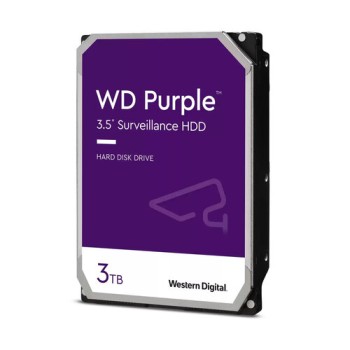
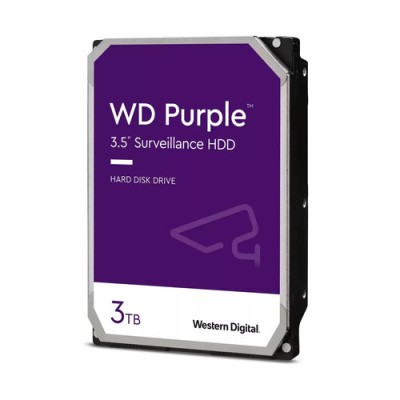
Disco Duro Western Digital WD Purple 3TB SATA 5400 RPM para Vigilancia WD33PURZ
SKU
WD33PURZ
Disco duro interno Western Digital Purple, diseñado específicamente para sistemas de vigilancia continua. Ofrece un rendimiento confiable para grabación de múltiples cámaras de seguridad, con tecnología optimizada para manejar cargas de trabajo exigentes las 24 horas. Su construcción robusta ayuda a proteger tus datos de vigilancia en entornos de grabación constante.
$3,029.00
Impuestos: $3,029.00
Solo 3 piezas disponibles
Entrega estimada
Entrega entre el 31/03/2026 y el 03/04/2026
Costo de envio
Calculado en el checkout
Se ajustara automaticamente con Skydropx
Compra con confianza
- Pago seguro
- MSI con tarjetas participantes
- Factura electronica SAT
Garantia
Garantia incluida segun fabricante
Garantia extendible disponible
Metodos de pago
Metodos disponibles al finalizar la compra
Etiquetas:
disco duro
, western digital
, wd purple
, vigilancia
, sistema seguridad
, 3tb
, sata
, dvr
, nvr
, almacenamiento
, hdd
, grabacion continua
, allframe
El disco duro Western Digital WD Purple de 3TB está especialmente diseñado para sistemas de vigilancia y seguridad, ofreciendo un rendimiento confiable para grabación continua las 24 horas. Con interfaz SATA III de 6 Gbit/s y velocidad de rotación de 5400 RPM, este disco garantiza un funcionamiento estable y eficiente en entornos de vigilancia exigentes.Ideal para sistemas DVR y NVR, el WD Purple cuenta con tecnología AllFrame que ayuda a reducir los errores de cuadro y mejora la reproducción de video. Con una capacidad de 3TB, permite almacenar grandes cantidades de video de alta definición, mientras que su construcción robusta soporta hasta 300,000 ciclos de inicio/parada.Este disco duro está certificado para uso en sistemas de vigilancia con hasta 64 cámaras, ofreciendo una solución confiable para hogares, negocios y aplicaciones comerciales. Su diseño optimizado para operación las 24 horas y resistencia a vibraciones lo convierte en la elección perfecta para profesionales de seguridad.
Especificaciones
| Características | |
|---|---|
| Tipo | Unidad de disco duro |
| Interfaz | Serial ATA III |
| Componente para | Sistema de vigilancia |
| Tamaño del HDD | 3.5" |
| Capacidad del HDD | 3 TB |
| Inciar/detener ciclos | 300000 |
| Tiempo medio entre fallos | 1000000 h |
| Velocidad de rotación del HDD | 5400 RPM |
| Velocidad de transferencia de Interfaz del HDD | 6 Gbit/s |
| Tamaño del búfer de la unidad de almacenamiento | 64 MB |
| Velocidad de transferencia de impulso sostenido del HDD | 210 MiB/s |
| Condiciones ambientales | |
| Resistencia a golpes | 30 G |
| Golpe (fuera de operación) | 250 G |
| Intervalo de temperatura de almacenaje | -40 - 70 °C |
| Intervalo de temperatura operativa (T-T) | 0 - 65 °C |
| Control de energía | |
| Voltaje de funcionamiento | 5 / 12 V |
| Consumo de energía (espera) | 23 W |
| Empaquetado de datos | |
| Cantidad por paquete | 1 pieza(s) |
| Otras características | |
| Certificados de cumplimiento | RoHS |
| Peso y dimensiones | |
| Peso | 650 g |
| Ancho | 101.6 mm |
| Altura | 26.1 mm |
| Profundidad | 147 mm |
**Preguntas Frecuentes (FAQs)**
**1. ¿Para qué tipo de sistemas es este disco duro?**
Este disco WD Purple está diseñado específicamente para sistemas de videovigilancia (DVR, NVR). Está optimizado para grabación continua 24/7 y manejo de múltiples transmisiones de video.
**2. ¿Es compatible con mi DVR o NVR?**
Es compatible con la mayoría de sistemas de vigilancia que utilicen conexión SATA de 3.5". Para confirmar, verifica las especificaciones de tu equipo o consulta la lista de compatibilidad en el sitio web de Western Digital.
**3. ¿Puedo usarlo en una computadora de escritorio para almacenamiento general?**
No es recomendable. Aunque físicamente funcionaría, está optimizado para cargas de trabajo de vigilancia. Para uso en PC, se sugieren discos WD Blue o WD Black.
**4. ¿Qué es la tecnología AllFrame?**
Es una tecnología de Western Digital que ayuda a reducir los errores de cuadro (frame loss) y mejora la reproducción de video, especialmente en sistemas con múltiples cámaras.
**5. ¿Cuál es la garantía y cómo la activo?**
El periodo de garantía varía. Debes conservar tu ticket de compra y registrar el producto en el sitio de soporte de Western Digital utilizando el número de serie del disco para verificar la cobertura exacta.
**6. ¿Requiere algún software o driver especial?**
No, funciona como cualquier disco SATA estándar. Tu sistema de vigilancia lo reconocerá automáticamente. Es posible que necesites formatearlo desde el menú de tu DVR/NVR.
**7. ¿Qué debo hacer si el disco no es detectado por mi equipo?**
1. Verifica que los cables de alimentación y datos SATA estén bien conectados.
2. Asegúrate de que tu DVR/NVR soporte discos de 3TB.
3. Revisa si el disco necesita ser inicializado y formateado desde la configuración del sistema.
**8. ¿Cuántas cámaras puede soportar este disco de 3TB?**
Depende de la resolución, compresión (H.264, H.265) y frames por segundo de cada cámara. Como referencia general, puede manejar entre 8 y 12 cámaras de 1080p en configuración estándar. Consulta las calculadoras de capacidad en el sitio de WD.
**1. ¿Para qué tipo de sistemas es este disco duro?**
Este disco WD Purple está diseñado específicamente para sistemas de videovigilancia (DVR, NVR). Está optimizado para grabación continua 24/7 y manejo de múltiples transmisiones de video.
**2. ¿Es compatible con mi DVR o NVR?**
Es compatible con la mayoría de sistemas de vigilancia que utilicen conexión SATA de 3.5". Para confirmar, verifica las especificaciones de tu equipo o consulta la lista de compatibilidad en el sitio web de Western Digital.
**3. ¿Puedo usarlo en una computadora de escritorio para almacenamiento general?**
No es recomendable. Aunque físicamente funcionaría, está optimizado para cargas de trabajo de vigilancia. Para uso en PC, se sugieren discos WD Blue o WD Black.
**4. ¿Qué es la tecnología AllFrame?**
Es una tecnología de Western Digital que ayuda a reducir los errores de cuadro (frame loss) y mejora la reproducción de video, especialmente en sistemas con múltiples cámaras.
**5. ¿Cuál es la garantía y cómo la activo?**
El periodo de garantía varía. Debes conservar tu ticket de compra y registrar el producto en el sitio de soporte de Western Digital utilizando el número de serie del disco para verificar la cobertura exacta.
**6. ¿Requiere algún software o driver especial?**
No, funciona como cualquier disco SATA estándar. Tu sistema de vigilancia lo reconocerá automáticamente. Es posible que necesites formatearlo desde el menú de tu DVR/NVR.
**7. ¿Qué debo hacer si el disco no es detectado por mi equipo?**
1. Verifica que los cables de alimentación y datos SATA estén bien conectados.
2. Asegúrate de que tu DVR/NVR soporte discos de 3TB.
3. Revisa si el disco necesita ser inicializado y formateado desde la configuración del sistema.
**8. ¿Cuántas cámaras puede soportar este disco de 3TB?**
Depende de la resolución, compresión (H.264, H.265) y frames por segundo de cada cámara. Como referencia general, puede manejar entre 8 y 12 cámaras de 1080p en configuración estándar. Consulta las calculadoras de capacidad en el sitio de WD.
**Guía de Instalación y Uso Rápido**
**Precaución:** Antes de manipular, apaga y desenchufa completamente tu DVR/NVR. Descarga la electricidad estática tocando una superficie metálica.
1. **Preparación:** Ten a mano un destornillador (generalmente Phillips) y los cables SATA (alimentación y datos) que usualmente vienen con tu equipo o gabinete.
2. **Apertura:** Abre con cuidado la carcasa o bahía de tu DVR, NVR o gabinete de computadora.
3. **Montaje:** Coloca el disco duro en una bahía de 3.5" libre. Ajétalo firmemente con los tornillos proporcionados por tu equipo para evitar vibraciones.
4. **Conexión:** Conecta el cable de datos SATA a la parte posterior del disco y al puerto SATA de la placa base. Luego, conecta el cable de alimentación SATA de la fuente de poder.
5. **Cierre:** Verifica que todas las conexiones estén firmes. Vuelve a colocar la tapa o carcasa del equipo.
6. **Encendido:** Conecta la energía y enciende tu DVR/NVR.
7. **Detección:** Accede al menú de configuración de tu sistema (generalmente vía interfaz web o directamente en un monitor). Ve a la sección de "Almacenamiento" o "Disco Duro".
8. **Inicialización:** El sistema probablemente detectará un nuevo disco "sin inicializar". Selecciona la opción para inicializarlo.
9. **Formateo:** Después de la inicialización, formatea el disco. Este proceso borrará cualquier dato y lo preparará para su uso. Puede tardar varios minutos.
10. **Configuración:** Asigna el disco para grabación (continuo, por detección de movimiento, etc.) según las necesidades de tu sistema de cámaras.
11. **Verificación:** Revisa en la interfaz que el espacio de 3TB esté disponible y que el estado del disco se muestre como "Normal" o "Saludable".
12. **Mantenimiento:** Monitorea periódicamente la salud del disco desde el menú de tu sistema. No desfragmentes discos para vigilancia.
**Nota:** Para pasos específicos de tu modelo de DVR/NVR, consulta siempre el manual del usuario del fabricante.
**Precaución:** Antes de manipular, apaga y desenchufa completamente tu DVR/NVR. Descarga la electricidad estática tocando una superficie metálica.
1. **Preparación:** Ten a mano un destornillador (generalmente Phillips) y los cables SATA (alimentación y datos) que usualmente vienen con tu equipo o gabinete.
2. **Apertura:** Abre con cuidado la carcasa o bahía de tu DVR, NVR o gabinete de computadora.
3. **Montaje:** Coloca el disco duro en una bahía de 3.5" libre. Ajétalo firmemente con los tornillos proporcionados por tu equipo para evitar vibraciones.
4. **Conexión:** Conecta el cable de datos SATA a la parte posterior del disco y al puerto SATA de la placa base. Luego, conecta el cable de alimentación SATA de la fuente de poder.
5. **Cierre:** Verifica que todas las conexiones estén firmes. Vuelve a colocar la tapa o carcasa del equipo.
6. **Encendido:** Conecta la energía y enciende tu DVR/NVR.
7. **Detección:** Accede al menú de configuración de tu sistema (generalmente vía interfaz web o directamente en un monitor). Ve a la sección de "Almacenamiento" o "Disco Duro".
8. **Inicialización:** El sistema probablemente detectará un nuevo disco "sin inicializar". Selecciona la opción para inicializarlo.
9. **Formateo:** Después de la inicialización, formatea el disco. Este proceso borrará cualquier dato y lo preparará para su uso. Puede tardar varios minutos.
10. **Configuración:** Asigna el disco para grabación (continuo, por detección de movimiento, etc.) según las necesidades de tu sistema de cámaras.
11. **Verificación:** Revisa en la interfaz que el espacio de 3TB esté disponible y que el estado del disco se muestre como "Normal" o "Saludable".
12. **Mantenimiento:** Monitorea periódicamente la salud del disco desde el menú de tu sistema. No desfragmentes discos para vigilancia.
**Nota:** Para pasos específicos de tu modelo de DVR/NVR, consulta siempre el manual del usuario del fabricante.