Documentacion del producto
Documentacion disponible proximamente
- PDFs
- Fichas tecnicas
- Manuales
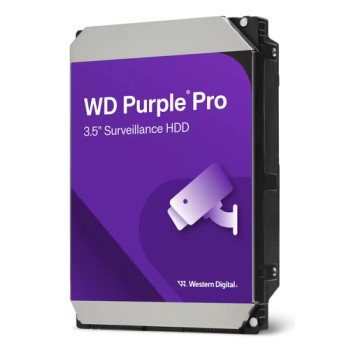
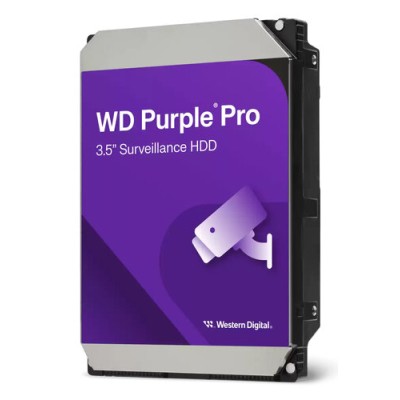
Disco Duro Western Digital WD Purple Pro 12TB SATA III 3.5" - WD122PURP
SKU
WD122PURP
Disco duro interno western digital purple pro, diseñado para sistemas de vigilancia continua y grabación de video. su construcción robusta y confiable está optimizada para manejar cargas de trabajo exigentes en entornos de seguridad las 24 horas. ofrece un rendimiento duradero y eficiente para mantener tus grabaciones seguras. compatible con sistemas de videovigilancia de múltiples cámaras.
$7,059.00
Impuestos: $7,059.00
Solo 5 piezas disponibles
Entrega estimada
Entrega entre el 31/03/2026 y el 03/04/2026
Costo de envio
Calculado en el checkout
Se ajustara automaticamente con Skydropx
Compra con confianza
- Pago seguro
- MSI con tarjetas participantes
- Factura electronica SAT
Garantia
Garantia incluida segun fabricante
Garantia extendible disponible
Metodos de pago
Metodos disponibles al finalizar la compra
Etiquetas:
disco duro
, western digital
, wd purple pro
, 12tb
, sata iii
, 3.5 pulgadas
, vigilancia
, servidor
, almacenamiento
, 7200 rpm
, 272 mb/s
, profesional
, estacion de trabajo
El disco duro Western Digital WD Purple Pro de 12TB es la solución perfecta para sistemas de vigilancia y almacenamiento profesional. Con interfaz SATA III y formato 3.5", proporciona un rendimiento excepcional con velocidad de rotación de 7200 RPM y búfer de 512 MB para transferencias rápidas y estables. Diseñado específicamente para uso continuo en servidores y estaciones de trabajo, cuenta con un tiempo medio entre fallos de 2.5 millones de horas, garantizando máxima confiabilidad en entornos exigentes. Su amplia capacidad de 12TB permite almacenar grandes volúmenes de video vigilancia, datos críticos y archivos profesionales sin preocupaciones. Certificado con estándares internacionales como CE, FCC y UL, opera en un rango de temperatura de 5 a 65°C, adaptándose a diversas condiciones ambientales. Ideal para empresas, instaladores de seguridad y profesionales que requieren almacenamiento robusto y de alto rendimiento.
Especificaciones
| Características | |
|---|---|
| Tipo | Unidad de disco duro |
| Interfaz | Serial ATA III |
| Componente para | Servidor/estación de trabajo |
| Tamaño del HDD | 3.5" |
| Capacidad del HDD | 12 TB |
| Tiempo medio entre fallos | 2500000 h |
| Velocidad de rotación del HDD | 7200 RPM |
| Velocidad media de transferencia del HDD | 272 MB/s |
| Tamaño del búfer de la unidad de almacenamiento | 512 MB |
| Condiciones ambientales | |
| Intervalo de temperatura de almacenaje | -40 - 70 °C |
| Intervalo de temperatura operativa (T-T) | 5 - 65 °C |
| Empaquetado de datos | |
| Cantidad por paquete | 1 pieza(s) |
| Otras características | |
| Certificación | BSMI, ICES-003/NMB-003, CE, FCC, KC, Maghreb, RCM, UKCA, VCCI, CB-Scheme, TUV, UL |
| Peso y dimensiones | |
| Peso | 750 g |
| Ancho | 101.6 mm |
| Altura | 26.1 mm |
| Profundidad | 147 mm |
**Preguntas Frecuentes (FAQs)**
**1. ¿Para qué tipo de sistemas está diseñado este disco duro?**
Está diseñado específicamente para sistemas de videovigilancia (NVR, DVR) y servidores de almacenamiento para video, soportando cargas de trabajo intensivas y grabación continua 24/7.
**2. ¿Es compatible con mi computadora de escritorio o laptop?**
Sí, es compatible físicamente con gabinetes de PC de escritorio que tengan bahías de 3.5". Sin embargo, su firmware está optimizado para vigilancia. Para uso general, se recomiendan discos de la línea WD Blue o Black.
**3. ¿Qué necesito para instalarlo en mi PC o NVR?**
Necesitarás: un cable de datos SATA, un conector de alimentación SATA disponible de tu fuente de poder, una bahía de 3.5" libre en tu gabinete y, opcionalmente, tornillos para fijarlo.
**4. ¿Funciona con consolas de videojuegos o dispositivos NAS?**
No es recomendable. Para consolas es mejor usar discos diseñados para gaming. Para NAS, Western Digital tiene la línea específica WD Red (o Red Pro). Usar el Purple Pro en un NAS puede no ser óptimo.
**5. ¿Cuál es la garantía y cómo la hago válida?**
El producto incluye garantía del fabricante. El tiempo exacto puede variar; se recomienda verificar el periodo en la caja o el sitio web de WD registrando el número de serie. Para hacerla válida, contacta al soporte técnico de Western Digital.
**6. ¿Requiere algún software especial o configuración previa?**
No requiere software especial. Al instalarlo en un sistema nuevo, deberás inicializarlo, particionarlo y formatearlo desde tu sistema operativo (Windows Disk Management, Disk Utility en Mac, etc.).
**7. ¿Es normal que haga cierto ruido durante su operación?**
Sí, al ser un disco de 7200 RPM y alta capacidad, es normal escuchar un zumbido constante y ocasionalmente sonidos de búsqueda/lectura (clics suaves). Ruidos fuertes o repetitivos anormales pueden indicar un problema.
**8. ¿Cómo puedo verificar la salud y el estado del disco?**
Puedes usar herramientas de diagnóstico gratuitas de Western Digital, como **WD Dashboard**, para monitorear la salud (S.M.A.R.T.), temperatura y rendimiento.
**9. ¿Puedo usarlo como disco externo con un case o dock?**
Sí, puedes colocarlo en una carcasa externa para discos de 3.5" que tenga conexión SATA a USB. Asegúrate de que el case o dock tenga su propia fuente de alimentación externa, ya que estos discos requieren más energía que los de 2.5".
**10. ¿Qué significa la tecnología "AllFrame 4K" y "AI" que menciona WD?**
Son tecnologías propias de la línea Purple optimizadas para video. Ayudan a reducir la pixilación y los errores en la grabación, especialmente en sistemas con múltiples cámaras y flujos de video 4K. Funcionan automáticamente con el firmware del disco.
**1. ¿Para qué tipo de sistemas está diseñado este disco duro?**
Está diseñado específicamente para sistemas de videovigilancia (NVR, DVR) y servidores de almacenamiento para video, soportando cargas de trabajo intensivas y grabación continua 24/7.
**2. ¿Es compatible con mi computadora de escritorio o laptop?**
Sí, es compatible físicamente con gabinetes de PC de escritorio que tengan bahías de 3.5". Sin embargo, su firmware está optimizado para vigilancia. Para uso general, se recomiendan discos de la línea WD Blue o Black.
**3. ¿Qué necesito para instalarlo en mi PC o NVR?**
Necesitarás: un cable de datos SATA, un conector de alimentación SATA disponible de tu fuente de poder, una bahía de 3.5" libre en tu gabinete y, opcionalmente, tornillos para fijarlo.
**4. ¿Funciona con consolas de videojuegos o dispositivos NAS?**
No es recomendable. Para consolas es mejor usar discos diseñados para gaming. Para NAS, Western Digital tiene la línea específica WD Red (o Red Pro). Usar el Purple Pro en un NAS puede no ser óptimo.
**5. ¿Cuál es la garantía y cómo la hago válida?**
El producto incluye garantía del fabricante. El tiempo exacto puede variar; se recomienda verificar el periodo en la caja o el sitio web de WD registrando el número de serie. Para hacerla válida, contacta al soporte técnico de Western Digital.
**6. ¿Requiere algún software especial o configuración previa?**
No requiere software especial. Al instalarlo en un sistema nuevo, deberás inicializarlo, particionarlo y formatearlo desde tu sistema operativo (Windows Disk Management, Disk Utility en Mac, etc.).
**7. ¿Es normal que haga cierto ruido durante su operación?**
Sí, al ser un disco de 7200 RPM y alta capacidad, es normal escuchar un zumbido constante y ocasionalmente sonidos de búsqueda/lectura (clics suaves). Ruidos fuertes o repetitivos anormales pueden indicar un problema.
**8. ¿Cómo puedo verificar la salud y el estado del disco?**
Puedes usar herramientas de diagnóstico gratuitas de Western Digital, como **WD Dashboard**, para monitorear la salud (S.M.A.R.T.), temperatura y rendimiento.
**9. ¿Puedo usarlo como disco externo con un case o dock?**
Sí, puedes colocarlo en una carcasa externa para discos de 3.5" que tenga conexión SATA a USB. Asegúrate de que el case o dock tenga su propia fuente de alimentación externa, ya que estos discos requieren más energía que los de 2.5".
**10. ¿Qué significa la tecnología "AllFrame 4K" y "AI" que menciona WD?**
Son tecnologías propias de la línea Purple optimizadas para video. Ayudan a reducir la pixilación y los errores en la grabación, especialmente en sistemas con múltiples cámaras y flujos de video 4K. Funcionan automáticamente con el firmware del disco.
**Guía de Instalación y Puesta en Marcha**
1. **Preparación:** Apaga completamente tu computadora, NVR o servidor y desconéctalo de la corriente eléctrica.
2. **Apertura:** Abre el gabinete o la carcasa del equipo con cuidado.
3. **Ubicación:** Localiza una bahía de 3.5" libre.
4. **Montaje:** Desliza suavemente el disco en la bahía y asegúralo con los tornillos proporcionados con tu gabinete.
5. **Conexión de Energía:** Conecta un cable de alimentación SATA disponible de tu fuente de poder al conector de energía del disco (conector más ancho).
6. **Conexión de Datos:** Conecta un extremo del cable de datos SATA a la placa base (o tarjeta controladora) y el otro extremo al conector de datos del disco (conector más angosto).
7. **Cierre:** Verifica que las conexiones estén firmes. Vuelve a colocar la tapa del gabinete.
8. **Encendido:** Conecta la energía y enciende el equipo.
9. **Inicialización (Sistemas Nuevos):** En Windows, ve a "Administración de discos". El sistema detectará el nuevo disco y te pedirá inicializarlo (selecciona GPT para discos >2TB). Luego, crea un nuevo volumen, asígnale una letra y formatea (NTFS es recomendado).
10. **Verificación:** Abre el Explorador de Archivos para confirmar que el nuevo disco aparece con su capacidad correcta (~10.9 TB usable).
11. **Optimización (Opcional):** Para uso en videovigilancia, configura tu software NVR/DVR para usar este disco como destino de grabación principal.
12. **Mantenimiento:** Mantén el equipo en un lugar ventilado, evita golpes o vibraciones fuertes y periódicamente revisa el estado del disco con herramientas como WD Dashboard.
1. **Preparación:** Apaga completamente tu computadora, NVR o servidor y desconéctalo de la corriente eléctrica.
2. **Apertura:** Abre el gabinete o la carcasa del equipo con cuidado.
3. **Ubicación:** Localiza una bahía de 3.5" libre.
4. **Montaje:** Desliza suavemente el disco en la bahía y asegúralo con los tornillos proporcionados con tu gabinete.
5. **Conexión de Energía:** Conecta un cable de alimentación SATA disponible de tu fuente de poder al conector de energía del disco (conector más ancho).
6. **Conexión de Datos:** Conecta un extremo del cable de datos SATA a la placa base (o tarjeta controladora) y el otro extremo al conector de datos del disco (conector más angosto).
7. **Cierre:** Verifica que las conexiones estén firmes. Vuelve a colocar la tapa del gabinete.
8. **Encendido:** Conecta la energía y enciende el equipo.
9. **Inicialización (Sistemas Nuevos):** En Windows, ve a "Administración de discos". El sistema detectará el nuevo disco y te pedirá inicializarlo (selecciona GPT para discos >2TB). Luego, crea un nuevo volumen, asígnale una letra y formatea (NTFS es recomendado).
10. **Verificación:** Abre el Explorador de Archivos para confirmar que el nuevo disco aparece con su capacidad correcta (~10.9 TB usable).
11. **Optimización (Opcional):** Para uso en videovigilancia, configura tu software NVR/DVR para usar este disco como destino de grabación principal.
12. **Mantenimiento:** Mantén el equipo en un lugar ventilado, evita golpes o vibraciones fuertes y periódicamente revisa el estado del disco con herramientas como WD Dashboard.