Documentacion del producto
Documentacion disponible proximamente
- PDFs
- Fichas tecnicas
- Manuales
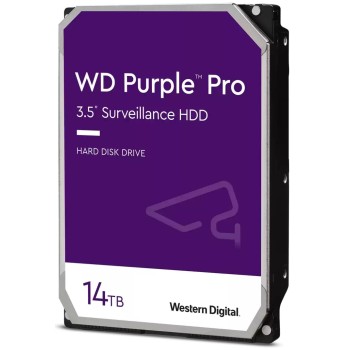
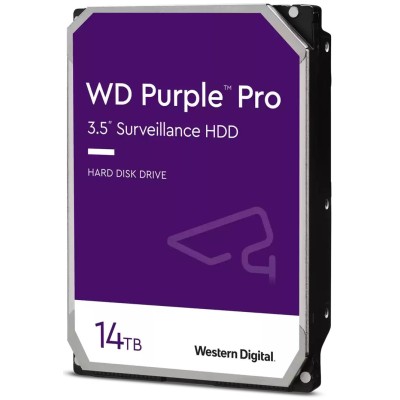
Disco Duro Western Digital WD Purple Pro 14TB 3.5" SATA III WD142PURP
SKU
WD142PURP
Disco duro Western Digital WD Purple Pro de 14TB diseñado para sistemas de vigilancia 24/7. Ofrece alta capacidad, confiabilidad y rendimiento optimizado para grabación continua con tecnología AllFrame 4K.
$7,479.00
Impuestos: $7,479.00
Solo 5 piezas disponibles
Entrega estimada
Entrega entre el 06/02/2026 y el 09/02/2026
Costo de envio
Calculado en el checkout
Se ajustara automaticamente con Skydropx
Compra con confianza
- Pago seguro
- MSI con tarjetas participantes
- Factura electronica SAT
Garantia
Garantia incluida segun fabricante
Garantia extendible disponible
Metodos de pago
Metodos disponibles al finalizar la compra
Etiquetas:
disco duro
, western digital
, wd purple pro
, vigilancia
, 14tb
, sata iii
, nvr
, almacenamiento
, seguridad
, 7200 rpm
, sistema vigilancia
, disco servidor
El disco duro Western Digital WD Purple Pro de 14TB es la solución ideal para sistemas de vigilancia profesionales que requieren almacenamiento masivo y confiabilidad extrema. Con su capacidad de 14TB, podrás almacenar semanas de video de alta definición sin preocupaciones.Diseñado específicamente para entornos de vigilancia 24/7, cuenta con tecnología AllFrame 4K que minimiza los errores de cuadro y mejora la reproducción de video. Su interfaz SATA III de 6 Gb/s garantiza transferencias rápidas, mientras que los 7200 RPM y buffer de 512 MB aseguran un rendimiento consistente incluso bajo cargas intensivas.Ideal para sistemas NVR con múltiples cámaras, este disco soporta hasta 550 TB/año de tasa de carga de trabajo y cuenta con sensor de impacto para proteger tus datos. Con certificación RoHS y bajo consumo energético, es perfecto para integradores de seguridad y usuarios profesionales que buscan durabilidad y eficiencia.
Especificaciones
| Características | |
|---|---|
| Tipo | Unidad de disco duro |
| Interfaz | Serial ATA III |
| Componente para | Servidor/estación de trabajo |
| Tamaño del HDD | 3.5" |
| Capacidad del HDD | 14 TB |
| Sensor de impacto | Si |
| Inciar/detener ciclos | 600000 |
| Nivel de ruido ( reposo) | 20 Db |
| Tiempo medio entre fallos | 2500000 h |
| Velocidad de rotación del HDD | 7200 RPM |
| Límite de tasa de carga de trabajo | 550 TB/año |
| Velocidad de transferencia de Interfaz del HDD | 6 Gbit/s |
| Tamaño del búfer de la unidad de almacenamiento | 512 MB |
| Condiciones ambientales | |
| Resistencia a golpes | 50 G |
| Golpe (fuera de operación) | 250 G |
| Intervalo de temperatura de almacenaje | -40 - 70 °C |
| Intervalo de temperatura operativa (T-T) | 0 - 65 °C |
| Control de energía | |
| Consumo de energía (espera) | 5.9 W |
| Consumo de energía (lectura) | 6.3 W |
| Consumo de energía (inactivo) | 0.9 W |
| Consumo de energía (escritura) | 6.3 W |
| Datos de logística | |
| Código de Sistema de Armonización (SA) | 84717050 |
| Empaquetado de datos | |
| Cantidad por paquete | 1 pieza(s) |
| Otras características | |
| Certificación | RoHS |
| Peso y dimensiones | |
| Peso | 690 g |
| Ancho | 101.6 mm |
| Altura | 26.1 mm |
| Profundidad | 147 mm |
**Preguntas Frecuentes (FAQs)**
**1. ¿Este disco duro es compatible con mi sistema de videovigilancia (NVR/DVR)?**
R: Sí, el WD Purple Pro está diseñado específicamente para sistemas de videovigilancia (NVR/DVR). Es compatible con la mayoría de los sistemas del mercado que tengan un puerto SATA interno disponible y soporten discos de 3.5". Se recomienda verificar las especificaciones de tu equipo para confirmar la compatibilidad con discos de 14TB.
**2. ¿Necesito formatear el disco antes de usarlo en mi NVR?**
R: Generalmente, los sistemas NVR/DVR modernos detectan y formatean el disco automáticamente durante la instalación inicial. Si el sistema no lo hace, puedes formatearlo desde el menú de configuración del NVR. No es recomendable formatearlo desde una PC con Windows para uso en NVR.
**3. ¿Cuál es la garantía del producto y cómo la hago válida?**
R: Los discos WD Purple Pro suelen incluir una garantía limitada del fabricante (por ejemplo, 5 años). Para hacerla válida, debes conservar el comprobante de compra y registrar el producto en el sitio web de soporte de Western Digital. En caso de falla, contacta al vendedor o al soporte técnico de WD.
**4. ¿Puedo usar este disco en una computadora de escritorio para almacenamiento general?**
R: Aunque es posible, NO es lo recomendado. El firmware del WD Purple Pro está optimizado para escrituras constantes y cargas de trabajo 24/7 propias de sistemas de vigilancia. Para una PC, un disco WD Blue o Black ofrecerá un mejor rendimiento y características más adecuadas.
**5. ¿El disco viene con cables SATA o tornillos para instalación?**
R: No. El producto generalmente incluye solo el disco duro. Los cables de datos SATA y de alimentación, así como los tornillos para fijación, deben provenir de tu gabinete de NVR/PC o adquirirse por separado.
**6. ¿Qué significa que sea de 7200 RPM y SATA III?**
R: 7200 RPM (Revoluciones Por Minuto) indica la velocidad de giro del disco, lo que permite un buen desempeño en la escritura de múltiples flujos de video. SATA III es el tipo de interfaz, con una velocidad máxima de transferencia de 6 Gb/s, suficiente para la mayoría de las aplicaciones de vigilancia.
**7. ¿Cuántas cámaras puedo conectar con este disco de 14TB?**
R: Depende de la resolución de las cámaras, la tasa de bits (bitrate) y los días de grabación que desees almacenar. Como referencia aproximada, podría soportar entre 30 y 60+ cámaras de 1080p en un sistema profesional. Se recomienda usar las herramientas de cálculo de capacidad disponibles en el sitio web de Western Digital.
**8. ¿El disco hace ruido o se calienta mucho?**
R: Como cualquier disco mecánico de 7200 RPM, genera un nivel de ruido moderado durante su operación y puede calentarse. Es crucial instalarlo en un NVR o gabinete con una ventilación adecuada para asegurar su correcto funcionamiento y longevidad.
**1. ¿Este disco duro es compatible con mi sistema de videovigilancia (NVR/DVR)?**
R: Sí, el WD Purple Pro está diseñado específicamente para sistemas de videovigilancia (NVR/DVR). Es compatible con la mayoría de los sistemas del mercado que tengan un puerto SATA interno disponible y soporten discos de 3.5". Se recomienda verificar las especificaciones de tu equipo para confirmar la compatibilidad con discos de 14TB.
**2. ¿Necesito formatear el disco antes de usarlo en mi NVR?**
R: Generalmente, los sistemas NVR/DVR modernos detectan y formatean el disco automáticamente durante la instalación inicial. Si el sistema no lo hace, puedes formatearlo desde el menú de configuración del NVR. No es recomendable formatearlo desde una PC con Windows para uso en NVR.
**3. ¿Cuál es la garantía del producto y cómo la hago válida?**
R: Los discos WD Purple Pro suelen incluir una garantía limitada del fabricante (por ejemplo, 5 años). Para hacerla válida, debes conservar el comprobante de compra y registrar el producto en el sitio web de soporte de Western Digital. En caso de falla, contacta al vendedor o al soporte técnico de WD.
**4. ¿Puedo usar este disco en una computadora de escritorio para almacenamiento general?**
R: Aunque es posible, NO es lo recomendado. El firmware del WD Purple Pro está optimizado para escrituras constantes y cargas de trabajo 24/7 propias de sistemas de vigilancia. Para una PC, un disco WD Blue o Black ofrecerá un mejor rendimiento y características más adecuadas.
**5. ¿El disco viene con cables SATA o tornillos para instalación?**
R: No. El producto generalmente incluye solo el disco duro. Los cables de datos SATA y de alimentación, así como los tornillos para fijación, deben provenir de tu gabinete de NVR/PC o adquirirse por separado.
**6. ¿Qué significa que sea de 7200 RPM y SATA III?**
R: 7200 RPM (Revoluciones Por Minuto) indica la velocidad de giro del disco, lo que permite un buen desempeño en la escritura de múltiples flujos de video. SATA III es el tipo de interfaz, con una velocidad máxima de transferencia de 6 Gb/s, suficiente para la mayoría de las aplicaciones de vigilancia.
**7. ¿Cuántas cámaras puedo conectar con este disco de 14TB?**
R: Depende de la resolución de las cámaras, la tasa de bits (bitrate) y los días de grabación que desees almacenar. Como referencia aproximada, podría soportar entre 30 y 60+ cámaras de 1080p en un sistema profesional. Se recomienda usar las herramientas de cálculo de capacidad disponibles en el sitio web de Western Digital.
**8. ¿El disco hace ruido o se calienta mucho?**
R: Como cualquier disco mecánico de 7200 RPM, genera un nivel de ruido moderado durante su operación y puede calentarse. Es crucial instalarlo en un NVR o gabinete con una ventilación adecuada para asegurar su correcto funcionamiento y longevidad.
**Guía de Instalación y Uso Rápido**
**ADVERTENCIA:** Antes de manipular componentes internos, apaga y desenchufa completamente el equipo (NVR/PC). Descarga la electricidad estática tocando una superficie metálica sin pintar.
1. **Preparación:** Apaga y desenchufa tu NVR, DVR o computadora. Abre la carcasa o gabinete para acceder a las bahías para discos de 3.5".
2. **Montaje:** Coloca con cuidado el disco duro WD Purple Pro en una bahía libre. Ajústalo usando los tornillos proporcionados con tu gabinete en los cuatro costados (lateral e inferior).
3. **Conexión:** Conecta un cable de datos SATA (generalmente plano) desde un puerto SATA libre de la placa base del NVR/PC hasta la parte trasera del disco. Luego, conecta un cable de alimentación SATA desde la fuente de poder.
4. **Cierre:** Asegura todas las conexiones, cierra la carcasa del equipo y conecta los cables de alimentación y red.
5. **Encendido:** Enciende el equipo. Si es un NVR/DVR, este debería detectar el nuevo disco automáticamente.
6. **Configuración (NVR/DVR):** Accede al menú de configuración de tu NVR/DVR (normalmente vía interfaz web o directamente en un monitor). Navega a la sección de "Almacenamiento" o "Discos".
7. **Inicialización:** Selecciona el nuevo disco WD Purple Pro de la lista. El sistema te pedirá formatearlo o inicializarlo. Confirma la acción. **ADVERTENCIA:** Esto borrará cualquier dato existente.
8. **Asignación:** Configura el modo de grabación (ej., continuo, por detección de movimiento) y asigna el disco para grabar las cámaras deseadas.
9. **Verificación:** Una vez completado, verifica en la interfaz que el disco aparezca como "Normal" y que la capacidad de almacenamiento se muestre correctamente.
10. **Mantenimiento:** Asegúrate de que el equipo esté en un lugar bien ventilado. Monitorea periódicamente el estado del disco desde el menú de almacenamiento del NVR para detectar posibles errores a tiempo.
**Nota:** Para especificaciones técnicas detalladas, procedimientos de garantía o herramientas de cálculo de capacidad, consulta la ficha del producto o el sitio oficial de soporte de Western Digital.
**ADVERTENCIA:** Antes de manipular componentes internos, apaga y desenchufa completamente el equipo (NVR/PC). Descarga la electricidad estática tocando una superficie metálica sin pintar.
1. **Preparación:** Apaga y desenchufa tu NVR, DVR o computadora. Abre la carcasa o gabinete para acceder a las bahías para discos de 3.5".
2. **Montaje:** Coloca con cuidado el disco duro WD Purple Pro en una bahía libre. Ajústalo usando los tornillos proporcionados con tu gabinete en los cuatro costados (lateral e inferior).
3. **Conexión:** Conecta un cable de datos SATA (generalmente plano) desde un puerto SATA libre de la placa base del NVR/PC hasta la parte trasera del disco. Luego, conecta un cable de alimentación SATA desde la fuente de poder.
4. **Cierre:** Asegura todas las conexiones, cierra la carcasa del equipo y conecta los cables de alimentación y red.
5. **Encendido:** Enciende el equipo. Si es un NVR/DVR, este debería detectar el nuevo disco automáticamente.
6. **Configuración (NVR/DVR):** Accede al menú de configuración de tu NVR/DVR (normalmente vía interfaz web o directamente en un monitor). Navega a la sección de "Almacenamiento" o "Discos".
7. **Inicialización:** Selecciona el nuevo disco WD Purple Pro de la lista. El sistema te pedirá formatearlo o inicializarlo. Confirma la acción. **ADVERTENCIA:** Esto borrará cualquier dato existente.
8. **Asignación:** Configura el modo de grabación (ej., continuo, por detección de movimiento) y asigna el disco para grabar las cámaras deseadas.
9. **Verificación:** Una vez completado, verifica en la interfaz que el disco aparezca como "Normal" y que la capacidad de almacenamiento se muestre correctamente.
10. **Mantenimiento:** Asegúrate de que el equipo esté en un lugar bien ventilado. Monitorea periódicamente el estado del disco desde el menú de almacenamiento del NVR para detectar posibles errores a tiempo.
**Nota:** Para especificaciones técnicas detalladas, procedimientos de garantía o herramientas de cálculo de capacidad, consulta la ficha del producto o el sitio oficial de soporte de Western Digital.