Documentacion del producto
Documentacion disponible proximamente
- PDFs
- Fichas tecnicas
- Manuales
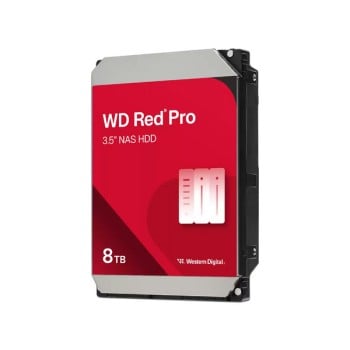
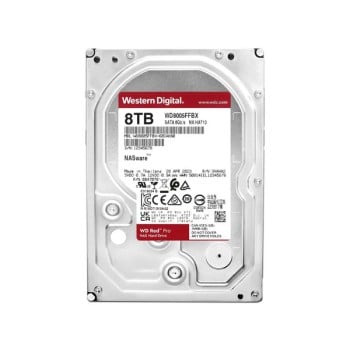
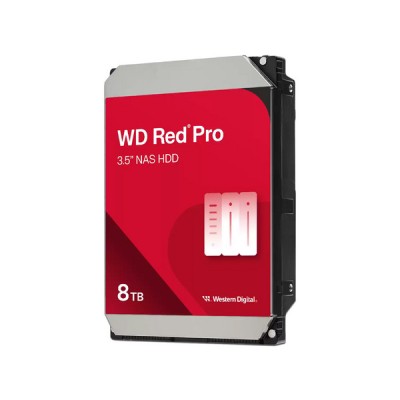
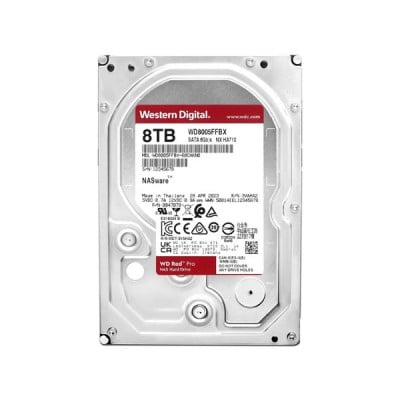
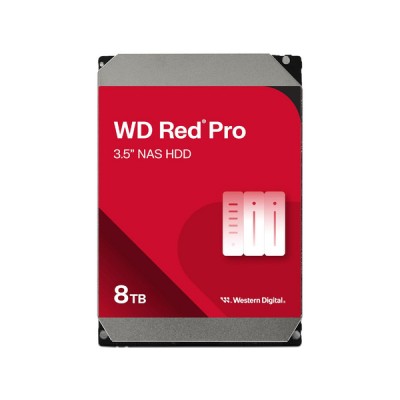
Disco Duro Western Digital WD Red Pro 8TB SATA III para NAS WD8005FFBX
SKU
WD8005FFBX
Disco duro interno Western Digital WD Red Pro diseñado para sistemas NAS, ideal para almacenar y compartir archivos en red de manera confiable. Ofrece un rendimiento optimizado para uso continuo en entornos domésticos o de pequeña oficina, con una capacidad de para respaldos, multimedia y almacenamiento compartido. Su construcción está hecha para funcionar en condiciones de 24/7, ayudando a proteger tus datos importantes.
$5,179.00
Impuestos: $5,179.00
Solo 3 piezas disponibles
Entrega estimada
Entrega entre el 31/03/2026 y el 03/04/2026
Costo de envio
Calculado en el checkout
Se ajustara automaticamente con Skydropx
Compra con confianza
- Pago seguro
- MSI con tarjetas participantes
- Factura electronica SAT
Garantia
Garantia incluida segun fabricante
Garantia extendible disponible
Metodos de pago
Metodos disponibles al finalizar la compra
Etiquetas:
disco duro
, western digital
, wd red pro
, nas
, almacenamiento
, 8tb
, sata iii
, 7200 rpm
, funcionamiento 24/7
, disco 3.5
, backup
, almacenamiento profesional
El disco duro Western Digital WD Red Pro WD8005FFBX es la solución perfecta para tus necesidades de almacenamiento en red. Con una capacidad de 8TB y interfaz SATA III, está específicamente diseñado para sistemas NAS, permitiendo funcionamiento continuo las 24 horas del día, los 7 días de la semana.Ideal para uso profesional y doméstico, este disco ofrece una velocidad de rotación de 7200 RPM y un buffer de 256 MB, garantizando un rendimiento óptimo en entornos de almacenamiento compartido. Su tiempo medio entre fallos de 2.5 millones de horas asegura máxima confiabilidad para tus datos más importantes.Perfecto para pequeñas y medianas empresas, creadores de contenido y usuarios domésticos que requieren almacenamiento confiable para backups, multimedia y archivos compartidos. Compatible con la mayoría de sistemas NAS del mercado y certificado con los más altos estándares de calidad.
Especificaciones
| Características | |
|---|---|
| Tipo | Unidad de disco duro |
| Interfaz | SATA |
| Componente para | NAS |
| Tamaño del HDD | 3.5" |
| Capacidad del HDD | 8 TB |
| Funcionamiento 24/7 | Si |
| Tiempo medio entre fallos | 2500000 h |
| Velocidad de rotación del HDD | 7200 RPM |
| Tamaño del búfer de la unidad de almacenamiento | 256 MB |
| Condiciones ambientales | |
| Intervalo de temperatura de almacenaje | -40 - 70 °C |
| Intervalo de temperatura operativa (T-T) | 0 - 65 °C |
| Empaquetado de datos | |
| Cantidad por paquete | 1 pieza(s) |
| Otras características | |
| Certificación | BSMI, ICES-003/NMB-003, CE, FCC, KC, Maghreb, RCM, UKCA, VCCI, CB-Scheme, TUV, UL |
| Peso y dimensiones | |
| Peso | 670 g |
| Ancho | 101.6 mm |
| Altura | 26.1 mm |
| Profundidad | 147 mm |
**Preguntas Frecuentes (FAQs)**
**1. ¿Es compatible con mi NAS (Network Attached Storage)?**
Sí, este disco está diseñado específicamente para sistemas NAS. Es compatible con la mayoría de los gabinetes NAS de marcas como Synology, QNAP, Asustor, TerraMaster y otros que utilicen discos SATA de 3.5 pulgadas. Se recomienda verificar la lista de compatibilidad de tu modelo específico de NAS.
**2. ¿Puedo usarlo en una computadora de escritorio normal?**
Sí, puedes instalarlo en una PC de escritorio que tenga un puerto SATA y una bahía de 3.5 pulgadas disponible. Sin embargo, está optimizado para el entorno de un NAS (funcionamiento 24/7, vibraciones múltiples), por lo que su rendimiento y durabilidad brillan más en ese uso.
**3. ¿Requiere configuración especial o viene listo para usar?**
El disco viene sin formatear. Deberás inicializarlo, particionarlo y formatearlo desde el sistema operativo de tu NAS o desde tu computadora (por ejemplo, usando NTFS para Windows o EXT4 para muchos NAS). El proceso suele ser guiado por el software del NAS.
**4. ¿Cuál es la garantía y cómo la hago válida?**
Los discos WD Red Pro generalmente incluyen una garantía limitada de 5 años. Para hacerla válida, debes conservar tu comprobante de compra y registrarlo en el sitio web de soporte de Western Digital. En caso de falla, contacta al soporte técnico de WD o al lugar donde lo compraste.
**5. ¿Qué significa "7200 RPM" y "para funcionamiento 24/7"?**
- **7200 RPM (Revoluciones Por Minuto):** Indica la velocidad de giro del disco. Un valor más alto generalmente significa un tiempo de acceso a los datos y una velocidad de transferencia más rápidos en comparación con discos de 5400 RPM.
- **Funcionamiento 24/7:** El disco está diseñado y probado para soportar estar encendido y en funcionamiento las 24 horas del día, los 7 días de la semana, con una alta confiabilidad, lo que es típico en un entorno NAS.
**6. ¿Es necesario hacer algo para su mantenimiento?**
El disco en sí no requiere mantenimiento físico. Sin embargo, es crucial que tu NAS o sistema tenga una buena ventilación para evitar el sobrecalentamiento. También se recomienda monitorear la salud del disco usando las herramientas de diagnóstico SMART que incluyen la mayoría de los NAS o software como WD Dashboard.
**7. ¿Qué debo hacer si el disco no es detectado por mi sistema?**
1. Verifica que los cables de alimentación y datos SATA estén bien conectados en el disco y en la placa base/controladora.
2. Prueba con un cable SATA diferente.
3. Prueba el disco en otro puerto SATA o en otra computadora para descartar un problema del puerto.
4. Si aún no es detectado, podría ser una falla de fábrica. Contacta a soporte técnico.
**8. ¿Es seguro para almacenar datos importantes?**
Sí, es un disco de alta confiabilidad diseñado para entornos exigentes. **Sin embargo, ningún disco duro es infalible.** Para datos verdaderamente importantes, siempre debes implementar una estrategia de respaldo (backup), como la regla 3-2-1 (3 copias, en 2 medios diferentes, 1 fuera del sitio). En un NAS, se recomienda usar configuración RAID (ej. RAID 1, RAID 5) para redundancia.
**1. ¿Es compatible con mi NAS (Network Attached Storage)?**
Sí, este disco está diseñado específicamente para sistemas NAS. Es compatible con la mayoría de los gabinetes NAS de marcas como Synology, QNAP, Asustor, TerraMaster y otros que utilicen discos SATA de 3.5 pulgadas. Se recomienda verificar la lista de compatibilidad de tu modelo específico de NAS.
**2. ¿Puedo usarlo en una computadora de escritorio normal?**
Sí, puedes instalarlo en una PC de escritorio que tenga un puerto SATA y una bahía de 3.5 pulgadas disponible. Sin embargo, está optimizado para el entorno de un NAS (funcionamiento 24/7, vibraciones múltiples), por lo que su rendimiento y durabilidad brillan más en ese uso.
**3. ¿Requiere configuración especial o viene listo para usar?**
El disco viene sin formatear. Deberás inicializarlo, particionarlo y formatearlo desde el sistema operativo de tu NAS o desde tu computadora (por ejemplo, usando NTFS para Windows o EXT4 para muchos NAS). El proceso suele ser guiado por el software del NAS.
**4. ¿Cuál es la garantía y cómo la hago válida?**
Los discos WD Red Pro generalmente incluyen una garantía limitada de 5 años. Para hacerla válida, debes conservar tu comprobante de compra y registrarlo en el sitio web de soporte de Western Digital. En caso de falla, contacta al soporte técnico de WD o al lugar donde lo compraste.
**5. ¿Qué significa "7200 RPM" y "para funcionamiento 24/7"?**
- **7200 RPM (Revoluciones Por Minuto):** Indica la velocidad de giro del disco. Un valor más alto generalmente significa un tiempo de acceso a los datos y una velocidad de transferencia más rápidos en comparación con discos de 5400 RPM.
- **Funcionamiento 24/7:** El disco está diseñado y probado para soportar estar encendido y en funcionamiento las 24 horas del día, los 7 días de la semana, con una alta confiabilidad, lo que es típico en un entorno NAS.
**6. ¿Es necesario hacer algo para su mantenimiento?**
El disco en sí no requiere mantenimiento físico. Sin embargo, es crucial que tu NAS o sistema tenga una buena ventilación para evitar el sobrecalentamiento. También se recomienda monitorear la salud del disco usando las herramientas de diagnóstico SMART que incluyen la mayoría de los NAS o software como WD Dashboard.
**7. ¿Qué debo hacer si el disco no es detectado por mi sistema?**
1. Verifica que los cables de alimentación y datos SATA estén bien conectados en el disco y en la placa base/controladora.
2. Prueba con un cable SATA diferente.
3. Prueba el disco en otro puerto SATA o en otra computadora para descartar un problema del puerto.
4. Si aún no es detectado, podría ser una falla de fábrica. Contacta a soporte técnico.
**8. ¿Es seguro para almacenar datos importantes?**
Sí, es un disco de alta confiabilidad diseñado para entornos exigentes. **Sin embargo, ningún disco duro es infalible.** Para datos verdaderamente importantes, siempre debes implementar una estrategia de respaldo (backup), como la regla 3-2-1 (3 copias, en 2 medios diferentes, 1 fuera del sitio). En un NAS, se recomienda usar configuración RAID (ej. RAID 1, RAID 5) para redundancia.
**Guía de Instalación y Puesta en Marcha Rápida**
**Materiales necesarios:** Destornillador (si tu NAS/PC lo requiere), cables SATA de datos y de alimentación.
**Pasos:**
1. **Preparación:** Apaga completamente tu NAS o computadora y desconéctala de la corriente eléctrica.
2. **Apertura:** Abre con cuidado la carcasa o bahía de tu NAS/PC para acceder a las ranuras para discos.
3. **Montaje:** Desliza el disco duro (con los conectores hacia el interior) en una bahía de 3.5" vacía. Asegúralo con los tornillos proporcionados por tu NAS o gabinete.
4. **Conexión:** Conecta el cable de datos SATA al puerto correspondiente en el disco y al puerto SATA de la placa base o tarjeta controladora del NAS. Conecta el cable de alimentación SATA del NAS/fuente de poder al disco.
5. **Cierre:** Vuelve a colocar y asegurar la carcasa o tapa del NAS/PC.
6. **Encendido:** Conecta el equipo a la corriente y enciéndelo.
7. **Detección:** Accede a la interfaz de administración de tu NAS (vía navegador web) o al sistema operativo de tu PC (Administración de discos en Windows, Utilidad de Discos en macOS, herramientas como fdisk/gparted en Linux).
8. **Inicialización:** El nuevo disco debería aparecer como "No inicializado" o "Sin asignar". Selecciónalo.
9. **Particionado y Formateo:** Sigue las instrucciones de tu sistema para crear una nueva partición y formatearla con el sistema de archivos adecuado (por ejemplo, BTRFS o EXT4 para el NAS, NTFS para Windows). Este proceso **borrará todos los datos**.
10. **Asignación:** Asigna una letra de unidad (en Windows) o un punto de montaje (en Linux/macOS/NAS) para poder acceder al disco.
11. **Prueba:** Copia algunos archivos al nuevo disco para verificar que funcione correctamente.
12. **Monitoreo:** Configura las alertas de salud SMART en tu NAS o instala WD Dashboard en tu PC para monitorear el estado del disco.
**Nota:** Los pasos 7 a 11 pueden variar ligeramente dependiendo del sistema operativo de tu NAS o computadora. Consulta el manual de tu dispositivo para instrucciones específicas.
**Materiales necesarios:** Destornillador (si tu NAS/PC lo requiere), cables SATA de datos y de alimentación.
**Pasos:**
1. **Preparación:** Apaga completamente tu NAS o computadora y desconéctala de la corriente eléctrica.
2. **Apertura:** Abre con cuidado la carcasa o bahía de tu NAS/PC para acceder a las ranuras para discos.
3. **Montaje:** Desliza el disco duro (con los conectores hacia el interior) en una bahía de 3.5" vacía. Asegúralo con los tornillos proporcionados por tu NAS o gabinete.
4. **Conexión:** Conecta el cable de datos SATA al puerto correspondiente en el disco y al puerto SATA de la placa base o tarjeta controladora del NAS. Conecta el cable de alimentación SATA del NAS/fuente de poder al disco.
5. **Cierre:** Vuelve a colocar y asegurar la carcasa o tapa del NAS/PC.
6. **Encendido:** Conecta el equipo a la corriente y enciéndelo.
7. **Detección:** Accede a la interfaz de administración de tu NAS (vía navegador web) o al sistema operativo de tu PC (Administración de discos en Windows, Utilidad de Discos en macOS, herramientas como fdisk/gparted en Linux).
8. **Inicialización:** El nuevo disco debería aparecer como "No inicializado" o "Sin asignar". Selecciónalo.
9. **Particionado y Formateo:** Sigue las instrucciones de tu sistema para crear una nueva partición y formatearla con el sistema de archivos adecuado (por ejemplo, BTRFS o EXT4 para el NAS, NTFS para Windows). Este proceso **borrará todos los datos**.
10. **Asignación:** Asigna una letra de unidad (en Windows) o un punto de montaje (en Linux/macOS/NAS) para poder acceder al disco.
11. **Prueba:** Copia algunos archivos al nuevo disco para verificar que funcione correctamente.
12. **Monitoreo:** Configura las alertas de salud SMART en tu NAS o instala WD Dashboard en tu PC para monitorear el estado del disco.
**Nota:** Los pasos 7 a 11 pueden variar ligeramente dependiendo del sistema operativo de tu NAS o computadora. Consulta el manual de tu dispositivo para instrucciones específicas.