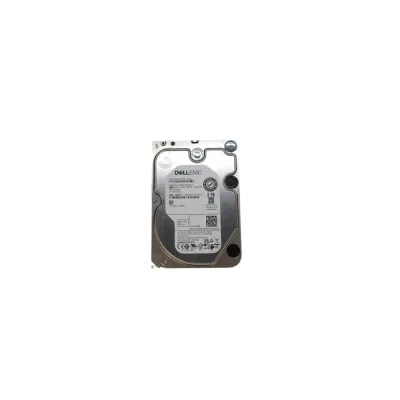
Disco Duro Dell 2TB SATA 6Gbps 7200 RPM 512N 3.5 Compatible PowerEdge T160 - 400-BRCT/1
SKU
400-BRCT/1
Disco duro Dell de 2TB con interfaz SATA 6Gbps y velocidad de 7200 RPM, ideal para servidores PowerEdge T160. Ofrece alto rendimiento y compatibilidad garantizada para tus necesidades de almacenamiento empresarial.
$4,189.00
Impuestos: $4,189.00
Solo 5 piezas disponibles
Entrega estimada
Entrega entre el 06/02/2026 y el 09/02/2026
Costo de envio
Calculado en el checkout
Se ajustara automaticamente con Skydropx
Compra con confianza
- Pago seguro
- MSI con tarjetas participantes
- Factura electronica SAT
Garantia
Garantia incluida segun fabricante
Garantia extendible disponible
Metodos de pago
Metodos disponibles al finalizar la compra
Etiquetas:
disco duro
, dell
, 2tb
, sata
, 7200 rpm
, servidor
, poweredge t160
, almacenamiento
, empresas
, centro de datos
El disco duro Dell 400-BRCT/1 es una solución de almacenamiento confiable diseñada específicamente para servidores PowerEdge T160. Con una capacidad de 2TB y una interfaz SATA de 6Gbps, proporciona transferencias de datos rápidas y eficientes, perfectas para entornos empresariales que requieren alto rendimiento.Su velocidad de rotación de 7200 RPM y tamaño de sector de 512N garantizan un acceso ágil a la información, reduciendo tiempos de carga y mejorando la productividad. Este disco de 3.5 pulgadas es compatible con una amplia gama de configuraciones, asegurando una integración sin problemas en tu infraestructura existente.Ideal para empresas, centros de datos y profesionales IT que buscan expandir o reemplazar almacenamiento en servidores Dell. Ofrece durabilidad y soporte técnico de la marca, respaldando operaciones críticas con garantía de calidad y envío rápido para minimizar tiempos de inactividad.
**Preguntas Frecuentes (FAQs)**
**1. ¿Es compatible con mi servidor PowerEdge T160?**
Sí, este disco duro está diseñado específicamente para ser compatible con el servidor Dell PowerEdge T160. Para otros modelos de servidor, se recomienda verificar la lista de compatibilidad en el sitio web de Dell.
**2. ¿Qué tipo de conexión utiliza?**
Utiliza una interfaz SATA de 6 Gigabits por segundo (6Gbps), que es el estándar actual para discos duros de alto rendimiento.
**3. ¿Se puede instalar en una computadora de escritorio común?**
Sí, físicamente es compatible con bahías de 3.5 pulgadas y la conexión SATA es universal. Sin embargo, su diseño y firmware están optimizados para servidores. Para uso en PC, se recomienda verificar la compatibilidad con la placa base.
**4. ¿Incluye los cables necesarios para la instalación?**
Generalmente, los discos duros internos no incluyen cables. Necesitarás un cable de datos SATA y un conector de alimentación SATA de la fuente de poder. Estos suelen venir con la placa base o la fuente.
**5. ¿Cómo puedo verificar que el disco funciona correctamente después de instalarlo?**
Puedes acceder a la BIOS/UEFI del sistema para confirmar que es detectado. Luego, dentro del sistema operativo, usa la herramienta de administración de discos (en Windows) o comandos como `fdisk -l` (en Linux) para inicializarlo y formatearlo.
**6. ¿Cuál es la garantía del producto y cómo la hago válida?**
El producto cuenta con garantía. Para conocer la duración exacta y los términos, consulta la ficha técnica en el sitio del vendedor o contacta directamente al soporte de Dell. Guarda siempre tu factura de compra.
**7. ¿Necesito algún controlador o software especial?**
No, para funcionamiento básico no se requieren controladores adicionales. El sistema operativo lo reconocerá como un almacenamiento estándar SATA. Para funciones avanzadas en un entorno de servidor, se recomienda usar las herramientas de gestión de Dell.
**8. ¿Es adecuado para usar en un RAID?**
Sí, al ser un disco para servidor, es apto para configuraciones RAID. Se recomienda utilizar discos idénticos para el mejor rendimiento y estabilidad en el arreglo.
**9. ¿Qué precauciones debo tomar al manipularlo?**
Maneja el disco por los costados, evita tocar los conectores dorados. Protégelo de la electricidad estática (usa una pulsera antiestática o toca una parte metálica de la chasis antes de manipularlo). Evita golpes o vibraciones fuertes.
**10. ¿El disco viene formateado y listo para usar?**
Normalmente, los discos nuevos vienen sin formatear. Deberás inicializarlo y crear una o más particiones, y luego formatearlo con un sistema de archivos (como NTFS o EXT4) desde tu sistema operativo.
**1. ¿Es compatible con mi servidor PowerEdge T160?**
Sí, este disco duro está diseñado específicamente para ser compatible con el servidor Dell PowerEdge T160. Para otros modelos de servidor, se recomienda verificar la lista de compatibilidad en el sitio web de Dell.
**2. ¿Qué tipo de conexión utiliza?**
Utiliza una interfaz SATA de 6 Gigabits por segundo (6Gbps), que es el estándar actual para discos duros de alto rendimiento.
**3. ¿Se puede instalar en una computadora de escritorio común?**
Sí, físicamente es compatible con bahías de 3.5 pulgadas y la conexión SATA es universal. Sin embargo, su diseño y firmware están optimizados para servidores. Para uso en PC, se recomienda verificar la compatibilidad con la placa base.
**4. ¿Incluye los cables necesarios para la instalación?**
Generalmente, los discos duros internos no incluyen cables. Necesitarás un cable de datos SATA y un conector de alimentación SATA de la fuente de poder. Estos suelen venir con la placa base o la fuente.
**5. ¿Cómo puedo verificar que el disco funciona correctamente después de instalarlo?**
Puedes acceder a la BIOS/UEFI del sistema para confirmar que es detectado. Luego, dentro del sistema operativo, usa la herramienta de administración de discos (en Windows) o comandos como `fdisk -l` (en Linux) para inicializarlo y formatearlo.
**6. ¿Cuál es la garantía del producto y cómo la hago válida?**
El producto cuenta con garantía. Para conocer la duración exacta y los términos, consulta la ficha técnica en el sitio del vendedor o contacta directamente al soporte de Dell. Guarda siempre tu factura de compra.
**7. ¿Necesito algún controlador o software especial?**
No, para funcionamiento básico no se requieren controladores adicionales. El sistema operativo lo reconocerá como un almacenamiento estándar SATA. Para funciones avanzadas en un entorno de servidor, se recomienda usar las herramientas de gestión de Dell.
**8. ¿Es adecuado para usar en un RAID?**
Sí, al ser un disco para servidor, es apto para configuraciones RAID. Se recomienda utilizar discos idénticos para el mejor rendimiento y estabilidad en el arreglo.
**9. ¿Qué precauciones debo tomar al manipularlo?**
Maneja el disco por los costados, evita tocar los conectores dorados. Protégelo de la electricidad estática (usa una pulsera antiestática o toca una parte metálica de la chasis antes de manipularlo). Evita golpes o vibraciones fuertes.
**10. ¿El disco viene formateado y listo para usar?**
Normalmente, los discos nuevos vienen sin formatear. Deberás inicializarlo y crear una o más particiones, y luego formatearlo con un sistema de archivos (como NTFS o EXT4) desde tu sistema operativo.
**Guía de Instalación y Puesta en Marcha**
**Preparación:**
1. **Apaga completamente** el servidor o computadora y desconéctalo de la corriente eléctrica.
2. **Descarga la electricidad estática** de tu cuerpo tocando una superficie metálica sin pintar del chasis.
3. Ten a la mano un cable de datos SATA y un conector de alimentación SATA libre de la fuente de poder.
**Instalación Física:**
4. Abre la carcasa o el chasis del servidor según el manual del equipo.
5. Localiza una bahía libre de 3.5 pulgadas. Desliza suavemente el disco duro hasta que los orificios coincidan y asegúralo con los tornillos proporcionados con el chasis.
6. Conecta un extremo del **cable de datos SATA** al disco duro y el otro extremo a un puerto SATA libre de la placa base.
7. Conecta el **conector de alimentación SATA** de la fuente de poder al disco.
**Configuración Inicial:**
8. Cierra el chasis, reconecta la energía y enciende el equipo.
9. Accede a la **BIOS/UEFI** (generalmente presionando F2 o Del durante el arranque) y verifica que el sistema detecta el nuevo disco duro en la lista de dispositivos SATA.
10. Guarda los cambios y sal de la BIOS para arrancar tu sistema operativo.
**Formateo y Uso:**
11. Dentro del sistema operativo (ej. Windows), abre la herramienta **Administración de discos**. El disco aparecerá como "No inicializado". Sigue el asistente para inicializarlo (MBR o GPT) y crear una nueva partición.
12. Formatea la partición con el sistema de archivos deseado (ej. NTFS) y asígnale una letra de unidad. ¡Tu nuevo almacenamiento estará listo para usar!
**Nota:** Para configuraciones en servidor o RAID, consulta la documentación específica de tu controlador o el manual del PowerEdge T160.
**Preparación:**
1. **Apaga completamente** el servidor o computadora y desconéctalo de la corriente eléctrica.
2. **Descarga la electricidad estática** de tu cuerpo tocando una superficie metálica sin pintar del chasis.
3. Ten a la mano un cable de datos SATA y un conector de alimentación SATA libre de la fuente de poder.
**Instalación Física:**
4. Abre la carcasa o el chasis del servidor según el manual del equipo.
5. Localiza una bahía libre de 3.5 pulgadas. Desliza suavemente el disco duro hasta que los orificios coincidan y asegúralo con los tornillos proporcionados con el chasis.
6. Conecta un extremo del **cable de datos SATA** al disco duro y el otro extremo a un puerto SATA libre de la placa base.
7. Conecta el **conector de alimentación SATA** de la fuente de poder al disco.
**Configuración Inicial:**
8. Cierra el chasis, reconecta la energía y enciende el equipo.
9. Accede a la **BIOS/UEFI** (generalmente presionando F2 o Del durante el arranque) y verifica que el sistema detecta el nuevo disco duro en la lista de dispositivos SATA.
10. Guarda los cambios y sal de la BIOS para arrancar tu sistema operativo.
**Formateo y Uso:**
11. Dentro del sistema operativo (ej. Windows), abre la herramienta **Administración de discos**. El disco aparecerá como "No inicializado". Sigue el asistente para inicializarlo (MBR o GPT) y crear una nueva partición.
12. Formatea la partición con el sistema de archivos deseado (ej. NTFS) y asígnale una letra de unidad. ¡Tu nuevo almacenamiento estará listo para usar!
**Nota:** Para configuraciones en servidor o RAID, consulta la documentación específica de tu controlador o el manual del PowerEdge T160.