Documentacion del producto
Documentacion disponible proximamente
- PDFs
- Fichas tecnicas
- Manuales
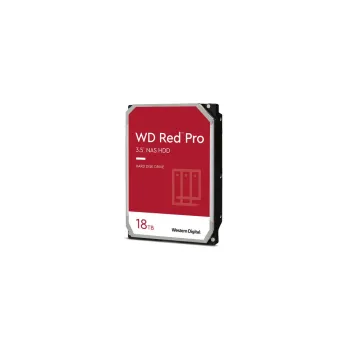
Disco Duro Western Digital Red Plus 18TB 7200 RPM SATA III - WD181KFGX
SKU
WD181KFGX
Disco duro western digital red plus, diseñado para sistemas de almacenamiento nas. ofrece una capacidad de almacenamiento masiva para respaldar tus archivos importantes, fotos y videos. su construcción está optimizada para funcionar de manera confiable en entornos de red donde múltiples usuarios pueden acceder a los datos simultáneamente. es una solución robusta para la expansión de tu red de almacenamiento en casa o en la oficina pequeña.
$8,439.00
Impuestos: $8,439.00
Solo 5 piezas disponibles
Entrega estimada
Entrega entre el 29/03/2026 y el 01/04/2026
Costo de envio
Calculado en el checkout
Se ajustara automaticamente con Skydropx
Compra con confianza
- Pago seguro
- MSI con tarjetas participantes
- Factura electronica SAT
Garantia
Garantia incluida segun fabricante
Garantia extendible disponible
Metodos de pago
Metodos disponibles al finalizar la compra
Etiquetas:
disco duro
, western digital
, wd red plus
, 18tb
, nas
, almacenamiento
, 7200 rpm
, sata iii
, empresas
, respaldo datos
, multimedia
, wd181kfgx
El disco duro Western Digital Red Plus de 18TB está diseñado específicamente para sistemas NAS, proporcionando un rendimiento óptimo y confiabilidad en entornos de almacenamiento multiusuario. Con una velocidad de 7200 RPM y caché de 512MB, garantiza transferencias rápidas y acceso eficiente a tus datos.Este modelo WD181KFGX utiliza tecnología SATA III de 6.0 Gb/s, compatible con la mayoría de sistemas NAS del mercado. Perfecto para pequeñas y medianas empresas que requieren almacenamiento seguro para respaldos, así como para usuarios domésticos que necesitan gestionar grandes bibliotecas multimedia.Western Digital Red Plus incluye características avanzadas como tecnología de balanceo de carga y protección contra vibraciones, asegurando mayor durabilidad y menor tasa de errores. Es la solución ideal para quienes buscan expandir su capacidad de almacenamiento sin comprometer el rendimiento.
**Preguntas Frecuentes (FAQs)**
**1. ¿Es compatible con mi NAS (sistema de almacenamiento en red)?**
Sí, este disco está diseñado específicamente para NAS. Es compatible con la mayoría de sistemas NAS de marcas como Synology, QNAP, Asustor, TerraMaster y otros que utilicen conexión SATA III. Se recomienda verificar la lista de compatibilidad de tu modelo específico de NAS.
**2. ¿Necesito formatearlo antes de usarlo?**
Generalmente, sí. La mayoría de los sistemas NAS requieren formatear e inicializar el disco para crear un sistema de archivos compatible (como EXT4 o BTRFS). Este proceso se realiza desde la interfaz de administración del propio NAS.
**3. ¿Cuál es la garantía y cómo la hago válida?**
Western Digital ofrece una garantía limitada. El tiempo exacto puede variar (comúnmente 3 o 5 años). Para hacerla válida, debes conservar tu comprobante de compra y registrar el producto en el sitio web de soporte de WD con el número de serie del disco.
**4. ¿Puedo usarlo como disco interno en una PC de escritorio?**
Sí, es posible, ya que usa la interfaz SATA estándar. Sin embargo, está optimizado para el entorno 24/7 de un NAS (vibración, carga de trabajo). Para una PC de uso general, podrías considerar un modelo de la serie WD Blue o Black.
**5. ¿Qué significa "Red Plus" y para qué sirve la tecnología NASware?**
"Red Plus" indica que es un disco para NAS con tecnología CMR (Grabación Magnética Convencional), ideal para entornos de múltiples discos y RAID. NASware es un firmware de WD que mejora la compatibilidad, gestión de errores y recuperación en sistemas NAS.
**6. ¿Cómo sé si el disco está funcionando correctamente?**
Puedes monitorear su salud mediante las herramientas de tu NAS o usando software como **WD Drive Utilities** o **CrystalDiskInfo** en una PC. Revisa parámetros como temperatura, horas de encendido y S.M.A.R.T. status.
**7. ¿Es seguro para guardar datos importantes sin un respaldo (backup)?**
Nunca. Ningún disco duro es infalible. Este disco es confiable, pero la regla de oro es siempre tener una copia de seguridad de tus datos importantes en otro dispositivo o en la nube (regla 3-2-1).
**8. ¿Qué debo hacer si el disco hace ruidos raros o no es detectado?**
Primero, verifica las conexiones de alimentación y datos SATA. Asegúrate de que esté bien conectado. Si el problema persiste, no lo fuerces. Contacta al soporte técnico de WD o al vendedor donde lo adquiriste para una evaluación bajo garantía.
**9. ¿Requiere algún software o controlador especial?**
No, funciona con los controladores SATA estándar del sistema operativo. Para funciones avanzadas de monitoreo, puedes descargar las herramientas de WD desde su sitio web oficial.
**10. ¿Viene con cables SATA o de alimentación?**
No. Los discos duros internos generalmente no incluyen cables. Necesitarás un cable de datos SATA y un conector de alimentación SATA (generalmente provistos por la fuente de poder de tu NAS o PC).
**1. ¿Es compatible con mi NAS (sistema de almacenamiento en red)?**
Sí, este disco está diseñado específicamente para NAS. Es compatible con la mayoría de sistemas NAS de marcas como Synology, QNAP, Asustor, TerraMaster y otros que utilicen conexión SATA III. Se recomienda verificar la lista de compatibilidad de tu modelo específico de NAS.
**2. ¿Necesito formatearlo antes de usarlo?**
Generalmente, sí. La mayoría de los sistemas NAS requieren formatear e inicializar el disco para crear un sistema de archivos compatible (como EXT4 o BTRFS). Este proceso se realiza desde la interfaz de administración del propio NAS.
**3. ¿Cuál es la garantía y cómo la hago válida?**
Western Digital ofrece una garantía limitada. El tiempo exacto puede variar (comúnmente 3 o 5 años). Para hacerla válida, debes conservar tu comprobante de compra y registrar el producto en el sitio web de soporte de WD con el número de serie del disco.
**4. ¿Puedo usarlo como disco interno en una PC de escritorio?**
Sí, es posible, ya que usa la interfaz SATA estándar. Sin embargo, está optimizado para el entorno 24/7 de un NAS (vibración, carga de trabajo). Para una PC de uso general, podrías considerar un modelo de la serie WD Blue o Black.
**5. ¿Qué significa "Red Plus" y para qué sirve la tecnología NASware?**
"Red Plus" indica que es un disco para NAS con tecnología CMR (Grabación Magnética Convencional), ideal para entornos de múltiples discos y RAID. NASware es un firmware de WD que mejora la compatibilidad, gestión de errores y recuperación en sistemas NAS.
**6. ¿Cómo sé si el disco está funcionando correctamente?**
Puedes monitorear su salud mediante las herramientas de tu NAS o usando software como **WD Drive Utilities** o **CrystalDiskInfo** en una PC. Revisa parámetros como temperatura, horas de encendido y S.M.A.R.T. status.
**7. ¿Es seguro para guardar datos importantes sin un respaldo (backup)?**
Nunca. Ningún disco duro es infalible. Este disco es confiable, pero la regla de oro es siempre tener una copia de seguridad de tus datos importantes en otro dispositivo o en la nube (regla 3-2-1).
**8. ¿Qué debo hacer si el disco hace ruidos raros o no es detectado?**
Primero, verifica las conexiones de alimentación y datos SATA. Asegúrate de que esté bien conectado. Si el problema persiste, no lo fuerces. Contacta al soporte técnico de WD o al vendedor donde lo adquiriste para una evaluación bajo garantía.
**9. ¿Requiere algún software o controlador especial?**
No, funciona con los controladores SATA estándar del sistema operativo. Para funciones avanzadas de monitoreo, puedes descargar las herramientas de WD desde su sitio web oficial.
**10. ¿Viene con cables SATA o de alimentación?**
No. Los discos duros internos generalmente no incluyen cables. Necesitarás un cable de datos SATA y un conector de alimentación SATA (generalmente provistos por la fuente de poder de tu NAS o PC).
**Guía de Uso Rápido**
**ADVERTENCIA:** Antes de manipular componentes internos, apaga y desenchufa completamente el equipo (NAS o PC). Usa una pulsera antiestática o toca una superficie metálica sin pintar para descargar electricidad estática.
1. **Preparación:** Apaga tu NAS o computadora y desconéctala de la corriente eléctrica.
2. **Apertura:** Abre con cuidado la bahía o el chasis donde instalarás el disco.
3. **Montaje:** Coloca el disco en la bandeja o bahía designada. Asegúralo con los tornillos proporcionados con tu NAS o gabinete.
4. **Conexión:** Conecta un extremo del cable **SATA de datos** a la parte trasera del disco y el otro extremo al puerto SATA de la placa base o tarjeta controladora del NAS.
5. **Alimentación:** Conecta un cable de **alimentación SATA** de la fuente de poder al conector correspondiente del disco.
6. **Cierre:** Vuelve a colocar la tapa o bandeja en su lugar y asegúrala.
7. **Encendido:** Conecta la energía y enciende tu NAS o computadora.
8. **Detección (NAS):** Accede a la interfaz de administración de tu NAS (vía navegador web). Ve a la sección de "Almacenamiento" o "Administrador de almacenamiento".
9. **Inicialización (NAS):** El sistema deberá detectar el nuevo disco. Sigue el asistente para **inicializar** y **formatear** el disco. **¡ATENCIÓN! Formatear borrará todos los datos.**
10. **Creación de Volumen:** Elige el tipo de volumen o RAID (si agregas más de un disco) según tus necesidades (por ejemplo, JBOD, RAID 1, SHR).
11. **Finalización:** Una vez completado el proceso, el nuevo almacenamiento estará listo para crear carpetas compartidas o iniciar copias de seguridad.
12. **Monitoreo:** Configura alertas en tu NAS para notificarte sobre la salud del disco y realiza copias de seguridad periódicas de tus datos.
**Para especificaciones técnicas completas, consulta la ficha del producto en diten.mx o la página oficial de soporte de Western Digital.**
**ADVERTENCIA:** Antes de manipular componentes internos, apaga y desenchufa completamente el equipo (NAS o PC). Usa una pulsera antiestática o toca una superficie metálica sin pintar para descargar electricidad estática.
1. **Preparación:** Apaga tu NAS o computadora y desconéctala de la corriente eléctrica.
2. **Apertura:** Abre con cuidado la bahía o el chasis donde instalarás el disco.
3. **Montaje:** Coloca el disco en la bandeja o bahía designada. Asegúralo con los tornillos proporcionados con tu NAS o gabinete.
4. **Conexión:** Conecta un extremo del cable **SATA de datos** a la parte trasera del disco y el otro extremo al puerto SATA de la placa base o tarjeta controladora del NAS.
5. **Alimentación:** Conecta un cable de **alimentación SATA** de la fuente de poder al conector correspondiente del disco.
6. **Cierre:** Vuelve a colocar la tapa o bandeja en su lugar y asegúrala.
7. **Encendido:** Conecta la energía y enciende tu NAS o computadora.
8. **Detección (NAS):** Accede a la interfaz de administración de tu NAS (vía navegador web). Ve a la sección de "Almacenamiento" o "Administrador de almacenamiento".
9. **Inicialización (NAS):** El sistema deberá detectar el nuevo disco. Sigue el asistente para **inicializar** y **formatear** el disco. **¡ATENCIÓN! Formatear borrará todos los datos.**
10. **Creación de Volumen:** Elige el tipo de volumen o RAID (si agregas más de un disco) según tus necesidades (por ejemplo, JBOD, RAID 1, SHR).
11. **Finalización:** Una vez completado el proceso, el nuevo almacenamiento estará listo para crear carpetas compartidas o iniciar copias de seguridad.
12. **Monitoreo:** Configura alertas en tu NAS para notificarte sobre la salud del disco y realiza copias de seguridad periódicas de tus datos.
**Para especificaciones técnicas completas, consulta la ficha del producto en diten.mx o la página oficial de soporte de Western Digital.**