Documentacion del producto
Documentacion disponible proximamente
- PDFs
- Fichas tecnicas
- Manuales
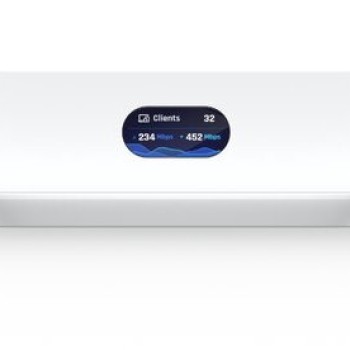
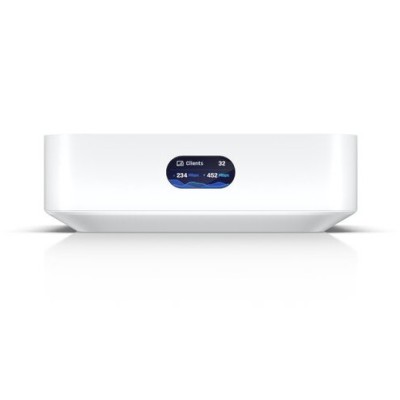
Router Ubiquiti UniFi Express Gateway UX - WiFi 6 Dual Band - Hasta 60 Dispositivos
SKU
UX
Router ubiquiti unifi express gateway ux, un dispositivo compacto que combina un punto de acceso wifi 6 de doble banda con un gateway de red unificado. ideal para crear una red doméstica o de pequeña oficina con un rendimiento estable y una gestión simplificada desde la aplicación unifi. su diseño pequeño y discreto se integra fácilmente en cualquier espacio, ofreciendo una solución todo en uno para conectar de manera eficiente múltiples dispositivos.
$2,879.00
Impuestos: $2,879.00
Solo 5 piezas disponibles
Entrega estimada
Entrega entre el 10/05/2026 y el 13/05/2026
Costo de envio
Calculado en el checkout
Se ajustara automaticamente con Skydropx
Compra con confianza
- Pago seguro
- MSI con tarjetas participantes
- Factura electronica SAT
Garantia
Garantia incluida segun fabricante
Garantia extendible disponible
Metodos de pago
Metodos disponibles al finalizar la compra
Etiquetas:
router
, ubiquiti
, unifi express
, wifi 6
, gateway
, dual band
, hogar
, oficina
, 60 dispositivos
, wifi estable
, conectividad
, redes
Descubre el UniFi Express Gateway UX de Ubiquiti, un router de mesa diseñado para ofrecer un rendimiento excepcional en redes domésticas y pequeñas oficinas. Con tecnología WiFi 6 de doble banda (2.4 GHz y 5 GHz), garantiza velocidades rápidas y una conexión estable incluso con múltiples dispositivos conectados al mismo tiempo.Este gateway incluye 2 puertos Gigabit Ethernet (1 WAN y 1 LAN), soporte para hasta 60 dispositivos simultáneos y funciones avanzadas como MU-MIMO y QoS para optimizar el tráfico de red. Su diseño compacto en color blanco y pantalla incorporada facilita la monitorización del estado de la red, mientras que características de seguridad como WPA3 protegen tus datos.Ideal para usuarios que buscan una solución plug and play con gestión sencilla a través de la aplicación UniFi, el UX es compatible con estándares anteriores y cuenta con certificaciones CE y FCC. Incluye adaptador AC y cable LAN para una instalación inmediata.
Especificaciones
| Antena | |
|---|---|
| Tipo de antena | 2x2 |
| Cantidad de antenas | 3 |
| Diseño de la antena | Interno |
| Ganancia de la antena (máx.) | 5.15 dBi |
| Características | |
| Bluetooth | Si |
| Conectar y usar (Plug and Play) | Si |
| Número de dispositivos conectados simultaneamente (máx.) | 60 |
| Características de LAN inalámbrico | |
| Banda Wi-Fi | Doble banda (2,4 GHz / 5 GHz) |
| Estándares de Wi-Fi | 802.11a, 802.11b, 802.11g, Wi-Fi 4 (802.11n), Wi-Fi 5 (802.11ac), Wi-Fi 6 (802.11ax) |
| Máximo estándar Wi-Fi | Wi-Fi 6 (802.11ax) |
| Características de administración | |
| MIMO | Si |
| Botón de restaurar | Si |
| Tecnología MU-MIMO | Si |
| Cantidad de flujos de datos | 2x2 |
| Calidad de servicio (QoS) soporte | Si |
| Certificados | |
| Certificados de cumplimiento | CE, Comisión Federal de Comunicaciones (FCC) |
| Condiciones ambientales | |
| Intervalo de temperatura operativa (T-T) | -10 - 45 °C |
| Intervalo de humedad relativa para funcionamiento | 5 - 95% |
| Conexión WAN | |
| DSL WAN | No |
| Ethernet WAN | Si |
| Tipo de conexión WAN | RJ-45 |
| Ranura para tarjeta SIM | No |
| Compatible con módem USB 3G / 4G | No |
| Contenido del empaque | |
| Cables incluidos | LAN (RJ-45) |
| Adaptador AC incluido | Si |
| Control de energía | |
| Voltaje de salida | 5 V |
| Consumo energético | 10 W |
| Corriente de salida | 3 A |
| Tipo de alimentación | Corriente alterna, CC |
| Diseño | |
| Tipo de producto | Router de mesa |
| Color del producto | Blanco |
| Pantalla incorporada | Si |
| Material de la cubierta | Policarbonato (PC) |
| Peso y dimensiones | |
| Peso | 302 g |
| Ancho | 98 mm |
| Altura | 30 mm |
| Profundidad | 98 mm |
| Puertos e Interfaces | |
| Puerto USB | Si |
| Puerto de carga USB | Si |
| Puertos Ethernet LAN (RJ-45) | 2 |
| Red | |
| Ethernet | Si |
| Tipo de interfaz Ethernet LAN | Gigabit Ethernet |
| Potencia máxima de transmisión (5 GHz) | 25 dBmW |
| Potencia máxima de transmisión (2,4 GHz) | 22 dBmW |
| Ethernet LAN, velocidad de transferencia de datos | 10,100,1000 Mbit/s |
| Seguridad | |
| Accesode invitados | Si |
| Algoritmos de seguridad | IPSec, WPA, WPA-Enterprise, WPA-PSK, WPA2, WPA3 |
| Sustentabilidad | |
| Cumplimiento de la sostenibilidad | Si |
**Preguntas Frecuentes (FAQ)**
**1. ¿Qué necesito para empezar a usar el UniFi Express UX?**
Necesitarás el dispositivo, un cable Ethernet, una fuente de poder y una computadora o smartphone para la configuración inicial. Es recomendable descargar la app UniFi Network desde la tienda de aplicaciones de tu teléfono.
**2. ¿Cómo se configura por primera vez?**
La forma más sencilla es usando la aplicación móvil UniFi Network. La app te guiará paso a paso para conectar el router a tu módem de internet y crear tu red WiFi.
**3. ¿Es compatible con otros equipos de red Ubiquiti?**
Sí, el UniFi Express UX funciona como controlador para gestionar otros dispositivos UniFi (como puntos de acceso o switches) desde una sola interfaz, la app UniFi Network.
**4. ¿Qué hago si olvido la contraseña de administración o del WiFi?**
Si olvidaste la contraseña de la red WiFi, puedes verla en la aplicación UniFi Network. Si olvidaste la contraseña de administrador de la aplicación, necesitarás restablecer el dispositivo a configuración de fábrica presionando el botón de reset.
**5. ¿Cómo puedo ampliar la cobertura de mi red WiFi?**
Puedes agregar puntos de acceso (AP) adicionales de la gama UniFi. El UniFi Express UX los detectará y te permitirá gestionarlos de forma centralizada desde la misma aplicación.
**6. ¿Qué garantía tiene y cómo la hago válida?**
El producto cuenta con garantía en México. Para hacerla válida, debes conservar tu ticket o factura de compra y contactar al soporte del lugar donde lo adquiriste o al soporte de Ubiquiti. Se recomienda revisar los términos específicos en la ficha del producto o con el vendedor.
**7. ¿Puedo crear redes para invitados?**
Sí, desde la aplicación UniFi Network puedes crear fácilmente una red para invitados con su propio nombre (SSID) y contraseña, manteniendo aislada tu red principal.
**8. ¿Soporta conexiones por cable (Ethernet)?**
Sí, cuenta con puertos Ethernet. Uno se usa para conectar el módem de internet (WAN) y el otro para conectar un dispositivo por cable (como una computadora o un switch) o para adoptar otro dispositivo UniFi.
**9. ¿Cómo actualizo el software del dispositivo?**
Las actualizaciones de firmware se gestionan desde la aplicación UniFi Network. La app te notificará cuando haya una actualización disponible para instalarla de manera segura.
**10. ¿Qué significa que soporte 'hasta 60 dispositivos'?**
Es una referencia a la capacidad típica de manejo de clientes simultáneos en un entorno doméstico o de pequeña oficina. El rendimiento real puede variar dependiendo del tipo de uso (streaming, juegos, etc.) de cada dispositivo conectado.
**1. ¿Qué necesito para empezar a usar el UniFi Express UX?**
Necesitarás el dispositivo, un cable Ethernet, una fuente de poder y una computadora o smartphone para la configuración inicial. Es recomendable descargar la app UniFi Network desde la tienda de aplicaciones de tu teléfono.
**2. ¿Cómo se configura por primera vez?**
La forma más sencilla es usando la aplicación móvil UniFi Network. La app te guiará paso a paso para conectar el router a tu módem de internet y crear tu red WiFi.
**3. ¿Es compatible con otros equipos de red Ubiquiti?**
Sí, el UniFi Express UX funciona como controlador para gestionar otros dispositivos UniFi (como puntos de acceso o switches) desde una sola interfaz, la app UniFi Network.
**4. ¿Qué hago si olvido la contraseña de administración o del WiFi?**
Si olvidaste la contraseña de la red WiFi, puedes verla en la aplicación UniFi Network. Si olvidaste la contraseña de administrador de la aplicación, necesitarás restablecer el dispositivo a configuración de fábrica presionando el botón de reset.
**5. ¿Cómo puedo ampliar la cobertura de mi red WiFi?**
Puedes agregar puntos de acceso (AP) adicionales de la gama UniFi. El UniFi Express UX los detectará y te permitirá gestionarlos de forma centralizada desde la misma aplicación.
**6. ¿Qué garantía tiene y cómo la hago válida?**
El producto cuenta con garantía en México. Para hacerla válida, debes conservar tu ticket o factura de compra y contactar al soporte del lugar donde lo adquiriste o al soporte de Ubiquiti. Se recomienda revisar los términos específicos en la ficha del producto o con el vendedor.
**7. ¿Puedo crear redes para invitados?**
Sí, desde la aplicación UniFi Network puedes crear fácilmente una red para invitados con su propio nombre (SSID) y contraseña, manteniendo aislada tu red principal.
**8. ¿Soporta conexiones por cable (Ethernet)?**
Sí, cuenta con puertos Ethernet. Uno se usa para conectar el módem de internet (WAN) y el otro para conectar un dispositivo por cable (como una computadora o un switch) o para adoptar otro dispositivo UniFi.
**9. ¿Cómo actualizo el software del dispositivo?**
Las actualizaciones de firmware se gestionan desde la aplicación UniFi Network. La app te notificará cuando haya una actualización disponible para instalarla de manera segura.
**10. ¿Qué significa que soporte 'hasta 60 dispositivos'?**
Es una referencia a la capacidad típica de manejo de clientes simultáneos en un entorno doméstico o de pequeña oficina. El rendimiento real puede variar dependiendo del tipo de uso (streaming, juegos, etc.) de cada dispositivo conectado.
**Guía Rápida de Configuración - UniFi Express UX**
1. **Desempaqueta:** Verifica que tengas el router UniFi Express UX, la fuente de poder y un cable Ethernet.
2. **Descarga la App:** En tu teléfono inteligente, busca y descarga la aplicación oficial **"UniFi Network"** (de Ubiquiti Inc.) desde la App Store o Google Play Store.
3. **Conecta el Hardware:** Conecta el cable Ethernet del puerto WAN de tu **módem de internet** al puerto etiquetado como **"WAN"** en el UniFi Express.
4. **Energiza:** Conecta la fuente de poder al UniFi Express y a un enchufe.
5. **Inicia la App:** Abre la aplicación UniFi Network y crea una cuenta de Ubiquiti o inicia sesión si ya tienes una.
6. **Sigue al Asistente:** La aplicación detectará tu nuevo dispositivo. Toca **"Configurar"** y sigue las instrucciones paso a paso en pantalla.
7. **Nombra tu Red:** Durante la configuración, podrás ponerle un nombre (SSID) y una contraseña segura a tu red WiFi.
8. **Conéctate:** Una vez finalizada la configuración, busca el nombre de tu nueva red WiFi en la lista de redes disponibles de tus dispositivos (laptop, teléfono, etc.) y conéctate usando la contraseña que estableciste.
9. **Personaliza (Opcional):** Desde la aplicación, puedes explorar opciones para crear una red para invitados, ver los dispositivos conectados o configurar parámetros avanzados.
10. **Soporte:** Si encuentras dificultades, consulta la sección de ayuda dentro de la app UniFi Network o la documentación oficial en el sitio web de Ubiquiti.
1. **Desempaqueta:** Verifica que tengas el router UniFi Express UX, la fuente de poder y un cable Ethernet.
2. **Descarga la App:** En tu teléfono inteligente, busca y descarga la aplicación oficial **"UniFi Network"** (de Ubiquiti Inc.) desde la App Store o Google Play Store.
3. **Conecta el Hardware:** Conecta el cable Ethernet del puerto WAN de tu **módem de internet** al puerto etiquetado como **"WAN"** en el UniFi Express.
4. **Energiza:** Conecta la fuente de poder al UniFi Express y a un enchufe.
5. **Inicia la App:** Abre la aplicación UniFi Network y crea una cuenta de Ubiquiti o inicia sesión si ya tienes una.
6. **Sigue al Asistente:** La aplicación detectará tu nuevo dispositivo. Toca **"Configurar"** y sigue las instrucciones paso a paso en pantalla.
7. **Nombra tu Red:** Durante la configuración, podrás ponerle un nombre (SSID) y una contraseña segura a tu red WiFi.
8. **Conéctate:** Una vez finalizada la configuración, busca el nombre de tu nueva red WiFi en la lista de redes disponibles de tus dispositivos (laptop, teléfono, etc.) y conéctate usando la contraseña que estableciste.
9. **Personaliza (Opcional):** Desde la aplicación, puedes explorar opciones para crear una red para invitados, ver los dispositivos conectados o configurar parámetros avanzados.
10. **Soporte:** Si encuentras dificultades, consulta la sección de ayuda dentro de la app UniFi Network o la documentación oficial en el sitio web de Ubiquiti.