Documentacion del producto
Documentacion disponible proximamente
- PDFs
- Fichas tecnicas
- Manuales
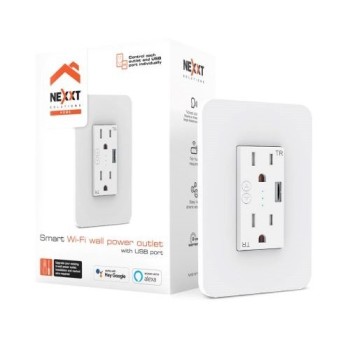
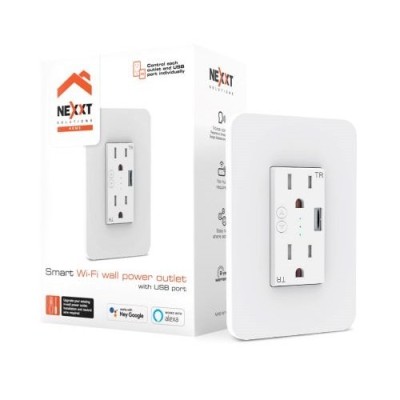
Contacto de Pared Inteligente Nexxt NHE-W100 - 2 Contactos + 1 USB - Wi-Fi - Blanco
SKU
NHE-W100
Contacto de pared inteligente nexxt nhe-w100, de color blanco, que te permite controlar dos tomas de corriente y un puerto usb de carga desde tu teléfono mediante conexión wi-fi. ideal para automatizar luces, ventiladores o cargar dispositivos de forma remota, ayudándote a gestionar el consumo energético y agregar comodidad a tu hogar.
$419.00
Impuestos: $419.00
Solo 5 piezas disponibles
Entrega estimada
Entrega entre el 12/04/2026 y el 15/04/2026
Costo de envio
Calculado en el checkout
Se ajustara automaticamente con Skydropx
Compra con confianza
- Pago seguro
- MSI con tarjetas participantes
- Factura electronica SAT
Garantia
Garantia incluida segun fabricante
Garantia extendible disponible
Metodos de pago
Metodos disponibles al finalizar la compra
Etiquetas:
contacto inteligente
, nexxt
, nhe-w100
, wifi
, 2 contactos
, usb
, hogar inteligente
, automatización
, ahorro energía
, control remoto
, casa conectada
, dispositivos eléctricos
, tecnología hogar
El Contacto de Pared Inteligente Nexxt NHE-W100 transforma tu hogar en un espacio más eficiente y conectado. Con su diseño blanco y moderno, se integra perfectamente en cualquier ambiente, ya sea en la sala, habitación o oficina.Este dispositivo cuenta con 2 contactos eléctricos y 1 puerto USB, permitiéndote conectar y controlar múltiples dispositivos de forma remota a través de Wi-Fi. Programa horarios de encendido y apagado, monitorea el consumo energético y recibe notificaciones en tiempo real desde tu smartphone.Ideal para familias, profesionales y entusiastas de la tecnología que buscan simplificar su día a día. Ahorra energía, aumenta la seguridad y disfruta de la comodidad de un hogar inteligente con este práctico contacto de Nexxt.
**Preguntas Frecuentes (FAQ)**
**1. ¿Necesito un electricista para instalarlo?**
Sí, es altamente recomendable. La instalación requiere manipular el cableado eléctrico de tu pared (fase, neutro y tierra), lo cual debe hacer un profesional calificado para garantizar tu seguridad y la correcta operación del producto.
**2. ¿Funciona sin conexión a internet?**
Sí, una vez configurado, puedes encender y apagar los contactos manualmente con el botón físico. Sin embargo, para el control remoto desde la app, necesitarás que el dispositivo esté conectado a tu red Wi-Fi local.
**3. ¿Qué aplicación móvil debo usar?**
El dispositivo funciona con la aplicación "Smart Life" o "Tuya Smart", disponibles en Google Play Store y Apple App Store. Es la plataforma estándar para muchos dispositivos inteligentes.
**4. ¿El puerto USB es inteligente?**
No, el puerto USB (probablemente de 5V/2.4A) es "tonto". Proporciona energía constantemente mientras el contacto inteligente esté recibiendo energía de la pared. No se puede encender/apagar desde la app.
**5. ¿Puedo controlar cada contacto por separado?**
Sí, según la descripción del producto, tienes 2 contactos eléctricos inteligentes. La app te permitirá controlarlos de forma independiente, asignarles nombres diferentes y programarlos por separado.
**6. ¿Qué garantía tiene y cómo la hago válida?**
El producto cuenta con garantía en México. Para hacerla válida, debes conservar tu ticket o factura de compra y contactar al soporte del lugar donde lo adquiriste o directamente al fabricante/distribuidor (Diten).
**7. ¿Qué pasa si cambio mi router o mi contraseña de Wi-Fi?**
Deberás reconfigurar el contacto inteligente en la nueva red Wi-Fi. Generalmente, esto se hace manteniendo presionado el botón físico del dispositivo hasta que parpadee y siguiendo el proceso de emparejamiento en la app.
**8. ¿Es compatible con asistentes de voz?**
Es muy probable que sí, ya que la app Smart Life/Tuya suele integrarse con Google Assistant y Amazon Alexa. Deberás vincular la cuenta de tu app con el asistente de voz correspondiente. Para confirmar compatibilidad con Apple HomeKit, consulta la ficha técnica oficial.
**9. ¿Puede soportar un aire acondicionado o un calentador?**
No se recomienda para cargas inductivas pesadas (como motores de A/C) o de alta potencia (como calentadores de resistencia). Está diseñado para lámparas, ventiladores, televisores, cargadores y dispositivos electrónicos similares. Revisa la ficha del producto para el amperaje máximo soportado.
**10. ¿Se puede usar en un circuito de 127V y 220V?**
Es crucial verificar las especificaciones técnicas del producto. La mayoría de estos dispositivos en México están diseñados para 127V. Usarlo en un voltaje incorrecto puede dañarlo y ser peligroso. Consulta la etiqueta del producto o la ficha técnica en el sitio web.
**1. ¿Necesito un electricista para instalarlo?**
Sí, es altamente recomendable. La instalación requiere manipular el cableado eléctrico de tu pared (fase, neutro y tierra), lo cual debe hacer un profesional calificado para garantizar tu seguridad y la correcta operación del producto.
**2. ¿Funciona sin conexión a internet?**
Sí, una vez configurado, puedes encender y apagar los contactos manualmente con el botón físico. Sin embargo, para el control remoto desde la app, necesitarás que el dispositivo esté conectado a tu red Wi-Fi local.
**3. ¿Qué aplicación móvil debo usar?**
El dispositivo funciona con la aplicación "Smart Life" o "Tuya Smart", disponibles en Google Play Store y Apple App Store. Es la plataforma estándar para muchos dispositivos inteligentes.
**4. ¿El puerto USB es inteligente?**
No, el puerto USB (probablemente de 5V/2.4A) es "tonto". Proporciona energía constantemente mientras el contacto inteligente esté recibiendo energía de la pared. No se puede encender/apagar desde la app.
**5. ¿Puedo controlar cada contacto por separado?**
Sí, según la descripción del producto, tienes 2 contactos eléctricos inteligentes. La app te permitirá controlarlos de forma independiente, asignarles nombres diferentes y programarlos por separado.
**6. ¿Qué garantía tiene y cómo la hago válida?**
El producto cuenta con garantía en México. Para hacerla válida, debes conservar tu ticket o factura de compra y contactar al soporte del lugar donde lo adquiriste o directamente al fabricante/distribuidor (Diten).
**7. ¿Qué pasa si cambio mi router o mi contraseña de Wi-Fi?**
Deberás reconfigurar el contacto inteligente en la nueva red Wi-Fi. Generalmente, esto se hace manteniendo presionado el botón físico del dispositivo hasta que parpadee y siguiendo el proceso de emparejamiento en la app.
**8. ¿Es compatible con asistentes de voz?**
Es muy probable que sí, ya que la app Smart Life/Tuya suele integrarse con Google Assistant y Amazon Alexa. Deberás vincular la cuenta de tu app con el asistente de voz correspondiente. Para confirmar compatibilidad con Apple HomeKit, consulta la ficha técnica oficial.
**9. ¿Puede soportar un aire acondicionado o un calentador?**
No se recomienda para cargas inductivas pesadas (como motores de A/C) o de alta potencia (como calentadores de resistencia). Está diseñado para lámparas, ventiladores, televisores, cargadores y dispositivos electrónicos similares. Revisa la ficha del producto para el amperaje máximo soportado.
**10. ¿Se puede usar en un circuito de 127V y 220V?**
Es crucial verificar las especificaciones técnicas del producto. La mayoría de estos dispositivos en México están diseñados para 127V. Usarlo en un voltaje incorrecto puede dañarlo y ser peligroso. Consulta la etiqueta del producto o la ficha técnica en el sitio web.
**Guía de Uso Rápida**
**Antes de empezar:** Asegúrate de que la energía eléctrica del circuito donde lo instalarás esté APAGADA en el interruptor general. La instalación debe realizarla un electricista.
**Paso 1: Instalación Eléctrica.** El electricista retirará tu contacto antiguo y conectará los cables (fase, neutro, tierra) a los terminales correspondientes del NHE-W100. Luego fijará el dispositivo en la caja de pared.
**Paso 2: Restaura la Energía.** Una vez instalado, el electricista encenderá la energía. El contacto inteligente debería encender una luz LED indicadora.
**Paso 3: Descarga la App.** En tu celular, descarga la aplicación **"Smart Life"** o **"Tuya Smart"** desde tu tienda de aplicaciones.
**Paso 4: Crea una Cuenta.** Abre la app y crea una cuenta de usuario o inicia sesión si ya tienes una.
**Paso 5: Agrega el Dispositivo.** Dentro de la app, toca el símbolo "+" o "Agregar dispositivo". Asegúrate de que tu celular esté conectado a tu red Wi-Fi de 2.4 GHz (el dispositivo no suele conectarse a redes de 5 GHz).
**Paso 6: Modo de Emparejamiento.** La app te pedirá que pongas el dispositivo en modo de emparejamiento. Para ello, mantén presionado el botón físico en el contacto inteligente hasta que la luz LED parpadee rápidamente.
**Paso 7: Sigue las Instrucciones.** La app te guiará para seleccionar tu red Wi-Fi (2.4 GHz) e ingresar la contraseña. El dispositivo se conectará.
**Paso 8: Nombra tus Contactos.** Una vez agregado, podrás ver los dos contactos. Nómbralos según el aparato que conectarás (ej. "Lámpara Escritorio", "Ventilador").
**Paso 9: Control y Programación.** Usa la app para encender/apagar cada contacto de forma remota. Explora las funciones para crear horarios (programación), temporizadores o escenas.
**Paso 10: Control Manual (Opcional).** Siempre puedes usar el botón físico en el dispositivo para encender o apagar manualmente los contactos, sin necesidad de la app.
**Nota:** Para detalles específicos sobre el puerto USB, potencia máxima o integración con asistentes de voz, consulta el manual incluido o la ficha técnica en el sitio web del fabricante.
**Antes de empezar:** Asegúrate de que la energía eléctrica del circuito donde lo instalarás esté APAGADA en el interruptor general. La instalación debe realizarla un electricista.
**Paso 1: Instalación Eléctrica.** El electricista retirará tu contacto antiguo y conectará los cables (fase, neutro, tierra) a los terminales correspondientes del NHE-W100. Luego fijará el dispositivo en la caja de pared.
**Paso 2: Restaura la Energía.** Una vez instalado, el electricista encenderá la energía. El contacto inteligente debería encender una luz LED indicadora.
**Paso 3: Descarga la App.** En tu celular, descarga la aplicación **"Smart Life"** o **"Tuya Smart"** desde tu tienda de aplicaciones.
**Paso 4: Crea una Cuenta.** Abre la app y crea una cuenta de usuario o inicia sesión si ya tienes una.
**Paso 5: Agrega el Dispositivo.** Dentro de la app, toca el símbolo "+" o "Agregar dispositivo". Asegúrate de que tu celular esté conectado a tu red Wi-Fi de 2.4 GHz (el dispositivo no suele conectarse a redes de 5 GHz).
**Paso 6: Modo de Emparejamiento.** La app te pedirá que pongas el dispositivo en modo de emparejamiento. Para ello, mantén presionado el botón físico en el contacto inteligente hasta que la luz LED parpadee rápidamente.
**Paso 7: Sigue las Instrucciones.** La app te guiará para seleccionar tu red Wi-Fi (2.4 GHz) e ingresar la contraseña. El dispositivo se conectará.
**Paso 8: Nombra tus Contactos.** Una vez agregado, podrás ver los dos contactos. Nómbralos según el aparato que conectarás (ej. "Lámpara Escritorio", "Ventilador").
**Paso 9: Control y Programación.** Usa la app para encender/apagar cada contacto de forma remota. Explora las funciones para crear horarios (programación), temporizadores o escenas.
**Paso 10: Control Manual (Opcional).** Siempre puedes usar el botón físico en el dispositivo para encender o apagar manualmente los contactos, sin necesidad de la app.
**Nota:** Para detalles específicos sobre el puerto USB, potencia máxima o integración con asistentes de voz, consulta el manual incluido o la ficha técnica en el sitio web del fabricante.