Documentacion del producto
Documentacion disponible proximamente
- PDFs
- Fichas tecnicas
- Manuales
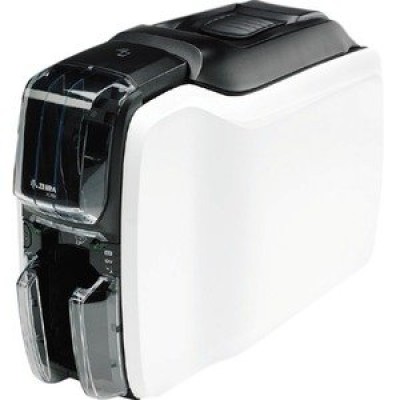
Impresora de Credenciales Zebra Technologies ZC100 300 DPI USB Modelo ZC11-0000000LA00
SKU
ZC11-0000000LA00
La impresora de credenciales Zebra ZC100 ofrece impresión profesional a 300 DPI con tecnología de sublimación térmica. Ideal para empresas que requieren identificación segura y de alta calidad con conectividad USB.
$16,429.00
Impuestos: $16,429.00
Solo 3 piezas disponibles
Entrega estimada
Entrega entre el 29/01/2026 y el 01/02/2026
Costo de envio
Calculado en el checkout
Se ajustara automaticamente con Skydropx
Compra con confianza
- Pago seguro
- MSI con tarjetas participantes
- Factura electronica SAT
Garantia
Garantia incluida segun fabricante
Garantia extendible disponible
Metodos de pago
Metodos disponibles al finalizar la compra
Etiquetas:
impresora credenciales
, zebra technologies
, zc100
, 300 dpi
, usb
, identificación
, empresas
, pvc
, sublimación térmica
, control acceso
, oficina
, seguridad
La impresora de credenciales Zebra Technologies ZC100 es la solución perfecta para organizaciones que necesitan emitir identificaciones profesionales de manera eficiente. Con una resolución de 300 x 300 DPI, garantiza imágenes nítidas y textos legibles en cada credencial.Esta impresora utiliza tecnología de sublimación/transferencia térmica, permitiendo imprimir hasta 150 tarjetas por hora en color y 700 en monocromo. Es compatible con materiales PVC y compuestos de PVC, asegurando durabilidad en las identificaciones. Su conexión USB 2.0 facilita la integración con sistemas Windows, Mac y Linux.Perfecta para empresas, instituciones educativas, hospitales y cualquier organización que requiera control de acceso mediante credenciales. Incluye pantalla LCD integrada, memoria interna de 2048 MB y ranura de seguridad Kensington para mayor protección.
Especificaciones
| Características | |
|---|---|
| Pantalla | LCD |
| Memoria interna | 2048 MB |
| Color del producto | Negro, Blanco |
| Pantalla incorporada | Si |
| Capacidad total de entrada | 100 hojas |
| Ranura para cable de seguridad | Si |
| Tipo de ranura de bloqueo del cable | Kensington |
| Condiciones ambientales | |
| Intervalo de temperatura operativa (T-T) | 15 - 35 °C |
| Intervalo de humedad relativa para funcionamiento | 20 - 80% |
| Peso y dimensiones | |
| Peso | 3.9 kg |
| Ancho | 157 mm |
| Altura | 258 mm |
| Profundidad | 383 mm |
| Puertos e Interfaces | |
| Ethernet | No |
| Puerto USB | Si |
| Versión USB | 2.0 |
| Requisitos del sistema | |
| Compatible con Mac | Si |
| Sistemas operativos Mac soportados | Mac OS X 10.2 Jaguar |
| Sistemas operativos Linux soportados | Si |
| Sistemas operativos Windows soportados | Windows 10, Windows 7 |
| Velocidad de impresión | |
| Tipos de tarjeta | PVC, Compuesto de PVC |
| Resolución máxima | 300 x 300 DPI |
| Impresión a doble cara | No |
| Tecnología de impresión | Pintar por sublimación/Transferencia térmica |
| Velocidad de impresión (color) | 150 tarjeta/hora |
| Velocidad de impresión (monocromo) | 700 tarjeta/hora |
**Preguntas Frecuentes (FAQs)**
**1. ¿Qué tipo de conexión utiliza la impresora?**
Esta impresora se conecta a la computadora mediante un puerto USB estándar. Asegúrate de tener un puerto USB disponible.
**2. ¿Qué software necesito para imprimir credenciales?**
Necesitarás un software de diseño e impresión de credenciales compatible con impresoras Zebra. La impresora puede venir con un software básico o puedes adquirir uno por separado. Verifica la ficha técnica del producto para más detalles.
**3. ¿Qué tipo de tarjetas o credenciales puede imprimir?**
Está diseñada para imprimir en tarjetas de PVC de tamaño CR-80 (estándar, 85.6 x 54 mm). Es ideal para credenciales de empleados, estudiantes o membresías.
**4. ¿Qué mantenimiento requiere?**
Requiere limpieza periódica del cabezal de impresión térmico con los kits de limpieza recomendados por Zebra para evitar manchas y asegurar una alta calidad de impresión. Consulta el manual de usuario.
**5. ¿La impresora incluye garantía?**
Sí, el producto incluye garantía. El tiempo y cobertura específicos pueden variar, por lo que se recomienda revisar los términos de garantía proporcionados por el vendedor o el fabricante al momento de la compra.
**6. ¿Es compatible con sistemas operativos como Windows 10/11?**
Generalmente, las impresoras Zebra son compatibles con versiones recientes de Windows. Para confirmar la compatibilidad exacta con tu sistema operativo, descarga los controladores más recientes desde el sitio web oficial de Zebra Technologies.
**7. ¿Qué hago si la impresión sale borrosa o con líneas?**
Esto suele indicar que el cabezal de impresión necesita limpieza. Apaga la impresora, límpiala con un kit adecuado y realiza una prueba de impresión. Si el problema persiste, verifica que estés usando el tipo correcto de tarjetas y el ajuste de densidad en el software.
**8. ¿Puedo imprimir a color con esta impresora?**
No, la tecnología térmica de esta impresora (300 DPI) está diseñada para impresión monocromática (generalmente negro), aunque puede utilizar cintas de color para agregar un tono de fondo o elementos de seguridad.
**1. ¿Qué tipo de conexión utiliza la impresora?**
Esta impresora se conecta a la computadora mediante un puerto USB estándar. Asegúrate de tener un puerto USB disponible.
**2. ¿Qué software necesito para imprimir credenciales?**
Necesitarás un software de diseño e impresión de credenciales compatible con impresoras Zebra. La impresora puede venir con un software básico o puedes adquirir uno por separado. Verifica la ficha técnica del producto para más detalles.
**3. ¿Qué tipo de tarjetas o credenciales puede imprimir?**
Está diseñada para imprimir en tarjetas de PVC de tamaño CR-80 (estándar, 85.6 x 54 mm). Es ideal para credenciales de empleados, estudiantes o membresías.
**4. ¿Qué mantenimiento requiere?**
Requiere limpieza periódica del cabezal de impresión térmico con los kits de limpieza recomendados por Zebra para evitar manchas y asegurar una alta calidad de impresión. Consulta el manual de usuario.
**5. ¿La impresora incluye garantía?**
Sí, el producto incluye garantía. El tiempo y cobertura específicos pueden variar, por lo que se recomienda revisar los términos de garantía proporcionados por el vendedor o el fabricante al momento de la compra.
**6. ¿Es compatible con sistemas operativos como Windows 10/11?**
Generalmente, las impresoras Zebra son compatibles con versiones recientes de Windows. Para confirmar la compatibilidad exacta con tu sistema operativo, descarga los controladores más recientes desde el sitio web oficial de Zebra Technologies.
**7. ¿Qué hago si la impresión sale borrosa o con líneas?**
Esto suele indicar que el cabezal de impresión necesita limpieza. Apaga la impresora, límpiala con un kit adecuado y realiza una prueba de impresión. Si el problema persiste, verifica que estés usando el tipo correcto de tarjetas y el ajuste de densidad en el software.
**8. ¿Puedo imprimir a color con esta impresora?**
No, la tecnología térmica de esta impresora (300 DPI) está diseñada para impresión monocromática (generalmente negro), aunque puede utilizar cintas de color para agregar un tono de fondo o elementos de seguridad.
**Guía Rápida de Uso**
1. **Desembalaje:** Retira la impresora y todos sus accesorios del empaque.
2. **Ubicación:** Colócala en una superficie estable, plana y alejada de fuentes de calor o polvo.
3. **Conexión:** Conecta el cable de alimentación y luego el cable USB a un puerto disponible de tu computadora.
4. **Encendido:** Enciende la impresora usando el interruptor de alimentación.
5. **Instalación de Software:** Instala el software de diseño de credenciales y los controladores específicos para el modelo ZC100 desde el sitio web de Zebra o el disco incluido.
6. **Carga de Material:** Abre la tapa e inserta un rollo de cinta de impresión (ribbon) y un paquete de tarjetas PVC en blanco en los compartimentos correspondientes, siguiendo las guías ilustradas en la impresora.
7. **Calibración:** Desde el software o el panel de control de la impresora, ejecuta la rutina de calibración para alinear la cinta y las tarjetas.
8. **Diseño:** Crea o abre tu diseño de credencial en el software. Asegúrate de que el tamaño del documento sea CR-80.
9. **Prueba:** Realiza una impresión de prueba en una tarjeta para verificar la calidad y la alineación.
10. **Impresión:** Carga el lote de tarjetas y envía el trabajo de impresión desde tu software.
11. **Mantenimiento:** Después de imprimir, apaga la impresora. Limpia el cabezal térmico periódicamente según las instrucciones del manual.
12. **Soporte:** Para problemas técnicos, consulta el manual de usuario o el sitio de soporte de Zebra Technologies.
1. **Desembalaje:** Retira la impresora y todos sus accesorios del empaque.
2. **Ubicación:** Colócala en una superficie estable, plana y alejada de fuentes de calor o polvo.
3. **Conexión:** Conecta el cable de alimentación y luego el cable USB a un puerto disponible de tu computadora.
4. **Encendido:** Enciende la impresora usando el interruptor de alimentación.
5. **Instalación de Software:** Instala el software de diseño de credenciales y los controladores específicos para el modelo ZC100 desde el sitio web de Zebra o el disco incluido.
6. **Carga de Material:** Abre la tapa e inserta un rollo de cinta de impresión (ribbon) y un paquete de tarjetas PVC en blanco en los compartimentos correspondientes, siguiendo las guías ilustradas en la impresora.
7. **Calibración:** Desde el software o el panel de control de la impresora, ejecuta la rutina de calibración para alinear la cinta y las tarjetas.
8. **Diseño:** Crea o abre tu diseño de credencial en el software. Asegúrate de que el tamaño del documento sea CR-80.
9. **Prueba:** Realiza una impresión de prueba en una tarjeta para verificar la calidad y la alineación.
10. **Impresión:** Carga el lote de tarjetas y envía el trabajo de impresión desde tu software.
11. **Mantenimiento:** Después de imprimir, apaga la impresora. Limpia el cabezal térmico periódicamente según las instrucciones del manual.
12. **Soporte:** Para problemas técnicos, consulta el manual de usuario o el sitio de soporte de Zebra Technologies.