




Documentacion del producto
Documentacion disponible proximamente
- PDFs
- Fichas tecnicas
- Manuales
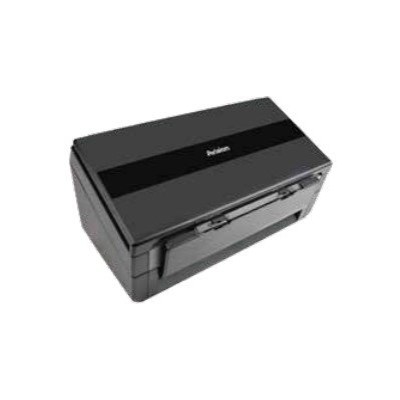
Escáner Avision AD370 - 70ppm USB 3.2 Dúplex Negro - Modelo 000-0925-08G
SKU
000-0925-08G
Escáner Avision AD370 de alta velocidad con 70 páginas por minuto y conexión USB 3.2. Ideal para oficinas que requieren digitalización rápida y eficiente de documentos por ambas caras.
$12,999.00
Impuestos: $12,999.00
Solo 5 piezas disponibles
Entrega estimada
Entrega entre el 31/01/2026 y el 03/02/2026
Costo de envio
Calculado en el checkout
Se ajustara automaticamente con Skydropx
Compra con confianza
- Pago seguro
- MSI con tarjetas participantes
- Factura electronica SAT
Garantia
Garantia incluida segun fabricante
Garantia extendible disponible
Metodos de pago
Metodos disponibles al finalizar la compra
Etiquetas:
escáner
, avision
, ad370
, 70ppm
, usb 3.2
, dúplex
, oficina
, documentos
, digitalización
, alto rendimiento
, productividad
El escáner Avision AD370 es la solución perfecta para empresas y profesionales que necesitan digitalizar grandes volúmenes de documentos de manera rápida y confiable. Con una impresionante velocidad de 70 páginas por minuto y tecnología dúplex que permite escanear ambas caras del documento automáticamente, optimizarás significativamente el tiempo de trabajo.Su conexión USB 3.2 garantiza transferencias de datos ultrarrápidas, ideal para entornos donde la productividad es clave. El diseño compacto en color negro se adapta a cualquier espacio de oficina, ofreciendo un equipo duradero y de alto rendimiento.Perfecto para despachos contables, archivos médicos, instituciones educativas y cualquier negocio que maneje documentación física regularmente. Simplifica tu flujo de trabajo digital manteniendo la calidad profesional en cada escaneo.
**Preguntas Frecuentes (FAQs) - Escáner Avision AD370**
**1. ¿Qué sistemas operativos son compatibles?**
El escáner es compatible con Windows 10 y 11 (32 y 64 bits). Para macOS o Linux, se recomienda verificar la disponibilidad de controladores en el sitio web oficial de Avision.
**2. ¿Qué incluye la caja?**
El escáner, un cable de alimentación, un cable USB 3.2, el manual de usuario y el CD con el software y controladores. Es posible que el CD ya no se incluya; los archivos se pueden descargar del sitio web del fabricante.
**3. ¿Cómo instalo el escáner?**
Conecte el cable de alimentación y el USB 3.2 al escáner y a su computadora. Encienda el escáner. Descargue e instale los controladores más recientes desde el sitio web de Avision para su sistema operativo. Siga las instrucciones del asistente de instalación.
**4. ¿El escáner necesita mantenimiento?**
Sí, se recomienda limpiar periódicamente el cristal del escáner y los rodillos de alimentación con un paño suave y seco. Evite el uso de líquidos o aerosoles directamente sobre el equipo.
**5. ¿Qué hago si el escáner atasca papel?**
Apague el escáner y desconéctelo de la corriente. Retire con cuidado el papel atascado siguiendo la dirección de alimentación indicada en el manual. No fuerce el papel para evitar daños.
**6. ¿Tiene garantía?**
Sí, el producto cuenta con garantía del fabricante. El tiempo y cobertura exactos dependen de la política de Avision y del distribuidor (Diten). Conserve su ticket o factura de compra.
**7. ¿Puede escanear a doble cara (dúplex) automáticamente?**
Sí, el modelo AD370 tiene alimentador automático de documentos (ADF) con capacidad de escaneo dúplex, lo que permite digitalizar ambas caras de un documento de una sola pasada.
**8. ¿Qué tipo de documentos y tamaños puede escanear?**
Puede escanear hojas sueltas a través del ADF (generalmente hasta tamaño A4/Letter). Para documentos más delicados, libros o tamaños especiales, utilice la platina de cristal. Consulte el manual para los tamaños máximos y mínimos admitidos.
**9. ¿Qué velocidad de escaneo tiene?**
Tiene una velocidad de hasta 70 páginas por minuto (ppm) en escaneo a una cara, y una velocidad correspondiente en modo dúplex. La velocidad real puede variar según la resolución y el contenido del documento.
**10. ¿Dónde consigo soporte técnico o controladores?**
Visite el sitio web oficial de Avision (avision.com) en la sección de soporte o descargas. También puede contactar al distribuidor (Diten) para consultas sobre la venta o garantía.
**1. ¿Qué sistemas operativos son compatibles?**
El escáner es compatible con Windows 10 y 11 (32 y 64 bits). Para macOS o Linux, se recomienda verificar la disponibilidad de controladores en el sitio web oficial de Avision.
**2. ¿Qué incluye la caja?**
El escáner, un cable de alimentación, un cable USB 3.2, el manual de usuario y el CD con el software y controladores. Es posible que el CD ya no se incluya; los archivos se pueden descargar del sitio web del fabricante.
**3. ¿Cómo instalo el escáner?**
Conecte el cable de alimentación y el USB 3.2 al escáner y a su computadora. Encienda el escáner. Descargue e instale los controladores más recientes desde el sitio web de Avision para su sistema operativo. Siga las instrucciones del asistente de instalación.
**4. ¿El escáner necesita mantenimiento?**
Sí, se recomienda limpiar periódicamente el cristal del escáner y los rodillos de alimentación con un paño suave y seco. Evite el uso de líquidos o aerosoles directamente sobre el equipo.
**5. ¿Qué hago si el escáner atasca papel?**
Apague el escáner y desconéctelo de la corriente. Retire con cuidado el papel atascado siguiendo la dirección de alimentación indicada en el manual. No fuerce el papel para evitar daños.
**6. ¿Tiene garantía?**
Sí, el producto cuenta con garantía del fabricante. El tiempo y cobertura exactos dependen de la política de Avision y del distribuidor (Diten). Conserve su ticket o factura de compra.
**7. ¿Puede escanear a doble cara (dúplex) automáticamente?**
Sí, el modelo AD370 tiene alimentador automático de documentos (ADF) con capacidad de escaneo dúplex, lo que permite digitalizar ambas caras de un documento de una sola pasada.
**8. ¿Qué tipo de documentos y tamaños puede escanear?**
Puede escanear hojas sueltas a través del ADF (generalmente hasta tamaño A4/Letter). Para documentos más delicados, libros o tamaños especiales, utilice la platina de cristal. Consulte el manual para los tamaños máximos y mínimos admitidos.
**9. ¿Qué velocidad de escaneo tiene?**
Tiene una velocidad de hasta 70 páginas por minuto (ppm) en escaneo a una cara, y una velocidad correspondiente en modo dúplex. La velocidad real puede variar según la resolución y el contenido del documento.
**10. ¿Dónde consigo soporte técnico o controladores?**
Visite el sitio web oficial de Avision (avision.com) en la sección de soporte o descargas. También puede contactar al distribuidor (Diten) para consultas sobre la venta o garantía.
**Guía Rápida de Uso - Escáner Avision AD370**
1. **Instalación:** Conecte el cable de alimentación y el cable USB 3.2 (azul) al escáner y a un puerto USB 3.0 o superior de su computadora.
2. **Encendido:** Presione el botón de encendido (I/O) en el escáner.
3. **Software:** Instale los controladores y el software de escaneo desde el sitio web de Avision. Reinicie la computadora si se lo solicita.
4. **Preparar Documentos:** Para el alimentador automático (ADF), retire clips, grapas y asegúrese de que las hojas no estén dobladas o dañadas. Alinee el borde de las hojas.
5. **Colocar Documentos:** Para escanear varias hojas, coloque la pila de documentos con la cara a escanear hacia ARRIBA en el ADF. Ajuste la guía lateral al ancho del papel.
6. **Usar la Platina:** Para libros, revistas o papel grueso, levante la tapa, coloque el documento con la cara hacia abajo sobre el cristal, alineado con la marca de guía, y cierre la tapa suavemente.
7. **Seleccionar Perfil:** Abra el software de escaneo (como Avision Scanner Utility) en su computadora. Elija un perfil predefinido (Documento, Imagen) o configure manualmente.
8. **Configurar Escaneo:** Seleccione el origen (ADF o Platina), el color (Blanco y negro, Escala de grises, Color), la resolución (ej. 300 dpi) y el formato de salida (PDF, JPEG, etc.).
9. **Modo Dúplex:** Para escanear ambas caras, active la opción "Dúplex" o "Doble cara" en el software cuando use el ADF.
10. **Escaneo y Guardado:** Haga clic en "Escanear" o presione el botón físico de escaneo en el dispositivo. Especifique la carpeta de destino y el nombre del archivo para guardar sus documentos digitalizados.
11. **Retirar Documentos:** Una vez finalizado el escaneo, retire los documentos originales del ADF o de la platina.
12. **Apagado:** Para un uso prolongado, apague el escáner con el botón de encendido. Puede dejarlo conectado a la corriente.
1. **Instalación:** Conecte el cable de alimentación y el cable USB 3.2 (azul) al escáner y a un puerto USB 3.0 o superior de su computadora.
2. **Encendido:** Presione el botón de encendido (I/O) en el escáner.
3. **Software:** Instale los controladores y el software de escaneo desde el sitio web de Avision. Reinicie la computadora si se lo solicita.
4. **Preparar Documentos:** Para el alimentador automático (ADF), retire clips, grapas y asegúrese de que las hojas no estén dobladas o dañadas. Alinee el borde de las hojas.
5. **Colocar Documentos:** Para escanear varias hojas, coloque la pila de documentos con la cara a escanear hacia ARRIBA en el ADF. Ajuste la guía lateral al ancho del papel.
6. **Usar la Platina:** Para libros, revistas o papel grueso, levante la tapa, coloque el documento con la cara hacia abajo sobre el cristal, alineado con la marca de guía, y cierre la tapa suavemente.
7. **Seleccionar Perfil:** Abra el software de escaneo (como Avision Scanner Utility) en su computadora. Elija un perfil predefinido (Documento, Imagen) o configure manualmente.
8. **Configurar Escaneo:** Seleccione el origen (ADF o Platina), el color (Blanco y negro, Escala de grises, Color), la resolución (ej. 300 dpi) y el formato de salida (PDF, JPEG, etc.).
9. **Modo Dúplex:** Para escanear ambas caras, active la opción "Dúplex" o "Doble cara" en el software cuando use el ADF.
10. **Escaneo y Guardado:** Haga clic en "Escanear" o presione el botón físico de escaneo en el dispositivo. Especifique la carpeta de destino y el nombre del archivo para guardar sus documentos digitalizados.
11. **Retirar Documentos:** Una vez finalizado el escaneo, retire los documentos originales del ADF o de la platina.
12. **Apagado:** Para un uso prolongado, apague el escáner con el botón de encendido. Puede dejarlo conectado a la corriente.