Documentacion del producto
Documentacion disponible proximamente
- PDFs
- Fichas tecnicas
- Manuales
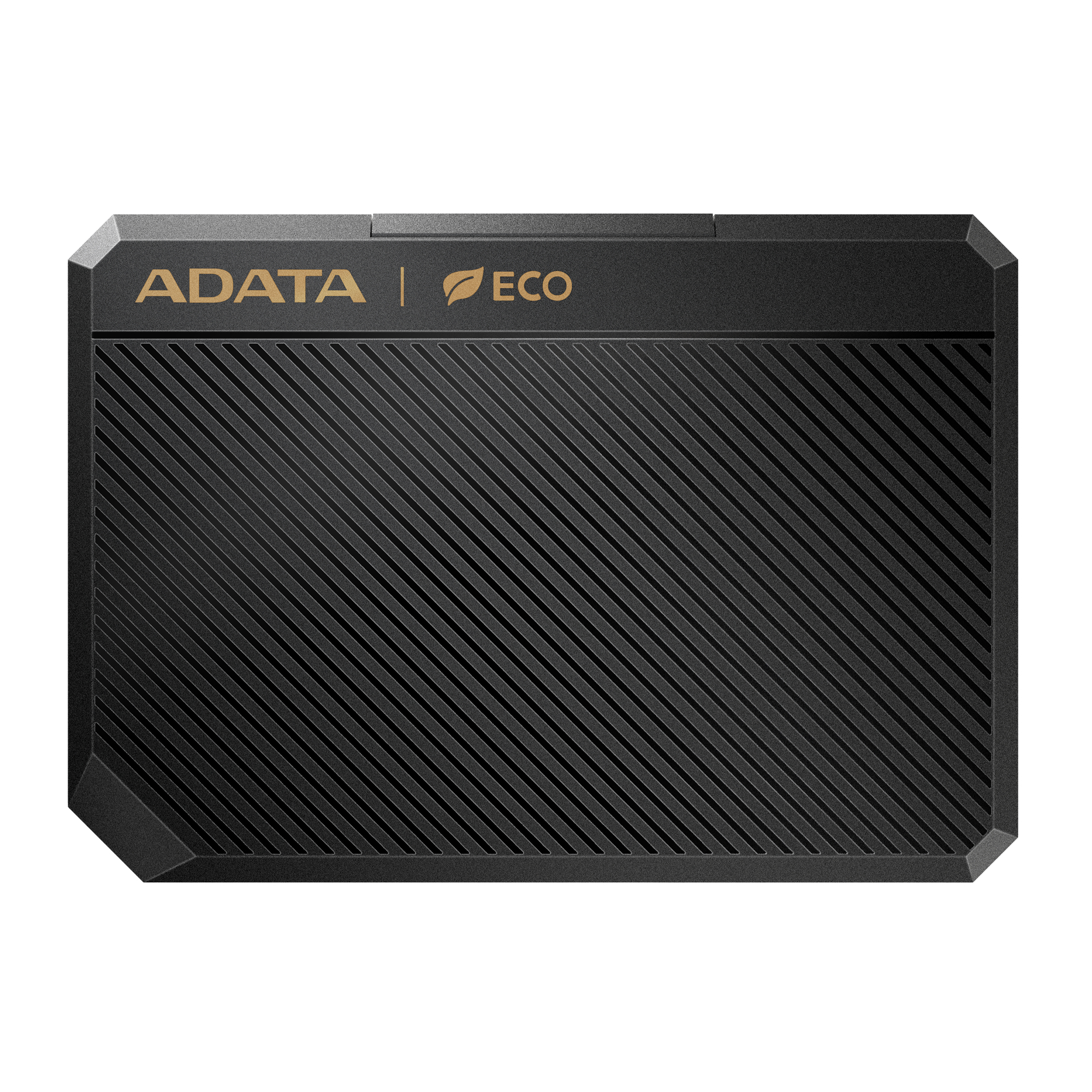
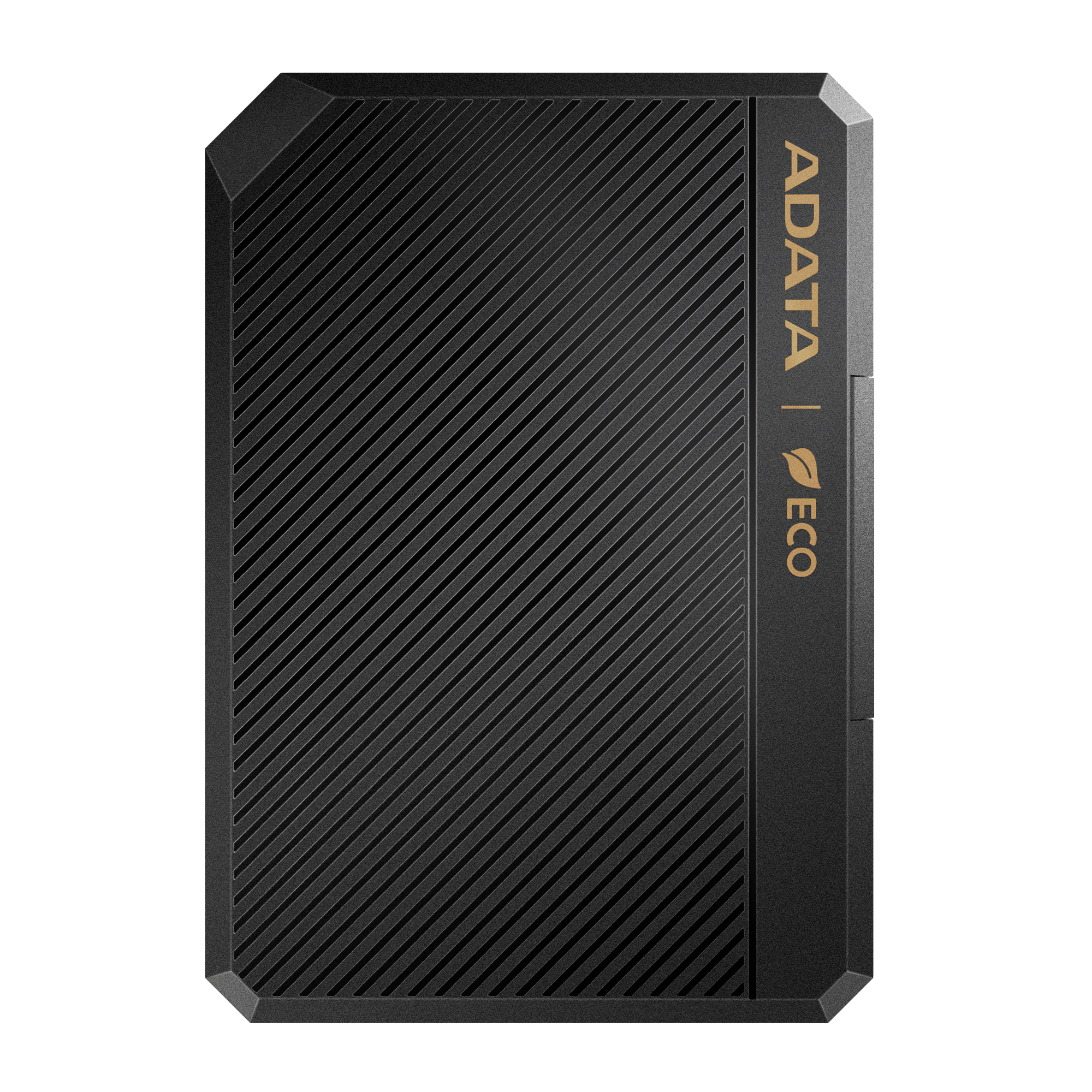
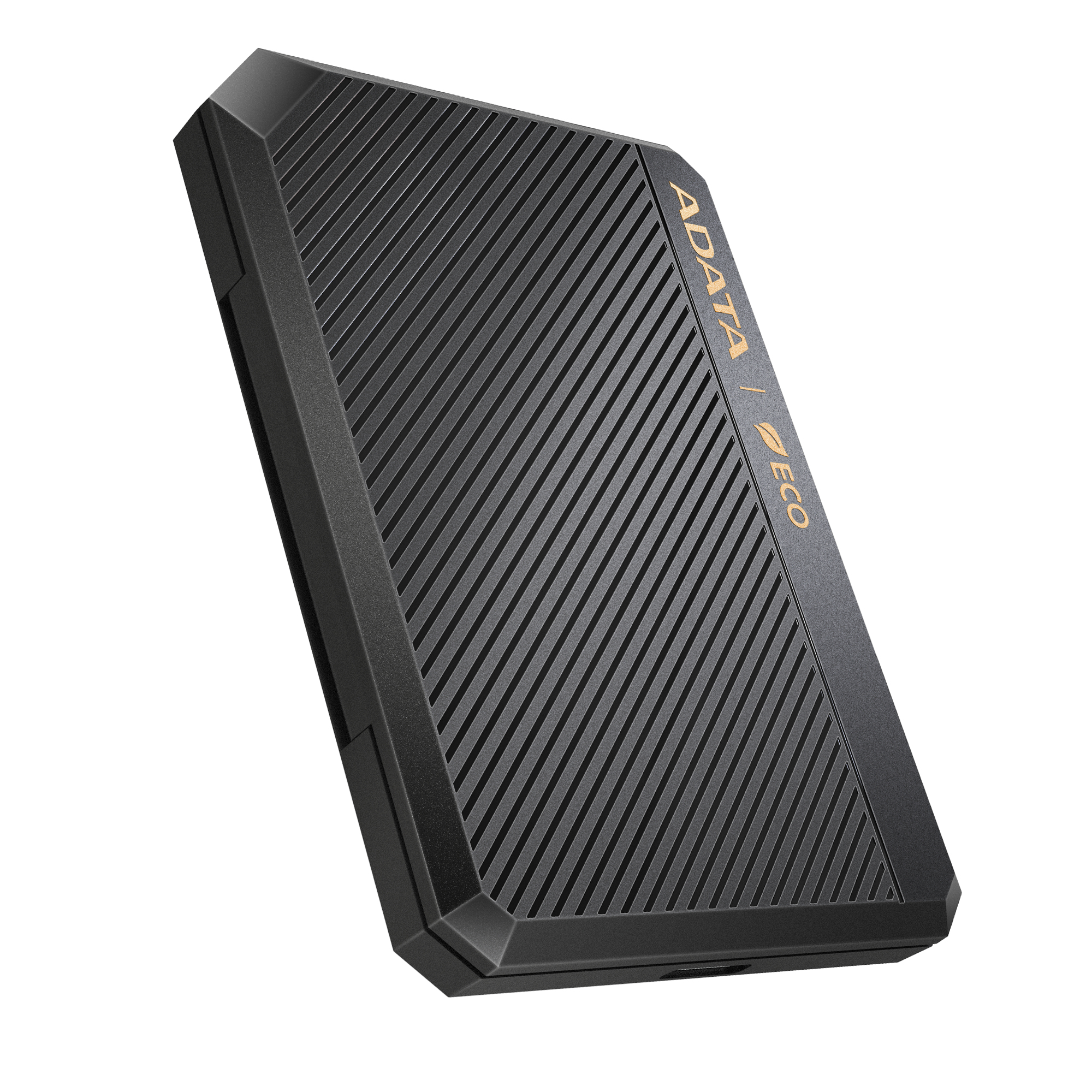
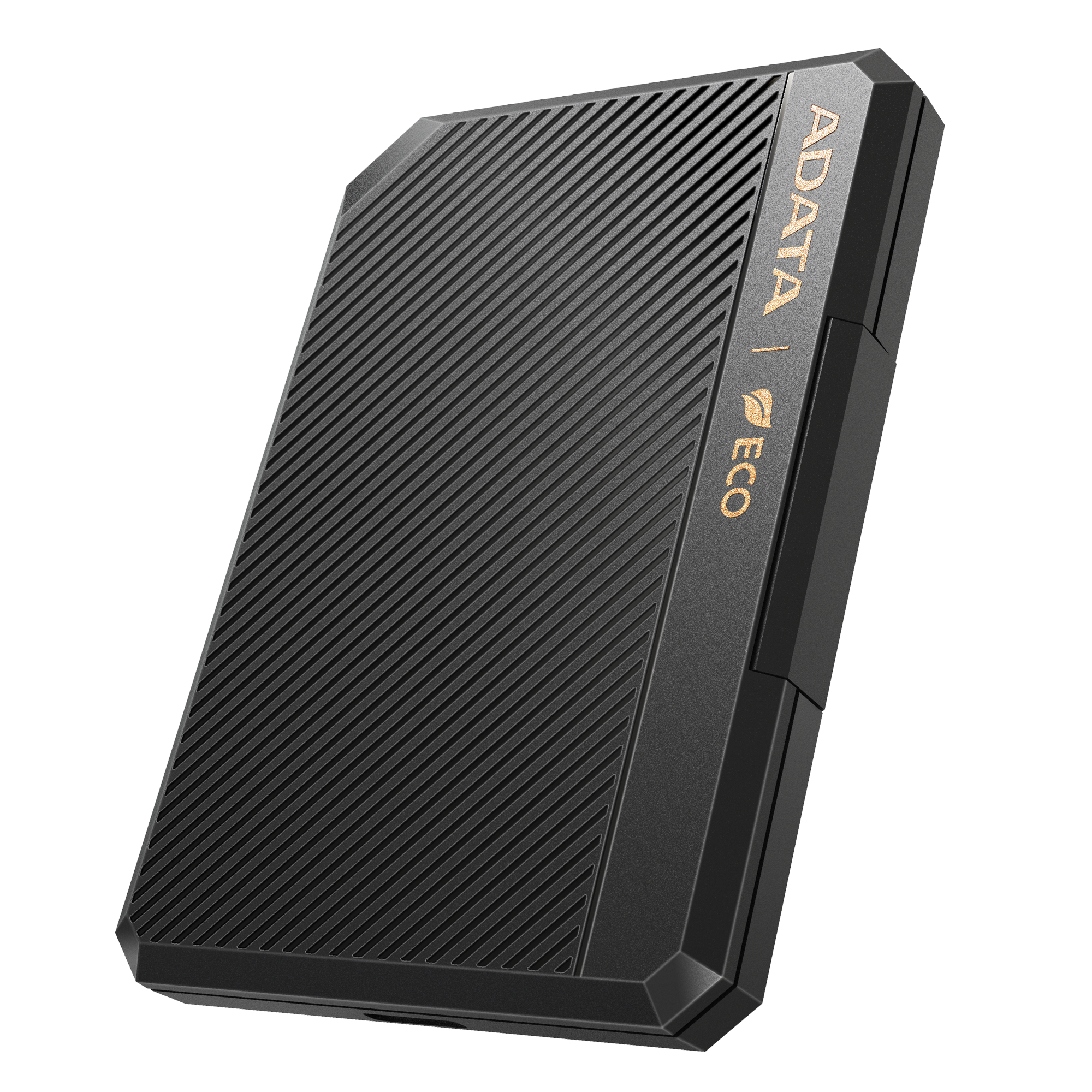
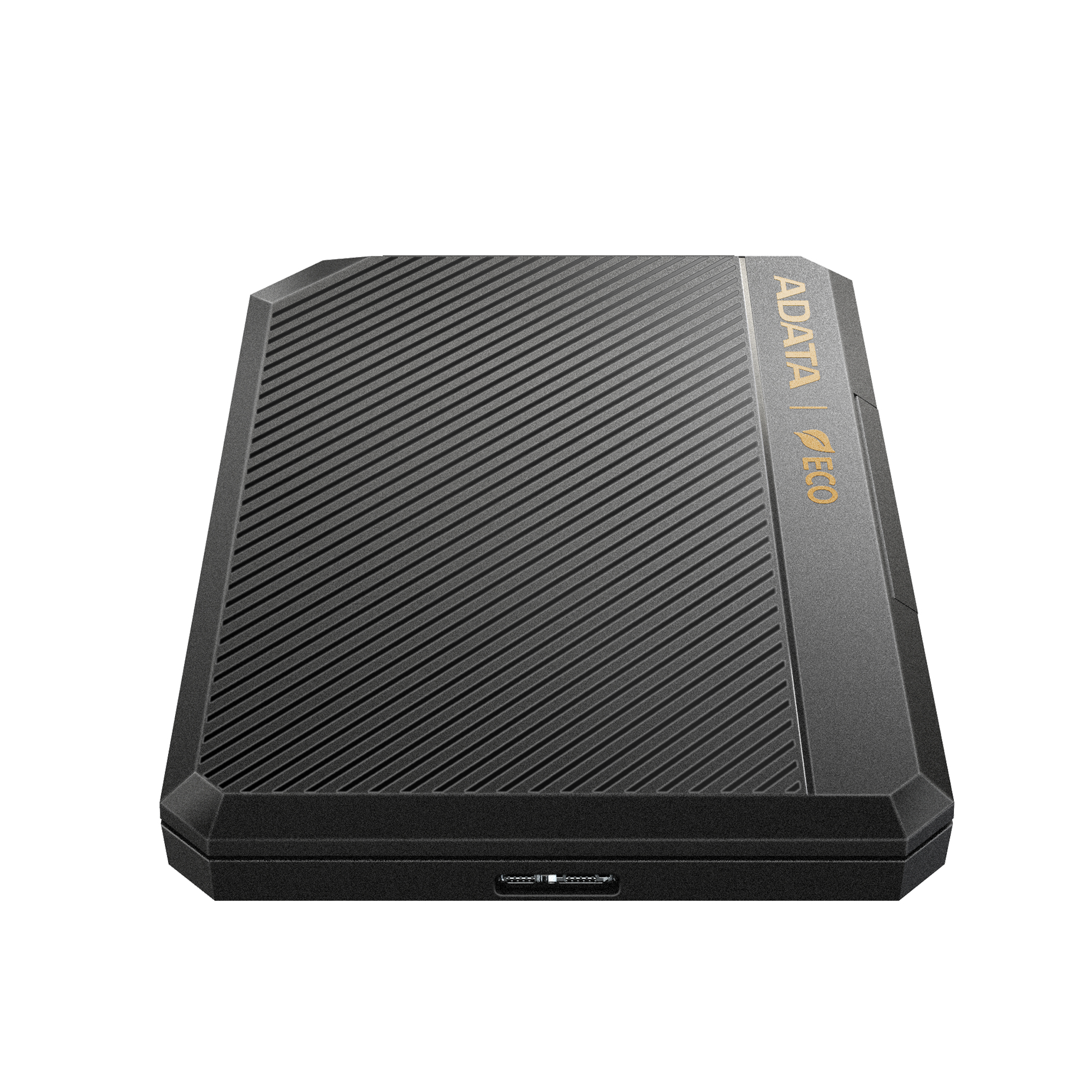
Gabinete ADATA EC600 para HDD/SSD 2.5" SATA III Negro - Modelo EC600-BCBK
SKU
EC600-BCBK
Gabinete ADATA EC600 para almacenamiento portátil, ideal para transportar y proteger tu disco duro o de 2.5 pulgadas. Su diseño negro y compacto ofrece un manejo cómodo y es compatible con conexiones SATA estándar. Fabricado con materiales duraderos, es una solución práctica para hacer una copia de seguridad, ampliar la capacidad de tu computadora o llevar tus datos a cualquier lugar de forma segura.
$239.00
Impuestos: $239.00
Solo 3 piezas disponibles
Entrega estimada
Entrega entre el 12/03/2026 y el 15/03/2026
Costo de envio
Calculado en el checkout
Se ajustara automaticamente con Skydropx
Compra con confianza
- Pago seguro
- MSI con tarjetas participantes
- Factura electronica SAT
Garantia
Garantia incluida segun fabricante
Garantia extendible disponible
Metodos de pago
Metodos disponibles al finalizar la compra
Etiquetas:
gabinete
, adata
, ec600
, hdd
, ssd
, 2.5 pulgadas
, sata iii
, almacenamiento
, portátil
, usb 3.2
, disco duro
, backup
, computadora
, accesorio
El gabinete ADATA EC600 es la solución perfecta para proteger y transportar tu disco duro o SSD de 2.5 pulgadas. Fabricado en plástico resistente y color negro, este gabinete es compatible con interfaces SATA III y cuenta con conexión USB 3.2 Gen 2 para transferencias rápidas de datos. Su diseño compacto (88 x 15.2 x 125 mm) y ligero (68 g) lo hace ideal para llevar tus archivos a cualquier lugar. Compatible con Windows, Mac y Linux, es perfecto para usuarios que necesitan respaldo, ampliación de almacenamiento o transferencia de datos entre dispositivos. Protege tu información y mantén tus discos seguros con este práctico accesorio.
Especificaciones
| Condiciones ambientales | |
|---|---|
| Intervalo de temperatura operativa (T-T) | 5 - 50 °C |
| Diseño | |
| Materiales | Plástico |
| Tipo de producto | Cubierta de disco duro/SSD |
| Color del producto | Negro |
| Medios de almacenaje | |
| Altura de la unidad de almacenamiento | 7,9.5 mm |
| Tamaño de la unidad de almacenamiento | 2.5" |
| Interfaces de disco de almacenamiento soportados | SATA |
| Número de unidades de almacenamiento compatibles | 1 |
| Peso y dimensiones | |
| Peso | 68 g |
| Ancho | 88 mm |
| Altura | 15.2 mm |
| Profundidad | 125 mm |
| Puertos e Interfaces | |
| Versión USB | 3.2 Gen 2 (3.1 Gen 2) |
| Conexión USB | Si |
| Requisitos del sistema | |
| Sistemas operativos Mac soportados | Mac OS X 10.6 Snow Leopard, Mac OS X 10.7 Lion, Mac OS X 10.7.5 Lion, Mac OS X 10.8 Mountain Lion, Mac OS X 10.9 Mavericks, Mac OS X 11.0 Big Sur, Mac OS X 12.0 Monterey, Mac OS X 13.0 Ventura, Mac OS X 14.0 Sonoma |
| Sistemas operativos Linux soportados | Kernel 2.6, Kernel 2.6.31, Kernel 2.6.33, Kernel 3.12, Kernel 3.17, Kernel 3.3, Kernel 4.6.4, Linux Kernel 5.10, Linux Kernel 5.11, Linux Kernel 5.12, Linux Kernel 5.13, Linux Kernel 5.14, Linux Kernel 5.15, Linux Kernel 5.19, Linux Kernel 5.4, Linux Kernel 5.8, Linux Kernel 5.9, Linux Kernel 6.2, Linux Kernel 6.5 |
| Sistemas operativos Windows soportados | Windows 10, Windows 7, Windows 8, Windows 8.1 |
**Preguntas Frecuentes (FAQ)**
**1. ¿Qué tipo de discos son compatibles con este gabinete?**
Es compatible con discos duros (HDD) o unidades de estado sólido (SSD) de 2.5 pulgadas que utilicen interfaz SATA.
**2. ¿Qué versión de USB soporta y qué velocidad de transferencia ofrece?**
Soporta la conexión USB 3.2 Gen 1 (también conocido como USB 3.0). La velocidad máxima teórica es de 5 Gbps, pero la velocidad real dependerá del disco que uses y del puerto USB de tu computadora.
**3. ¿Con qué sistemas operativos funciona?**
Es compatible con múltiples sistemas, incluyendo Windows, macOS y Linux. Generalmente es plug & play, pero en algunos casos puede requerir formatear el disco para el sistema que vayas a usar.
**4. ¿Es difícil instalar el disco en el gabinete?**
No, la instalación es sencilla. Solo necesitas deslizar la tapa, colocar el disco en la bandeja (generalmente sin tornillos, con un sistema de encaje), conectar los puertos SATA y cerrar la tapa.
**5. ¿Necesito una fuente de poder externa o cable de alimentación?**
No. Este gabinete se alimenta directamente a través del cable USB que se conecta a tu computadora. No requiere un adaptador de corriente adicional.
**6. Mi computadora no reconoce el disco. ¿Qué puedo hacer?**
Primero, verifica que el cable USB esté bien conectado en ambos extremos. Prueba con otro puerto USB. Si el disco es nuevo, es posible que necesite ser inicializado y formateado desde el administrador de discos de tu sistema operativo.
**7. ¿El producto incluye el cable USB necesario?**
Sí, el gabinete incluye el cable USB para conectarlo a tu computadora.
**8. ¿Cuál es la política de garantía y dónde puedo hacerla válida?**
ADATA ofrece una garantía limitada. Para cualquier gestión de garantía, debes contactar directamente al soporte de ADATA o al lugar donde adquiriste el producto, conservando tu ticket o factura de compra.
**9. ¿Puedo usarlo para hacer una copia de seguridad de mi consola de videojuegos?**
Principalmente está diseñado para uso con computadoras. Para usarlo con una consola (como PlayStation o Xbox), verifica la compatibilidad de formatos de archivo y si la consola soporta almacenamiento USB externo.
**10. ¿Requiere algún software o controlador especial?**
No, normalmente no requiere software adicional. El sistema operativo lo reconocerá como una unidad de almacenamiento extraíble.
**1. ¿Qué tipo de discos son compatibles con este gabinete?**
Es compatible con discos duros (HDD) o unidades de estado sólido (SSD) de 2.5 pulgadas que utilicen interfaz SATA.
**2. ¿Qué versión de USB soporta y qué velocidad de transferencia ofrece?**
Soporta la conexión USB 3.2 Gen 1 (también conocido como USB 3.0). La velocidad máxima teórica es de 5 Gbps, pero la velocidad real dependerá del disco que uses y del puerto USB de tu computadora.
**3. ¿Con qué sistemas operativos funciona?**
Es compatible con múltiples sistemas, incluyendo Windows, macOS y Linux. Generalmente es plug & play, pero en algunos casos puede requerir formatear el disco para el sistema que vayas a usar.
**4. ¿Es difícil instalar el disco en el gabinete?**
No, la instalación es sencilla. Solo necesitas deslizar la tapa, colocar el disco en la bandeja (generalmente sin tornillos, con un sistema de encaje), conectar los puertos SATA y cerrar la tapa.
**5. ¿Necesito una fuente de poder externa o cable de alimentación?**
No. Este gabinete se alimenta directamente a través del cable USB que se conecta a tu computadora. No requiere un adaptador de corriente adicional.
**6. Mi computadora no reconoce el disco. ¿Qué puedo hacer?**
Primero, verifica que el cable USB esté bien conectado en ambos extremos. Prueba con otro puerto USB. Si el disco es nuevo, es posible que necesite ser inicializado y formateado desde el administrador de discos de tu sistema operativo.
**7. ¿El producto incluye el cable USB necesario?**
Sí, el gabinete incluye el cable USB para conectarlo a tu computadora.
**8. ¿Cuál es la política de garantía y dónde puedo hacerla válida?**
ADATA ofrece una garantía limitada. Para cualquier gestión de garantía, debes contactar directamente al soporte de ADATA o al lugar donde adquiriste el producto, conservando tu ticket o factura de compra.
**9. ¿Puedo usarlo para hacer una copia de seguridad de mi consola de videojuegos?**
Principalmente está diseñado para uso con computadoras. Para usarlo con una consola (como PlayStation o Xbox), verifica la compatibilidad de formatos de archivo y si la consola soporta almacenamiento USB externo.
**10. ¿Requiere algún software o controlador especial?**
No, normalmente no requiere software adicional. El sistema operativo lo reconocerá como una unidad de almacenamiento extraíble.
**Guía Rápida de Uso - Gabinete ADATA EC600**
1. **Preparación:** Apaga tu computadora. Ten a mano tu disco HDD o SSD de 2.5" SATA.
2. **Abrir el gabinete:** Desliza suavemente la cubierta superior o lateral del gabinete (dependiendo del modelo) para abrirlo.
3. **Colocar el disco:** Toma la bandeja interior. Coloca tu disco sobre ella, alineando los conectores SATA (datos y energía) del disco con los de la bandeja.
4. **Asegurar el disco:** Empuja el disco con firmeza hasta que los conectores encajen completamente. La mayoría de estos modelos no requieren tornillos.
5. **Cerrar el gabinete:** Vuelve a colocar la bandeja con el disco dentro del chasis y desliza la tapa hasta que cierre por completo.
6. **Conectar a la PC:** Conecta un extremo del cable USB incluido al gabinete y el otro extremo a un puerto USB (preferentemente USB 3.0 o superior, de color azul) de tu computadora.
7. **Encender:** Enciende tu computadora. El sistema operativo deberá detectar automáticamente la nueva unidad.
8. **Formatear (si es necesario):** Si el disco es nuevo o no tiene un formato compatible, ve al "Administrador de discos" (Windows) o "Utilidad de Discos" (macOS) para inicializarlo y formatearlo.
9. **Usar:** Ya puedes usar el gabinete como un disco duro externo normal: copiar, mover y guardar archivos.
10. **Expulsar de forma segura:** Antes de desconectar el cable USB, usa la opción "Expulsar" o "Quitar hardware con seguridad" de tu sistema operativo para evitar daños en los datos.
11. **Almacenamiento:** Cuando no lo uses, guárdalo en un lugar seco y libre de polvo.
12. **Soporte:** Para especificaciones técnicas detalladas, consulta la ficha del producto en el sitio web del fabricante o el manual incluido.
1. **Preparación:** Apaga tu computadora. Ten a mano tu disco HDD o SSD de 2.5" SATA.
2. **Abrir el gabinete:** Desliza suavemente la cubierta superior o lateral del gabinete (dependiendo del modelo) para abrirlo.
3. **Colocar el disco:** Toma la bandeja interior. Coloca tu disco sobre ella, alineando los conectores SATA (datos y energía) del disco con los de la bandeja.
4. **Asegurar el disco:** Empuja el disco con firmeza hasta que los conectores encajen completamente. La mayoría de estos modelos no requieren tornillos.
5. **Cerrar el gabinete:** Vuelve a colocar la bandeja con el disco dentro del chasis y desliza la tapa hasta que cierre por completo.
6. **Conectar a la PC:** Conecta un extremo del cable USB incluido al gabinete y el otro extremo a un puerto USB (preferentemente USB 3.0 o superior, de color azul) de tu computadora.
7. **Encender:** Enciende tu computadora. El sistema operativo deberá detectar automáticamente la nueva unidad.
8. **Formatear (si es necesario):** Si el disco es nuevo o no tiene un formato compatible, ve al "Administrador de discos" (Windows) o "Utilidad de Discos" (macOS) para inicializarlo y formatearlo.
9. **Usar:** Ya puedes usar el gabinete como un disco duro externo normal: copiar, mover y guardar archivos.
10. **Expulsar de forma segura:** Antes de desconectar el cable USB, usa la opción "Expulsar" o "Quitar hardware con seguridad" de tu sistema operativo para evitar daños en los datos.
11. **Almacenamiento:** Cuando no lo uses, guárdalo en un lugar seco y libre de polvo.
12. **Soporte:** Para especificaciones técnicas detalladas, consulta la ficha del producto en el sitio web del fabricante o el manual incluido.