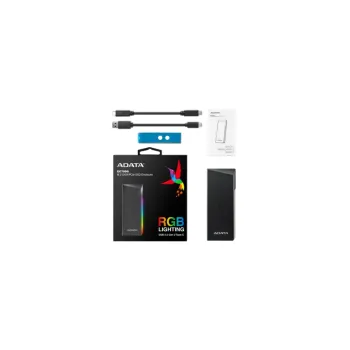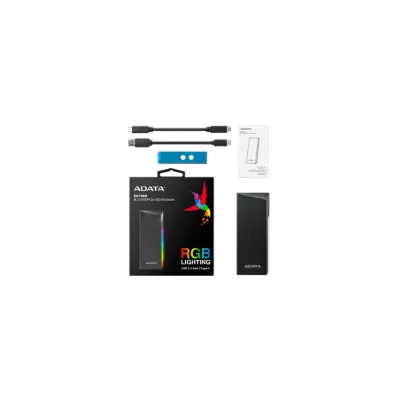


Gabinete ADATA EC700G para SSD M.2 USB-C 3.2 Gen 2 con RGB Negro
El gabinete ADATA EC700G te permite convertir tu SSD M.2 en un disco duro externo ultra rápido. Con conexión USB-C 3.2 Gen 2, iluminación RGB y compatibilidad universal con Windows, Mac y Android.
$489.00
Impuestos: $489.00
Etiquetas:
gabinete
, adata
, ec700g
, ssd m.2
, usb-c
, almacenamiento externo
, disco duro portátil
, rgb
, compatible mac
, compatible windows
, transferencia rápida
, carcasa ssd
, usb 3.2 gen 2
Transforma tu SSD M.2 en una solución de almacenamiento externo de alto rendimiento con el gabinete ADATA EC700G. Diseñado para usuarios que necesitan transferir archivos rápidamente, este dispositivo es perfecto para gamers, profesionales creativos y cualquier persona que requiera almacenamiento portátil de última generación.Caracterizado por su conexión USB-C 3.2 Gen 2, ofrece velocidades de transferencia superiores para trabajar con archivos grandes sin demoras. Soporta interfaces PCI Express y SATA, lo que lo hace compatible con la mayoría de SSD M.2 del mercado. Su diseño compacto y ligero (90 gramos) lo convierte en el compañero ideal para llevar tus datos a cualquier lugar.El gabinete incluye iluminación RGB que no solo mejora su estética sino que también funciona como indicador de actividad. Es compatible con Windows, macOS desde Snow Leopard hasta Big Sur, Linux y dispositivos Android, ofreciendo versatilidad total. Su construcción en color negro le da un look moderno que se adapta a cualquier setup.
Especificaciones
| Datos de logística | |
|---|---|
| Código de Sistema de Armonización (SA) | 84733080 |
| Diseño | |
| Indicadores LED | Si |
| Tipo de producto | Carcasa para SSD |
| Color del producto | Negro |
| Medios de almacenaje | |
| Tamaño de la unidad de almacenamiento | M.2 |
| Interfaces de disco de almacenamiento soportados | PCI Express, SATA |
| Peso y dimensiones | |
| Peso | 90 g |
| Ancho | 45 mm |
| Altura | 12.2 mm |
| Profundidad | 112 mm |
| Puertos e Interfaces | |
| Versión USB | 3.2 Gen 2 (3.1 Gen 2) |
| Conexión USB | Si |
| Tipo de conector USB | USB Tipo C |
| Requisitos del sistema | |
| Sistemas operativos Mac soportados | Mac OS X 10.10 Yosemite, Mac OS X 10.11 El Capitan, Mac OS X 10.12 Sierra, Mac OS X 10.13 High Sierra, Mac OS X 10.14 Mojave, Mac OS X 10.15 Catalina, Mac OS X 10.15.3 Catalina, Mac OS X 10.6 Snow Leopard, Mac OS X 10.7 Lion, Mac OS X 10.8 Mountain Lion, Mac OS X 10.9 Mavericks, Mac OS X 11.0 Big Sur |
| Sistemas operativos Linux soportados | Si |
| Sistemas operativos Windows soportados | Si |
| Sistemas operativos móviles soportados | Android |
P: ¿Qué tipo de SSD M.2 es compatible con este gabinete?
R: Es compatible con SSD M.2 de tipo 2280 (22mm de ancho x 80mm de largo). Verifica que tu SSD sea de este factor de forma.
P: ¿Cómo se encienden las luces RGB?
R: Las luces RGB se encienden automáticamente al conectar el gabinete a un puerto USB-C con alimentación. No requiere software adicional.
P: ¿Necesito algún software o controlador para usarlo?
R: No, es un dispositivo plug & play. Tu sistema operativo (Windows, macOS, Linux) lo reconocerá como una unidad de almacenamiento externa sin necesidad de drivers especiales.
P: ¿Qué velocidad de transferencia puedo esperar?
R: Alcanza velocidades de hasta 10 Gbps (USB 3.2 Gen 2), siempre que tu computadora tenga un puerto compatible y el SSD M.2 instalado soporte esas velocidades.
P: ¿El cable USB-C incluido es reversible?
R: Sí, el conector USB-C es reversible. El cable incluido tiene un conector USB-C en un extremo (para el gabinete) y un conector USB-A en el otro (para la computadora).
P: ¿Se puede desmontar fácilmente para cambiar el SSD?
R: Sí, el diseño suele ser de deslizamiento o con tornillos pequeños. Consulta el manual para el procedimiento correcto y evita forzar las piezas.
P: ¿Funciona con teléfonos o tablets que tengan puerto USB-C?
R: Puede funcionar si el dispositivo soporta almacenamiento externo (OTG) y proporciona suficiente energía por el puerto. Es más común y garantizado su uso en computadoras.
P: ¿Qué hago si la computadora no reconoce el dispositivo?
R: 1) Verifica que el SSD M.2 esté bien instalado. 2) Prueba con otro puerto USB (preferiblemente USB 3.0 o superior). 3) Prueba el cable en otro dispositivo. Si persiste, contacta a soporte ADATA.
R: Es compatible con SSD M.2 de tipo 2280 (22mm de ancho x 80mm de largo). Verifica que tu SSD sea de este factor de forma.
P: ¿Cómo se encienden las luces RGB?
R: Las luces RGB se encienden automáticamente al conectar el gabinete a un puerto USB-C con alimentación. No requiere software adicional.
P: ¿Necesito algún software o controlador para usarlo?
R: No, es un dispositivo plug & play. Tu sistema operativo (Windows, macOS, Linux) lo reconocerá como una unidad de almacenamiento externa sin necesidad de drivers especiales.
P: ¿Qué velocidad de transferencia puedo esperar?
R: Alcanza velocidades de hasta 10 Gbps (USB 3.2 Gen 2), siempre que tu computadora tenga un puerto compatible y el SSD M.2 instalado soporte esas velocidades.
P: ¿El cable USB-C incluido es reversible?
R: Sí, el conector USB-C es reversible. El cable incluido tiene un conector USB-C en un extremo (para el gabinete) y un conector USB-A en el otro (para la computadora).
P: ¿Se puede desmontar fácilmente para cambiar el SSD?
R: Sí, el diseño suele ser de deslizamiento o con tornillos pequeños. Consulta el manual para el procedimiento correcto y evita forzar las piezas.
P: ¿Funciona con teléfonos o tablets que tengan puerto USB-C?
R: Puede funcionar si el dispositivo soporta almacenamiento externo (OTG) y proporciona suficiente energía por el puerto. Es más común y garantizado su uso en computadoras.
P: ¿Qué hago si la computadora no reconoce el dispositivo?
R: 1) Verifica que el SSD M.2 esté bien instalado. 2) Prueba con otro puerto USB (preferiblemente USB 3.0 o superior). 3) Prueba el cable en otro dispositivo. Si persiste, contacta a soporte ADATA.
Guía de Instalación y Uso Rápido:
1. **Preparación:** Apaga tu computadora. Consigue un destornillador pequeño (generalmente Phillips #00).
2. **Abrir el gabinete:** Desliza suavemente la cubierta exterior o desatornilla los tornillos laterales para acceder al interior.
3. **Instalar el SSD M.2:** Inserta tu SSD M.2 2280 en la ranura del conector, en un ángulo de aproximadamente 30 grados.
4. **Fijar el SSD:** Una vez insertado, presiona el extremo libre del SSD hacia abajo y asegúralo con el tornillo pequeño provisto.
5. **Cerrar el gabinete:** Vuelve a colocar la cubierta exterior y asegúrala.
6. **Conectar:** Toma el cable USB-C incluido. Conecta el extremo USB-C al gabinete y el extremo USB-A a un puerto disponible de tu computadora.
7. **Encendido:** Al conectar, las luces RGB se encenderán, indicando que tiene alimentación.
8. **Uso:** Tu sistema operativo detectará automáticamente la nueva unidad. Ya puedes transferir, leer o guardar archivos.
9. **Expulsar seguramente:** Antes de desconectar, usa la opción 'Expulsar hardware con seguridad' en tu sistema para evitar corrupción de datos.
10. **Almacenamiento:** Guárdalo en un lugar seco y fresco cuando no lo uses.
1. **Preparación:** Apaga tu computadora. Consigue un destornillador pequeño (generalmente Phillips #00).
2. **Abrir el gabinete:** Desliza suavemente la cubierta exterior o desatornilla los tornillos laterales para acceder al interior.
3. **Instalar el SSD M.2:** Inserta tu SSD M.2 2280 en la ranura del conector, en un ángulo de aproximadamente 30 grados.
4. **Fijar el SSD:** Una vez insertado, presiona el extremo libre del SSD hacia abajo y asegúralo con el tornillo pequeño provisto.
5. **Cerrar el gabinete:** Vuelve a colocar la cubierta exterior y asegúrala.
6. **Conectar:** Toma el cable USB-C incluido. Conecta el extremo USB-C al gabinete y el extremo USB-A a un puerto disponible de tu computadora.
7. **Encendido:** Al conectar, las luces RGB se encenderán, indicando que tiene alimentación.
8. **Uso:** Tu sistema operativo detectará automáticamente la nueva unidad. Ya puedes transferir, leer o guardar archivos.
9. **Expulsar seguramente:** Antes de desconectar, usa la opción 'Expulsar hardware con seguridad' en tu sistema para evitar corrupción de datos.
10. **Almacenamiento:** Guárdalo en un lugar seco y fresco cuando no lo uses.