

Documentacion del producto
Documentacion disponible proximamente
- PDFs
- Fichas tecnicas
- Manuales
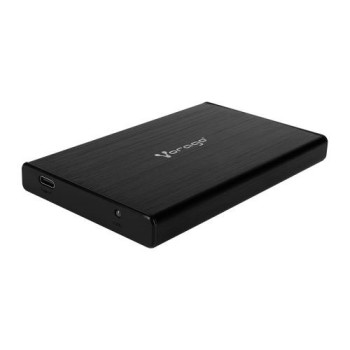
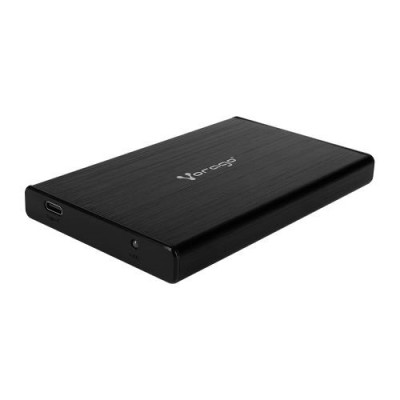
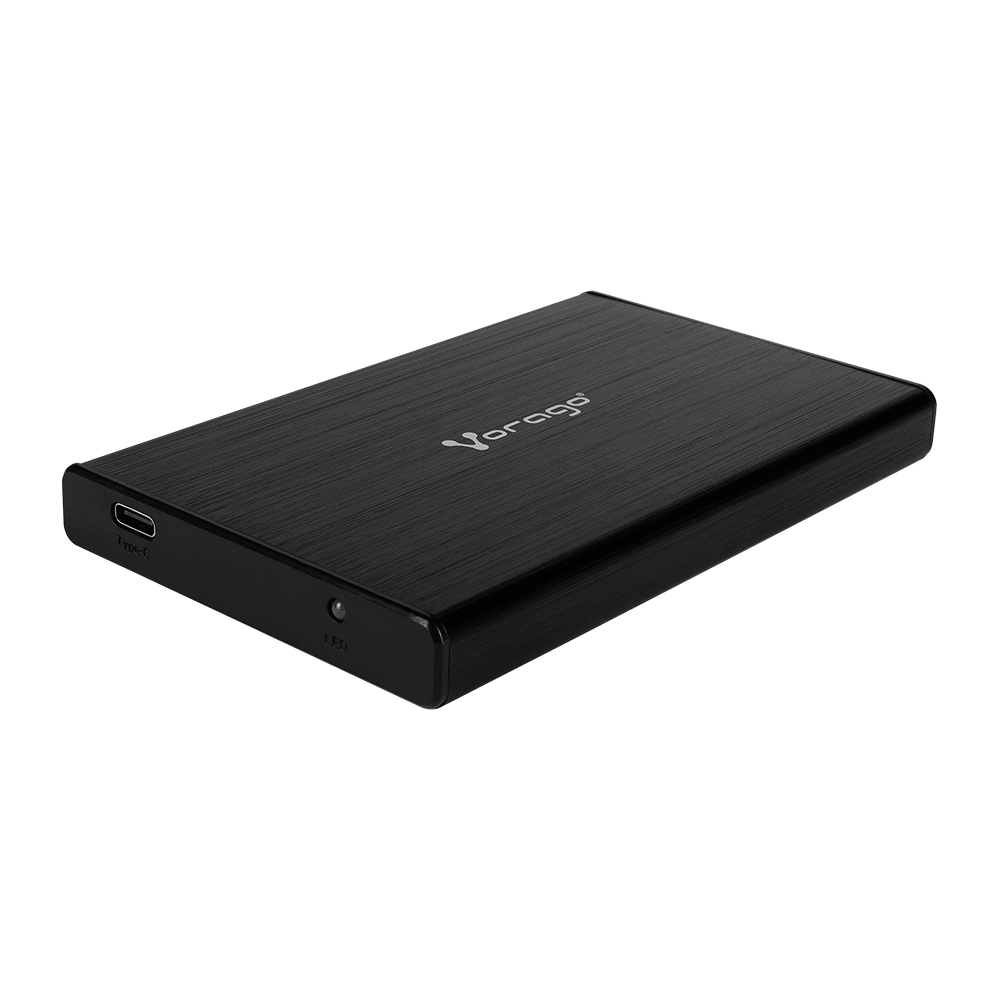
Gabinete Externo Vorago Enclosure 202 para HDD/SSD 2.5" USB 3.1 SATA Negro
SKU
HDD-202
Gabinete externo Vorago Enclosure 202, ideal para darle una nueva vida a tu disco duro o unidad de estado sólido de 2.5 pulgadas. Su diseño negro y compacto lo hace portátil y fácil de transportar, permitiéndote ampliar el almacenamiento de tu computadora o consola de manera sencilla. Con conexión USB 3.1, es una solución práctica para realizar copias de seguridad, transferir archivos grandes o liberar espacio en tu equipo principal de forma rápida y confiable.
$209.00
Impuestos: $209.00
Solo 5 piezas disponibles
Entrega estimada
Entrega entre el 07/04/2026 y el 10/04/2026
Costo de envio
Calculado en el checkout
Se ajustara automaticamente con Skydropx
Compra con confianza
- Pago seguro
- MSI con tarjetas participantes
- Factura electronica SAT
Garantia
Garantia incluida segun fabricante
Garantia extendible disponible
Metodos de pago
Metodos disponibles al finalizar la compra
Etiquetas:
gabinete externo
, vorago
, enclosure 202
, hdd ssd
, usb 3.1
, almacenamiento externo
, 2.5 pulgadas
, sata
, negro
, portatil
, transferencia rapida
, backup
, computadora
, mac
, windows
El gabinete externo Vorago Enclosure 202 es la solución perfecta para darle una segunda vida a tu disco duro o SSD de 2.5 pulgadas. Con su conexión USB 3.1 Tipo C, disfrutarás de velocidades de transferencia de hasta 10 Gbit/s, ideal para respaldos rápidos, almacenamiento adicional o transportar tus archivos de manera segura. Su diseño compacto (122x76x14 mm) y ligero lo hace fácil de llevar a cualquier lugar, mientras que el indicador LED te mantiene informado sobre su funcionamiento. Compatible con sistemas Windows (XP, Vista, 7, 8, 8.1, 10) y Mac OS X 10.6 Snow Leopard en adelante, soporta discos SATA de hasta 2 TB. Perfecto para estudiantes, profesionales o cualquier persona que necesite almacenamiento externo confiable y de alta velocidad.
Especificaciones
| Control de energía | |
|---|---|
| Voltaje de entrada | 5 V |
| Desempeño | |
| Velocidad de transferencia de datos | 10 Gbit/s |
| Diseño | |
| Indicadores LED | Si |
| Tipo de producto | Cubierta de disco duro/SSD |
| Color del producto | Negro |
| Medios de almacenaje | |
| Capacidad máxima de almacenaje | 2 TB |
| Tamaño de la unidad de almacenamiento | 2.5" |
| Interfaces de disco de almacenamiento soportados | SATA |
| Número de unidades de almacenamiento compatibles | 1 |
| Peso y dimensiones | |
| Ancho | 122 mm |
| Altura | 14 mm |
| Profundidad | 76 mm |
| Puertos e Interfaces | |
| Conexión USB | Si |
| Tipo de conector USB | USB Tipo C |
| Requisitos del sistema | |
| Sistemas operativos Mac soportados | Mac OS X 10.6 Snow Leopard |
| Sistemas operativos Windows soportados | Windows 10, Windows 7, Windows 8, Windows 8.1, Windows Vista, Windows XP |
**Preguntas Frecuentes (FAQs)**
**1. ¿Qué tipo de discos son compatibles?**
Es compatible con discos duros (HDD) y unidades de estado sólido (SSD) de 2.5 pulgadas con interfaz SATA.
**2. ¿Qué versión de USB tiene y qué velocidad ofrece?**
Cuenta con un puerto USB 3.1, que teóricamente ofrece velocidades de transferencia de hasta 10 Gbit/s (aproximadamente 1.25 GB/s). La velocidad real dependerá de tu disco y del puerto de tu computadora.
**3. ¿Necesito herramientas o conocimientos especiales para instalar el disco?**
No, la instalación es sencilla y generalmente no requiere herramientas. El gabinete suele abrirse con un mecanismo de deslizamiento o presión. Consulta la guía de uso.
**4. ¿El gabinete incluye el cable USB necesario?**
La mayoría de gabinetes externos similares incluyen un cable USB (de tipo A a Micro-B o USB-C). Para confirmar, te sugerimos revisar la lista de contenido en la ficha técnica del producto en el sitio web.
**5. ¿Funciona con consolas de videojuegos, Smart TVs o routers?**
Su compatibilidad principal es con computadoras (Windows, macOS, Linux). Para usarlo con otros dispositivos (TV, consola), estos deben soportar almacenamiento externo USB y el disco debe estar formateado en un sistema de archivos compatible (como exFAT o FAT32).
**6. ¿Requiere una fuente de alimentación externa?**
No, generalmente los discos de 2.5" obtienen la energía suficiente a través del puerto USB del ordenador (alimentación por bus).
**7. ¿Qué debo hacer si mi computadora no reconoce el disco?**
Verifica que el cable esté bien conectado en ambos extremos. Prueba con otro puerto USB (preferentemente USB 3.0 o superior). Si el disco es nuevo, es posible que necesite ser inicializado y formateado desde el sistema operativo. Si es usado, asegúrate de que funcione correctamente.
**8. ¿Cuál es la garantía del producto y cómo la hago válida?**
El producto cuenta con garantía. Para los términos específicos (duración, cobertura y proceso de reclamación), te recomendamos contactar directamente al soporte del vendedor o revisar la información de garantía proporcionada al momento de la compra.
**9. ¿Es seguro desconectar el gabinete sin "expulsar" el dispositivo?**
No. Siempre debes usar la opción "Expulsar hardware con seguridad" (en Windows) o "Expulsar" (en macOS) antes de desconectar el cable USB para evitar daños en los datos del disco.
**10. ¿Puedo usar discos de mayor capacidad, como 4TB o 6TB?**
Sí, es compatible con discos SATA de 2.5" de cualquier capacidad, siempre y cuando el grosor del disco no exceda el espacio físico dentro del gabinete (generalmente 7mm o 9.5mm).
**1. ¿Qué tipo de discos son compatibles?**
Es compatible con discos duros (HDD) y unidades de estado sólido (SSD) de 2.5 pulgadas con interfaz SATA.
**2. ¿Qué versión de USB tiene y qué velocidad ofrece?**
Cuenta con un puerto USB 3.1, que teóricamente ofrece velocidades de transferencia de hasta 10 Gbit/s (aproximadamente 1.25 GB/s). La velocidad real dependerá de tu disco y del puerto de tu computadora.
**3. ¿Necesito herramientas o conocimientos especiales para instalar el disco?**
No, la instalación es sencilla y generalmente no requiere herramientas. El gabinete suele abrirse con un mecanismo de deslizamiento o presión. Consulta la guía de uso.
**4. ¿El gabinete incluye el cable USB necesario?**
La mayoría de gabinetes externos similares incluyen un cable USB (de tipo A a Micro-B o USB-C). Para confirmar, te sugerimos revisar la lista de contenido en la ficha técnica del producto en el sitio web.
**5. ¿Funciona con consolas de videojuegos, Smart TVs o routers?**
Su compatibilidad principal es con computadoras (Windows, macOS, Linux). Para usarlo con otros dispositivos (TV, consola), estos deben soportar almacenamiento externo USB y el disco debe estar formateado en un sistema de archivos compatible (como exFAT o FAT32).
**6. ¿Requiere una fuente de alimentación externa?**
No, generalmente los discos de 2.5" obtienen la energía suficiente a través del puerto USB del ordenador (alimentación por bus).
**7. ¿Qué debo hacer si mi computadora no reconoce el disco?**
Verifica que el cable esté bien conectado en ambos extremos. Prueba con otro puerto USB (preferentemente USB 3.0 o superior). Si el disco es nuevo, es posible que necesite ser inicializado y formateado desde el sistema operativo. Si es usado, asegúrate de que funcione correctamente.
**8. ¿Cuál es la garantía del producto y cómo la hago válida?**
El producto cuenta con garantía. Para los términos específicos (duración, cobertura y proceso de reclamación), te recomendamos contactar directamente al soporte del vendedor o revisar la información de garantía proporcionada al momento de la compra.
**9. ¿Es seguro desconectar el gabinete sin "expulsar" el dispositivo?**
No. Siempre debes usar la opción "Expulsar hardware con seguridad" (en Windows) o "Expulsar" (en macOS) antes de desconectar el cable USB para evitar daños en los datos del disco.
**10. ¿Puedo usar discos de mayor capacidad, como 4TB o 6TB?**
Sí, es compatible con discos SATA de 2.5" de cualquier capacidad, siempre y cuando el grosor del disco no exceda el espacio físico dentro del gabinete (generalmente 7mm o 9.5mm).
**Guía Rápida de Uso**
1. **Prepara tu disco:** Asegúrate de tener un HDD o SSD SATA de 2.5 pulgadas. Si el disco tiene datos importantes, haz una copia de seguridad.
2. **Abre el gabinete:** Sostén la carcasa y desliza suavemente la tapa superior (o la parte delantera) hacia afuera para retirarla. No forces.
3. **Conecta el disco:** Alinea cuidadosamente el conector SATA del disco con el conector interno del gabinete. Insértalo firmemente hasta que encaje por completo.
4. **Cierra el gabinete:** Coloca la tapa de nuevo en su posición y deslízala hasta que quede completamente cerrada y asegurada.
5. **Conecta a la computadora:** Usa el cable USB incluido (generalmente USB-A a Micro-B/USB-C). Conecta el extremo pequeño al gabinete y el extremo estándar a un puerto USB de tu computadora.
6. **Espera el reconocimiento:** Tu sistema operativo deberá detectar automáticamente el nuevo dispositivo. Puede que escuches un sonido o veas una notificación.
7. **Inicializa y formatea (si es necesario):** Si el disco es nuevo, ve a "Administración de discos" (Windows) o "Utilidad de Discos" (macOS) para inicializarlo y crear una partición. Elige un sistema de archivos (NTFS para solo Windows, exFAT para Windows/macOS compartido, APFS/HFS+ para solo macOS). **ADVERTENCIA:** Formatear borrará todos los datos existentes.
8. **Transfiere datos:** Ya puedes usar el disco como una unidad extraíble más. Arrastra y suelta archivos hacia la nueva unidad.
9. **Expulsión segura:** Antes de desconectar el cable, siempre haz clic en el icono de "Quitar hardware con seguridad" (Windows) o arrastra el icono de la unidad a la Papelera/Expulsar (macOS). Espera el mensaje de que es seguro desconectar.
10. **Desconecta:** Una vez autorizado por el sistema, puedes desconectar el cable USB del gabinete y/o de la computadora.
1. **Prepara tu disco:** Asegúrate de tener un HDD o SSD SATA de 2.5 pulgadas. Si el disco tiene datos importantes, haz una copia de seguridad.
2. **Abre el gabinete:** Sostén la carcasa y desliza suavemente la tapa superior (o la parte delantera) hacia afuera para retirarla. No forces.
3. **Conecta el disco:** Alinea cuidadosamente el conector SATA del disco con el conector interno del gabinete. Insértalo firmemente hasta que encaje por completo.
4. **Cierra el gabinete:** Coloca la tapa de nuevo en su posición y deslízala hasta que quede completamente cerrada y asegurada.
5. **Conecta a la computadora:** Usa el cable USB incluido (generalmente USB-A a Micro-B/USB-C). Conecta el extremo pequeño al gabinete y el extremo estándar a un puerto USB de tu computadora.
6. **Espera el reconocimiento:** Tu sistema operativo deberá detectar automáticamente el nuevo dispositivo. Puede que escuches un sonido o veas una notificación.
7. **Inicializa y formatea (si es necesario):** Si el disco es nuevo, ve a "Administración de discos" (Windows) o "Utilidad de Discos" (macOS) para inicializarlo y crear una partición. Elige un sistema de archivos (NTFS para solo Windows, exFAT para Windows/macOS compartido, APFS/HFS+ para solo macOS). **ADVERTENCIA:** Formatear borrará todos los datos existentes.
8. **Transfiere datos:** Ya puedes usar el disco como una unidad extraíble más. Arrastra y suelta archivos hacia la nueva unidad.
9. **Expulsión segura:** Antes de desconectar el cable, siempre haz clic en el icono de "Quitar hardware con seguridad" (Windows) o arrastra el icono de la unidad a la Papelera/Expulsar (macOS). Espera el mensaje de que es seguro desconectar.
10. **Desconecta:** Una vez autorizado por el sistema, puedes desconectar el cable USB del gabinete y/o de la computadora.