

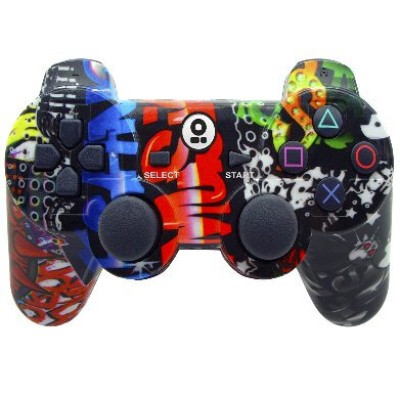
Control de Juegos BRobotix RumblePad Alámbrico Multicolor con Vibración - Modelo 751899E
SKU
751899E
Disfruta de una experiencia de juego inmersiva con el control BRobotix RumblePad. Conectividad USB alámbrica, 10 botones, vibración y compatibilidad con PC y PlayStation. Ideal para gamers que buscan precisión y comodidad.
$169.00
Impuestos: $169.00
Solo 1 piezas disponibles
Entrega estimada
Entrega entre el 27/01/2026 y el 30/01/2026
Costo de envio
Calculado en el checkout
Se ajustara automaticamente con Skydropx
Compra con confianza
- Pago seguro
- MSI con tarjetas participantes
- Factura electronica SAT
Garantia
Garantia incluida segun fabricante
Garantia extendible disponible
Metodos de pago
Metodos disponibles al finalizar la compra
Etiquetas:
control
, brobotix
, rumblepad
, gamepad
, alámbrico
, multicolor
, vibración
, pc
, playstation
, usb
, 10 botones
, juegos
, gaming
, plug and play
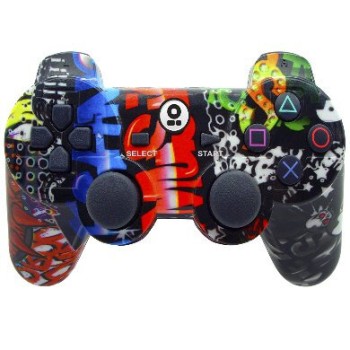
El control BRobotix RumblePad está diseñado para ofrecerte horas de diversión y precisión en tus sesiones de gaming. Con su tecnología de vibración, sentirás cada acción del juego, mientras que sus 10 botones, incluidos los de hombro, selección e inicio, te brindan un control completo y responsive.Es compatible con PC (Windows 2000, XP, Vista, 7, 8) y PlayStation, gracias a su interfaz USB alámbrica que garantiza una conexión estable sin retrasos. Su diseño multicolor y ergonómico se adapta perfectamente a tus manos, y la función plug and play te permite usarlo al instante, sin necesidad de drivers complicados.Perfecto para gamers casuales y entusiastas, este gamepad es tu aliado en aventuras, carreras o juegos de lucha. Viene empaquetado en blister para mayor protección y facilidad de almacenamiento. ¡Eleva tu juego con BRobotix!
Especificaciones
| Dispositivo de entrada | |
|---|---|
| Botones de hombro | Si |
| Cantidad de botones | 10 |
| Tipo de dispositivo | Gamepad |
| Plataformas de juego soportadas | PC, Playstation |
| Tecnología de control para juegos | Analógico/Digital |
| Botones de función control para gaming | Botón de selección, Botón de inicio |
| Empaquetado de datos | |
| Tipo de empaque | Blister |
| Ergonomía | |
| Color del producto | Multicolor |
| Conectar y usar (Plug and Play) | Si |
| Puertos e Interfaces | |
| Interfaz del dispositivo | USB |
| Tecnología de conectividad | Alámbrico |
| Software | |
| Sistemas operativos Windows soportados | Windows 2000, Windows 7, Windows 8, Windows 98, Windows ME, Windows Vista, Windows XP |
**Preguntas Frecuentes (FAQs)**
**1. ¿Con qué sistemas es compatible este control?**
Es compatible con PC (Windows) y consolas PlayStation (modelos compatibles con controles USB). Para confirmar compatibilidad con tu versión específica de PlayStation, te sugerimos revisar la ficha técnica del producto.
**2. ¿Requiere instalar controladores o software especial?**
Para PC con Windows 10/11, generalmente se reconoce automáticamente al conectarlo. Para versiones anteriores de Windows o funcionalidad avanzada, podrías necesitar descargar controladores. Para PlayStation, conéctalo directamente al puerto USB.
**3. ¿Cómo activo o desactivo la función de vibración (rumble)?**
La vibración se controla desde el juego o la aplicación que estés usando. No hay un botón físico en el control para desactivarla. Revisa los ajustes de tu juego.
**4. ¿Qué hago si el control no es reconocido por mi PC?**
1. Prueba con otro puerto USB. 2. Reinicia tu computadora con el control conectado. 3. Verifica en el 'Administrador de dispositivos' de Windows si aparece como dispositivo desconocido; podrías necesitar instalar controladores. Consulta el sitio de soporte de BRobotix.
**5. ¿Cuál es el proceso de garantía en México?**
El producto incluye garantía. Para hacerla válida, conserva tu ticket o factura de compra. Debes contactar directamente al punto de venta o al soporte oficial de BRobotix en México para instrucciones sobre reparación o cambio.
**6. ¿Cómo limpio y doy mantenimiento al control?**
Desconéctalo antes de limpiarlo. Usa un paño suave y ligeramente húmedo. No uses productos químicos abrasivos, alcohol o rociar líquido directamente sobre el control. Evita derrames de líquidos.
**7. ¿El cable es extraíble o reemplazable?**
No, el cable está integrado de forma fija al control. Para evitar daños, no tires del cable para desconectarlo; sujeta siempre por el conector USB.
**8. ¿Funciona con juegos de Xbox, Nintendo Switch o celulares?**
No. Su compatibilidad anunciada es específica para PC y PlayStation. No está diseñado ni garantizado para funcionar con otras consolas o dispositivos móviles.
**1. ¿Con qué sistemas es compatible este control?**
Es compatible con PC (Windows) y consolas PlayStation (modelos compatibles con controles USB). Para confirmar compatibilidad con tu versión específica de PlayStation, te sugerimos revisar la ficha técnica del producto.
**2. ¿Requiere instalar controladores o software especial?**
Para PC con Windows 10/11, generalmente se reconoce automáticamente al conectarlo. Para versiones anteriores de Windows o funcionalidad avanzada, podrías necesitar descargar controladores. Para PlayStation, conéctalo directamente al puerto USB.
**3. ¿Cómo activo o desactivo la función de vibración (rumble)?**
La vibración se controla desde el juego o la aplicación que estés usando. No hay un botón físico en el control para desactivarla. Revisa los ajustes de tu juego.
**4. ¿Qué hago si el control no es reconocido por mi PC?**
1. Prueba con otro puerto USB. 2. Reinicia tu computadora con el control conectado. 3. Verifica en el 'Administrador de dispositivos' de Windows si aparece como dispositivo desconocido; podrías necesitar instalar controladores. Consulta el sitio de soporte de BRobotix.
**5. ¿Cuál es el proceso de garantía en México?**
El producto incluye garantía. Para hacerla válida, conserva tu ticket o factura de compra. Debes contactar directamente al punto de venta o al soporte oficial de BRobotix en México para instrucciones sobre reparación o cambio.
**6. ¿Cómo limpio y doy mantenimiento al control?**
Desconéctalo antes de limpiarlo. Usa un paño suave y ligeramente húmedo. No uses productos químicos abrasivos, alcohol o rociar líquido directamente sobre el control. Evita derrames de líquidos.
**7. ¿El cable es extraíble o reemplazable?**
No, el cable está integrado de forma fija al control. Para evitar daños, no tires del cable para desconectarlo; sujeta siempre por el conector USB.
**8. ¿Funciona con juegos de Xbox, Nintendo Switch o celulares?**
No. Su compatibilidad anunciada es específica para PC y PlayStation. No está diseñado ni garantizado para funcionar con otras consolas o dispositivos móviles.
**Guía Rápida de Uso**
1. **Requisitos:** Asegúrate de tener un puerto USB disponible en tu PC o consola PlayStation.
2. **Conexión:** Toma el control e inserta firmemente su conector USB en el puerto.
3. **Reconocimiento (PC):** Windows deberá notificar que el dispositivo está listo para usar. Si no, reinicia la PC con el control conectado.
4. **Reconocimiento (PlayStation):** Conéctalo directamente a la consola. Debería reconocerlo automáticamente.
5. **Configuración en Juegos (PC):** Abre tu juego. Ve a los ajustes o configuración, generalmente en la sección 'Controles' o 'Gamepad'.
6. **Calibración (si es necesario):** En Windows, puedes buscar 'Configurar gamepads' en el Panel de Control para calibrar los sticks analógicos si no responden bien.
7. **Probar la Vibración:** Ingresa a un juego que soporte vibración y ajústala desde el menú de opciones del propio juego.
8. **Uso:** ¡Listo! Disfruta de tu juego. Para un mejor rendimiento, juega en una superficie estable y evita enredar el cable.
9. **Desconexión:** Para retirarlo, sujeta siempre el conector USB (no tires del cable) y sácalo con cuidado del puerto.
10. **Almacenamiento:** Guarda el control en un lugar seco, enrollando el cable holgadamente para evitar daños en los conductores internos.
1. **Requisitos:** Asegúrate de tener un puerto USB disponible en tu PC o consola PlayStation.
2. **Conexión:** Toma el control e inserta firmemente su conector USB en el puerto.
3. **Reconocimiento (PC):** Windows deberá notificar que el dispositivo está listo para usar. Si no, reinicia la PC con el control conectado.
4. **Reconocimiento (PlayStation):** Conéctalo directamente a la consola. Debería reconocerlo automáticamente.
5. **Configuración en Juegos (PC):** Abre tu juego. Ve a los ajustes o configuración, generalmente en la sección 'Controles' o 'Gamepad'.
6. **Calibración (si es necesario):** En Windows, puedes buscar 'Configurar gamepads' en el Panel de Control para calibrar los sticks analógicos si no responden bien.
7. **Probar la Vibración:** Ingresa a un juego que soporte vibración y ajústala desde el menú de opciones del propio juego.
8. **Uso:** ¡Listo! Disfruta de tu juego. Para un mejor rendimiento, juega en una superficie estable y evita enredar el cable.
9. **Desconexión:** Para retirarlo, sujeta siempre el conector USB (no tires del cable) y sácalo con cuidado del puerto.
10. **Almacenamiento:** Guarda el control en un lugar seco, enrollando el cable holgadamente para evitar daños en los conductores internos.


