





AGOTADO
Documentacion del producto
Documentacion disponible proximamente
- PDFs
- Fichas tecnicas
- Manuales
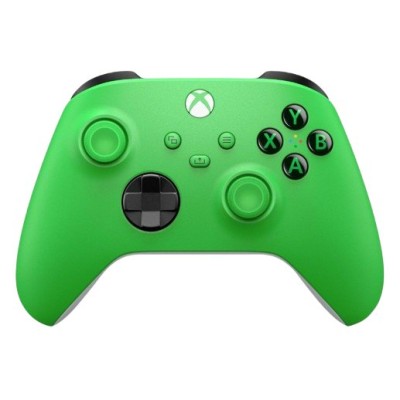
Control Microsoft Xbox Inalámbrico para Series X/S y PC - Verde - QAU-00090
SKU
QAU-00090
Control inalámbrico microsoft xbox para series x/s y pc, en vibrante color verde. ofrece una experiencia de juego cómoda y precisa con sus gatillos adaptables y botones de acción híbridos. su diseño ergonómico y superficie texturizada mejoran el agarre durante sesiones prolongadas. compatible de forma inalámbrica con las consolas xbox series x, series s, xbox one y con pc mediante cable usb-c o el adaptador inalámbrico para windows (se vende por separado).
$1,351.25
Impuestos: $1,351.25
No Disponible
Entrega estimada
Entrega entre el 06/04/2026 y el 09/04/2026
Costo de envio
Calculado en el checkout
Se ajustara automaticamente con Skydropx
Compra con confianza
- Pago seguro
- MSI con tarjetas participantes
- Factura electronica SAT
Garantia
Garantia incluida segun fabricante
Garantia extendible disponible
Metodos de pago
Metodos disponibles al finalizar la compra
Etiquetas:
control microsoft
, xbox series x
, xbox series s
, control inalámbrico
, gamepad
, pc gaming
, control verde
, bluetooth
, vibración
, ergonómico
, android
, ios
, qau-00090
Experimenta el máximo rendimiento en tus sesiones de gaming con el control Microsoft Xbox, diseñado específicamente para Xbox Series X/S y compatible con PC, Android e iOS. Su tecnología inalámbrica y alámbrica te ofrece flexibilidad de uso, mientras que la vibración por reflejo y los joysticks analógicos mejoran tu inmersión en cada partida.Con una duración de batería de hasta 40 horas usando pilas AA alcalinas, podrás jugar durante largas sesiones sin interrupciones. Incluye botones de hombro, almohadilla D, botón de inicio, menú y compartir, además de un puerto combo para auriculares y micrófono para una experiencia de audio completa.Este control es perfecto para gamers que buscan precisión, comodidad y versatilidad en diferentes plataformas. Su diseño ergonómico en color verde y blanco asegura un agarre cómodo, compatible con Windows 10, Windows 11, Android e iOS.
Especificaciones
| Control de energía | |
|---|---|
| Tipo de batería | AA |
| Fuente de energía | Cable/batería |
| Tecnología de batería | Alcalino |
| Numero de baterías soportadas | 2 |
| Duración de la batería (máxima) | 40 h |
| Dispositivo de entrada | |
| Botones de hombro | Si |
| Joystick analógico | Si |
| Tipo de dispositivo | Gamepad |
| Vibración por reflejo | Si |
| Plataformas de juego soportadas | Android, PC, Xbox One, Xbox One S, Xbox One X, Xbox Series S, Xbox Series X, iOS |
| Tecnología de control para juegos | Analógico/Digital |
| Botones de función control para gaming | Almohadilla D, Botón de inicio, Botón de menú, Botón de compartir |
| Ergonomía | |
| Color del producto | Verde, Blanco |
| Puertos e Interfaces | |
| Interfaz del dispositivo | Bluetooth/USB |
| Tecnología de conectividad | Inalámbrico y alámbrico |
| Combo de salida de auriculares / micrófono del puerto | Si |
| Software | |
| Sistemas operativos Windows soportados | Windows 10, Windows 11 |
| Sistemas operativos móviles soportados | Android, iOS |
**Preguntas Frecuentes (FAQ)**
**1. ¿Con qué dispositivos es compatible este control?**
Es compatible con Xbox Series X|S, Xbox One, PC con Windows 10/11 y dispositivos móviles (teléfonos y tablets) que soporten Bluetooth. También funciona en la nube de Xbox.
**2. ¿Cómo me conecto a mi consola Xbox?**
Es muy sencillo. Solo presiona el botón central de Xbox en el control para encenderlo, luego presiona el botón de emparejamiento en la consola (al lado del botón de encendido) y, finalmente, mantén presionado el botón de emparejamiento del control (en la parte superior) hasta que la luz parpadee rápidamente.
**3. ¿Cómo me conecto a una PC?**
Tienes dos opciones: 1) Con el cable USB-C incluido (conexión directa). 2) Vía Bluetooth desde la configuración de Bluetooth de tu PC. Para mejor compatibilidad en juegos antiguos, puedes descargar el software de Xbox Accessories desde Microsoft Store.
**4. ¿Cuánto dura la batería y cómo se carga?**
Ofrece hasta 40 horas de juego con dos pilas AA alcalinas. Para recargar, necesitas un juego de pilas recargables y un cargador externo, o puedes usar el paquete de batería recargable para Xbox (se vende por separado).
**5. ¿El control incluye el cable de carga o las pilas?**
No, este control no incluye pilas ni el paquete de batería recargable. Funciona con dos pilas AA estándar. Para jugar y cargar simultáneamente, necesitarás un cable USB-C (no incluido).
**6. ¿Puedo usar audífonos con este control?**
Sí, el control tiene una entrada para jack de audio de 3.5mm en la parte inferior, compatible con la mayoría de audífonos. También soporta audífonos inalámbricos que se conecten directamente a la consola o PC.
**7. ¿Qué hago si el control no se empareja o se desconecta?**
Primero, intenta reiniciar el control y el dispositivo. Para Xbox, sincroniza de nuevo. Para PC, elimina el dispositivo de la lista Bluetooth y vuelve a emparejar. Si usas el cable USB, asegúrate de que esté bien conectado.
**8. ¿Cuál es la garantía del producto?**
El control tiene garantía de fábrica de Microsoft. Te recomendamos conservar tu ticket de compra. Para soporte técnico o reclamaciones, contacta directamente al soporte de Microsoft o al lugar donde lo adquiriste.
**9. ¿El control tiene vibración?**
Sí, cuenta con motores de vibración por reflejo (impulse triggers) en los gatillos, lo que brinda una experiencia de juego más inmersiva.
**10. ¿Se puede usar mientras se carga?**
Sí, puedes usarlo conectado con un cable USB-C mientras cargas un paquete de baterías recargables internas (se vende por separado). Con pilas AA normales, el cable solo sirve para conexión, no para cargar.
**1. ¿Con qué dispositivos es compatible este control?**
Es compatible con Xbox Series X|S, Xbox One, PC con Windows 10/11 y dispositivos móviles (teléfonos y tablets) que soporten Bluetooth. También funciona en la nube de Xbox.
**2. ¿Cómo me conecto a mi consola Xbox?**
Es muy sencillo. Solo presiona el botón central de Xbox en el control para encenderlo, luego presiona el botón de emparejamiento en la consola (al lado del botón de encendido) y, finalmente, mantén presionado el botón de emparejamiento del control (en la parte superior) hasta que la luz parpadee rápidamente.
**3. ¿Cómo me conecto a una PC?**
Tienes dos opciones: 1) Con el cable USB-C incluido (conexión directa). 2) Vía Bluetooth desde la configuración de Bluetooth de tu PC. Para mejor compatibilidad en juegos antiguos, puedes descargar el software de Xbox Accessories desde Microsoft Store.
**4. ¿Cuánto dura la batería y cómo se carga?**
Ofrece hasta 40 horas de juego con dos pilas AA alcalinas. Para recargar, necesitas un juego de pilas recargables y un cargador externo, o puedes usar el paquete de batería recargable para Xbox (se vende por separado).
**5. ¿El control incluye el cable de carga o las pilas?**
No, este control no incluye pilas ni el paquete de batería recargable. Funciona con dos pilas AA estándar. Para jugar y cargar simultáneamente, necesitarás un cable USB-C (no incluido).
**6. ¿Puedo usar audífonos con este control?**
Sí, el control tiene una entrada para jack de audio de 3.5mm en la parte inferior, compatible con la mayoría de audífonos. También soporta audífonos inalámbricos que se conecten directamente a la consola o PC.
**7. ¿Qué hago si el control no se empareja o se desconecta?**
Primero, intenta reiniciar el control y el dispositivo. Para Xbox, sincroniza de nuevo. Para PC, elimina el dispositivo de la lista Bluetooth y vuelve a emparejar. Si usas el cable USB, asegúrate de que esté bien conectado.
**8. ¿Cuál es la garantía del producto?**
El control tiene garantía de fábrica de Microsoft. Te recomendamos conservar tu ticket de compra. Para soporte técnico o reclamaciones, contacta directamente al soporte de Microsoft o al lugar donde lo adquiriste.
**9. ¿El control tiene vibración?**
Sí, cuenta con motores de vibración por reflejo (impulse triggers) en los gatillos, lo que brinda una experiencia de juego más inmersiva.
**10. ¿Se puede usar mientras se carga?**
Sí, puedes usarlo conectado con un cable USB-C mientras cargas un paquete de baterías recargables internas (se vende por separado). Con pilas AA normales, el cable solo sirve para conexión, no para cargar.
**Guía Rápida de Uso**
1. **Inserte las pilas:** Abra el compartimiento en la parte trasera del control e inserte dos pilas AA (no incluidas).
2. **Encender:** Para encender el control, presione el botón brillante con el logo de Xbox en el centro.
3. **Conectar a Xbox:** Encienda su consola. Presione el botón de emparejamiento en la consola y luego el botón de emparejamiento en la parte superior del control (junto al puerto USB-C) hasta que la luz parpadee rápido.
4. **Conectar a PC vía Bluetooth:** En su PC, vaya a Configuración > Dispositivos > Bluetooth y actívelo. Mantenga presionado el botón de emparejamiento del control hasta que la luz parpadee, luego selecciónelo de la lista en su PC.
5. **Conectar a PC con cable:** Conecte un extremo de un cable USB-C al control y el otro a un puerto USB de su PC. Se conectará automáticamente.
6. **Usar audífonos:** Conecte los audífonos con conector de 3.5mm al puerto en la parte inferior del control.
7. **Apagar:** Para ahorrar batería, el control se apaga solo después de un tiempo de inactividad. Para apagarlo manualmente, mantenga presionado el botón de Xbox hasta que la luz se apague.
8. **Solución básica de problemas:** Si no responde, retire las pilas, vuelva a colocarlas y encienda de nuevo. Para problemas de conexión, reanude el proceso de emparejamiento.
**Nota:** Para funciones avanzadas en PC, como mapear botones, descargue la app "Xbox Accessories" desde Microsoft Store. Para detalles completos de compatibilidad y especificaciones, consulte la ficha técnica del producto o el sitio de soporte de Microsoft.
1. **Inserte las pilas:** Abra el compartimiento en la parte trasera del control e inserte dos pilas AA (no incluidas).
2. **Encender:** Para encender el control, presione el botón brillante con el logo de Xbox en el centro.
3. **Conectar a Xbox:** Encienda su consola. Presione el botón de emparejamiento en la consola y luego el botón de emparejamiento en la parte superior del control (junto al puerto USB-C) hasta que la luz parpadee rápido.
4. **Conectar a PC vía Bluetooth:** En su PC, vaya a Configuración > Dispositivos > Bluetooth y actívelo. Mantenga presionado el botón de emparejamiento del control hasta que la luz parpadee, luego selecciónelo de la lista en su PC.
5. **Conectar a PC con cable:** Conecte un extremo de un cable USB-C al control y el otro a un puerto USB de su PC. Se conectará automáticamente.
6. **Usar audífonos:** Conecte los audífonos con conector de 3.5mm al puerto en la parte inferior del control.
7. **Apagar:** Para ahorrar batería, el control se apaga solo después de un tiempo de inactividad. Para apagarlo manualmente, mantenga presionado el botón de Xbox hasta que la luz se apague.
8. **Solución básica de problemas:** Si no responde, retire las pilas, vuelva a colocarlas y encienda de nuevo. Para problemas de conexión, reanude el proceso de emparejamiento.
**Nota:** Para funciones avanzadas en PC, como mapear botones, descargue la app "Xbox Accessories" desde Microsoft Store. Para detalles completos de compatibilidad y especificaciones, consulte la ficha técnica del producto o el sitio de soporte de Microsoft.
