

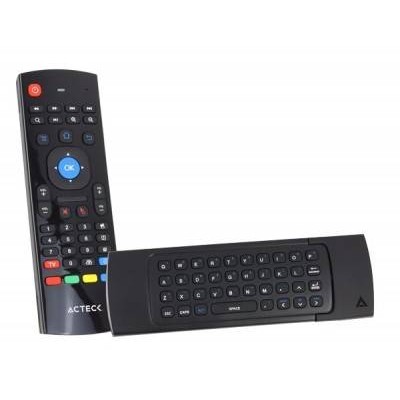
Control Remoto Acteck Ex7 con Teclado Qwerty y Air Mouse para Smart TV - AC-927000
SKU
AC-927000
Control remoto Acteck Ex7 con teclado Qwerty y función de air mouse, diseñado para facilitar la navegación en tu Smart TV y dispositivos compatibles. Su diseño ergonómico integra un teclado completo para escribir cómodamente, mientras que el sensor de movimiento permite controlar el cursor con gestos de la mano. Ideal para buscar contenido, navegar por internet o manejar aplicaciones de entretenimiento de forma práctica desde el sofá.
$254.28
Impuestos: $254.28
No Disponible
Entrega estimada
Entrega entre el 23/04/2026 y el 26/04/2026
Costo de envio
Calculado en el checkout
Se ajustara automaticamente con Skydropx
Compra con confianza
- Pago seguro
- MSI con tarjetas participantes
- Factura electronica SAT
Garantia
Garantia incluida segun fabricante
Garantia extendible disponible
Metodos de pago
Metodos disponibles al finalizar la compra
Etiquetas:
control remoto
, acteck
, teclado qwerty
, air mouse
, smart tv
, universal
, giroscopio
, rf inalambrico
, accesorio tv
, entretenimiento
, hogar
, navegacion
, modelo ac-927000
El control remoto Acteck Ex7 modelo AC-927000 es la solución perfecta para transformar tu experiencia con Smart TV. Cuenta con un teclado Qwerty completo de 81 botones que facilita la escritura de búsquedas, contraseñas y mensajes sin necesidad de usar el control remoto tradicional. La función Air Mouse con giroscopio integrado te permite navegar por menús y aplicaciones con movimientos naturales de la mano, como si usaras un mouse de computadora.Diseñado con interfaz RF inalámbrico, ofrece un alcance máximo de 10 metros para que puedas controlar tu TV desde cualquier punto de la sala. Es compatible con cualquier marca de Smart TV, lo que lo convierte en un accesorio versátil para hogares con múltiples dispositivos. Fabricado en ABS resistente y color negro elegante, es ligero (100g) y ergonómico para un uso prolongado sin fatiga.Ideal para quienes buscan una navegación más eficiente en plataformas como Netflix, YouTube o navegadores web, este control remoto incluye manual de uso y funciona con batería de 3V. Simplifica tu entretenimiento y mejora la productividad con un solo dispositivo.
Especificaciones
| Batería | |
|---|---|
| Voltaje de la pila | 3 V |
| Consumo de energía | 9 mA |
| Contenido del empaque | |
| Manual | Si |
| Desempeño | |
| Giroscopio | Si |
| Alcance máximo | 10 m |
| País de origen | China |
| Diseño | |
| Interfaz | RF inalámbrico |
| Tipo de entrada | Botones |
| Color del producto | Negro |
| Cantidad de botones | 81 |
| Compatibilidad de marca | Cualquier marca |
| Material de la cubierta | Acrilonitrilo butadieno estireno (ABS) |
| Uso adecuado del control remoto | TV |
| Empaquetado de datos | |
| Tipo de empaque | Caja |
| Alto del paquete | 28 mm |
| Ancho del paquete | 65 mm |
| Largo del paquete | 12 mm |
| Cantidad por paquete | 1 pieza(s) |
| Exhibición | |
| Pantalla incorporada | No |
| Peso y dimensiones | |
| Peso | 100 g |
| Ancho | 172 mm |
| Altura | 19 mm |
| Profundidad | 52 mm |
1. ¿Con qué dispositivos es compatible este control remoto?
Es compatible de manera universal con la mayoría de Smart TV, Android TV Box, PC con Windows, Mac y dispositivos que admitan entrada por USB o Bluetooth.
2. ¿Cómo se conecta a mi televisor o dispositivo?
Generalmente, se conecta mediante un receptor USB incluido que se inserta en un puerto libre del dispositivo. Para algunos modelos, puede requerir emparejamiento Bluetooth. Consulta el manual incluido.
3. ¿Qué es el modo 'Air Mouse' y cómo se activa?
Es la función que permite usar el control como un puntero en la pantalla, moviéndolo en el aire. Suele activarse con un botón dedicado en el control o cambiando el interruptor de modo.
4. ¿El control necesita baterías? ¿Cuáles y cuántas?
Sí, requiere baterías. El modelo típico usa 2 baterías AAA (no incluidas en algunos paquetes). Verifica la información en la caja del producto.
5. ¿Qué hago si el control no responde o no se conecta?
Primero, verifica que las baterías estén bien colocadas y cargadas. Asegúrate de que el receptor USB esté correctamente insertado. Reinicia el dispositivo receptor. Si persiste, consulta el soporte técnico.
6. ¿Tiene garantía el producto? ¿Cómo la hago válida?
Sí, el producto cuenta con garantía en México. Para hacerla válida, conserva tu ticket o factura de compra y contacta al servicio al cliente de Acteck o al punto de venta, según sus políticas.
7. ¿Se puede usar para escribir texto fácilmente en la Smart TV?
Sí, el teclado QWERTY físico integrado está diseñado específicamente para facilitar la escritura en aplicaciones de streaming, navegadores o buscadores de la TV.
8. ¿Cuál es el alcance efectivo del control?
El fabricante indica un alcance de hasta 10 metros en espacio libre, sin obstáculos grandes entre el control y el receptor.
9. ¿Cómo debo limpiar y mantener el control?
Limpia la superficie con un paño suave y ligeramente húmedo. No uses productos químicos abrasivos. Evita derrames de líquidos y golpes fuertes.
10. ¿El giroscopio requiere configuración especial?
No, el sensor de movimiento (giroscopio) para el Air Mouse suele funcionar de inmediato una vez que el control está conectado y en el modo correcto.
Es compatible de manera universal con la mayoría de Smart TV, Android TV Box, PC con Windows, Mac y dispositivos que admitan entrada por USB o Bluetooth.
2. ¿Cómo se conecta a mi televisor o dispositivo?
Generalmente, se conecta mediante un receptor USB incluido que se inserta en un puerto libre del dispositivo. Para algunos modelos, puede requerir emparejamiento Bluetooth. Consulta el manual incluido.
3. ¿Qué es el modo 'Air Mouse' y cómo se activa?
Es la función que permite usar el control como un puntero en la pantalla, moviéndolo en el aire. Suele activarse con un botón dedicado en el control o cambiando el interruptor de modo.
4. ¿El control necesita baterías? ¿Cuáles y cuántas?
Sí, requiere baterías. El modelo típico usa 2 baterías AAA (no incluidas en algunos paquetes). Verifica la información en la caja del producto.
5. ¿Qué hago si el control no responde o no se conecta?
Primero, verifica que las baterías estén bien colocadas y cargadas. Asegúrate de que el receptor USB esté correctamente insertado. Reinicia el dispositivo receptor. Si persiste, consulta el soporte técnico.
6. ¿Tiene garantía el producto? ¿Cómo la hago válida?
Sí, el producto cuenta con garantía en México. Para hacerla válida, conserva tu ticket o factura de compra y contacta al servicio al cliente de Acteck o al punto de venta, según sus políticas.
7. ¿Se puede usar para escribir texto fácilmente en la Smart TV?
Sí, el teclado QWERTY físico integrado está diseñado específicamente para facilitar la escritura en aplicaciones de streaming, navegadores o buscadores de la TV.
8. ¿Cuál es el alcance efectivo del control?
El fabricante indica un alcance de hasta 10 metros en espacio libre, sin obstáculos grandes entre el control y el receptor.
9. ¿Cómo debo limpiar y mantener el control?
Limpia la superficie con un paño suave y ligeramente húmedo. No uses productos químicos abrasivos. Evita derrames de líquidos y golpes fuertes.
10. ¿El giroscopio requiere configuración especial?
No, el sensor de movimiento (giroscopio) para el Air Mouse suele funcionar de inmediato una vez que el control está conectado y en el modo correcto.
1. Inserte 2 baterías AAA (no incluidas en algunos casos) en el compartimento trasero del control.
2. Conecte el receptor USB incluido a un puerto libre de su Smart TV, Android Box o PC.
3. Encienda el dispositivo receptor (TV o Box).
4. El sistema usualmente detecta el control de forma automática. Si no, vaya a Ajustes/Configuración > Dispositivos de entrada o Bluetooth y busque 'Acteck Ex7' para emparejar.
5. Use el interruptor o botón de modo para seleccionar entre 'Mouse' (para el puntero aéreo) y 'Teclado' (para las teclas de control remoto tradicional).
6. Para usar el Air Mouse, seleccione el modo 'Mouse', sostenga el control y muévalo suavemente en el aire para dirigir el puntero en pantalla.
7. Para escribir, utilice el teclado QWERTY físico directamente.
8. Los botones de volumen, menú y navegación funcionan como en un control remoto estándar.
9. Para apagar, simplemente retire las baterías o el dispositivo receptor apagará la conexión tras un periodo de inactividad.
10. Ante problemas, reinicie el dispositivo receptor y verifique las baterías.
(Nota: Para detalles específicos de emparejamiento o funciones avanzadas, consulte el manual incluido con el producto o la ficha técnica en el sitio web).
2. Conecte el receptor USB incluido a un puerto libre de su Smart TV, Android Box o PC.
3. Encienda el dispositivo receptor (TV o Box).
4. El sistema usualmente detecta el control de forma automática. Si no, vaya a Ajustes/Configuración > Dispositivos de entrada o Bluetooth y busque 'Acteck Ex7' para emparejar.
5. Use el interruptor o botón de modo para seleccionar entre 'Mouse' (para el puntero aéreo) y 'Teclado' (para las teclas de control remoto tradicional).
6. Para usar el Air Mouse, seleccione el modo 'Mouse', sostenga el control y muévalo suavemente en el aire para dirigir el puntero en pantalla.
7. Para escribir, utilice el teclado QWERTY físico directamente.
8. Los botones de volumen, menú y navegación funcionan como en un control remoto estándar.
9. Para apagar, simplemente retire las baterías o el dispositivo receptor apagará la conexión tras un periodo de inactividad.
10. Ante problemas, reinicie el dispositivo receptor y verifique las baterías.
(Nota: Para detalles específicos de emparejamiento o funciones avanzadas, consulte el manual incluido con el producto o la ficha técnica en el sitio web).
