




-80x80.jpg)
AGOTADO
Documentacion del producto
Documentacion disponible proximamente
- PDFs
- Fichas tecnicas
- Manuales
BR-938235
SKU
BR-938235
Disco duro sólido interno marca stylos con capacidad de , ideal para darle nueva vida a tu computadora portátil o de escritorio. su diseño delgado de 2.5 pulgadas facilita la instalación y mejora la velocidad de respuesta del sistema, haciendo que el arranque, la carga de aplicaciones y la transferencia de archivos sean más ágiles. es una opción confiable para actualizar tu equipo y disfrutar de un mejor rendimiento en tus tareas diarias.
$0.00
Impuestos: $0.00
No Disponible
Entrega estimada
Entrega entre el 19/05/2026 y el 22/05/2026
Costo de envio
Calculado en el checkout
Se ajustara automaticamente con Skydropx
Compra con confianza
- Pago seguro
- MSI con tarjetas participantes
- Factura electronica SAT
Garantia
Garantia incluida segun fabricante
Garantia extendible disponible
Metodos de pago
Metodos disponibles al finalizar la compra
Etiquetas:
silla gamer
, balam rush
, ergonómica
, ajustable
, gaming
, oficina
, silla computadora
, reposabrazos fijo
, soporte 120kg
, clase 3
, power neat
, modelo br-938235
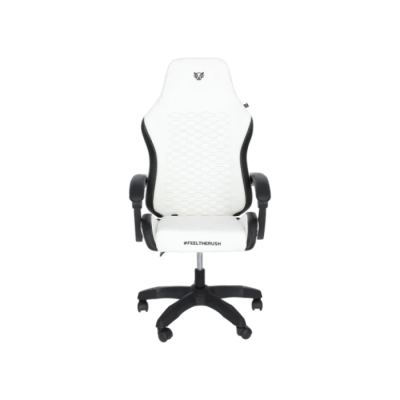
La Silla Gamer Balam Rush Power Neat está diseñada para ofrecerte el máximo confort durante tus largas sesiones de gaming o trabajo. Con su respaldo ajustable hasta 150°, podrás encontrar la posición perfecta para relajarte entre partidas o mantener una postura saludable mientras trabajas.Fabricada con materiales de alta calidad en color gris, esta silla cuenta con reposabrazos fijos que brindan soporte adicional para tus brazos y hombros. Su estructura robusta soporta hasta 120 kg de peso, garantizando durabilidad y estabilidad. Clasificada como Clase 3, cumple con los estándares de calidad necesarios para un uso intensivo.Perfecta para gamers, streamers, estudiantes o profesionales que pasan horas frente al computador. El diseño ergonómico ayuda a prevenir dolores de espalda y mejora tu concentración, haciendo que cada momento sentado sea más productivo y cómodo.
**Preguntas Frecuentes (FAQs)**
**1. ¿Es compatible con mi laptop o computadora de escritorio?**
Sí, es compatible con cualquier equipo que tenga un puerto SATA III (o SATA II, funcionará a menor velocidad) y un espacio de 2.5 pulgadas para discos duros/SSD. Es ideal para reemplazar discos duros mecánicos antiguos (HDD) en laptops y PCs.
**2. ¿Necesito comprar algo más para instalarlo?**
Para una laptop: normalmente no, ya que ocupa el mismo espacio que un HDD de 2.5". Para una PC de escritorio: es posible que necesites un "bracket" o adaptador de 2.5" a 3.5" para fijarlo en la bahía de discos, ya que las bahías estándar suelen ser de 3.5". También necesitarás un cable de datos SATA y un conector de energía SATA de la fuente de poder, que suelen venir con la tarjeta madre o la fuente.
**3. ¿Cómo transfiero mi sistema operativo y archivos del disco viejo a este SSD?**
La forma más común es usar software de clonación de discos (como Macrium Reflect, Clonezilla o el que recomiende el fabricante de tu SSD). Necesitarás conectar ambos discos (el viejo y el nuevo SSD) a la computadora al mismo tiempo para realizar la copia. Es recomendable hacer una copia de seguridad de tus datos importantes antes de empezar.
**4. ¿Tiene controladora DRAM? ¿Qué ventaja tiene?**
Para confirmar esta especificación técnica, te recomendamos revisar la ficha técnica completa del producto en el sitio web del fabricante o contactar a soporte de Stylos. En general, una controladora con DRAM cache puede mejorar el rendimiento en operaciones de lectura/escritura secuenciales y aleatorias.
**5. ¿Cuál es la vida útil o TBW (Total Bytes Written) de este SSD?**
Esta información la proporciona el fabricante en sus especificaciones técnicas. Te sugerimos consultar la documentación oficial del modelo STMSSD3B en el sitio de Stylos para conocer el valor exacto de TBW, que indica la cantidad total de datos que se pueden escribir en el disco durante su vida útil garantizada.
**6. ¿Cuenta con garantía en México? ¿Cómo la hago válida?**
Sí, los productos Stylos cuentan con garantía. El tiempo específico de garantía para este modelo (por ejemplo, 3 o 5 años) y los términos debes verificarlos en la ficha del producto o en el empaque. Para hacerla válida, generalmente necesitas conservar el ticket o factura de compra y contactar al centro de servicio autorizado de Stylos en México.
**7. ¿Por qué mi computadora no detecta el SSD después de instalarlo?**
Verifica lo siguiente: A) Que los cables SATA (datos y energía) estén bien conectados en el SSD y en la tarjeta madre/fuente. B) Que el SSD aparezca en la BIOS/UEFI de tu computadora. Si no aparece ahí, el problema puede ser de conexión. C) Si la BIOS lo detecta pero Windows no, es probable que necesites inicializar y formatear el disco desde la herramienta "Administración de discos" de Windows.
**8. ¿Necesito formatearlo antes de usarlo por primera vez?**
Si lo instalas como un disco secundario (para almacenamiento, no para el sistema operativo), es muy probable que Windows te pida inicializarlo y formatearlo la primera vez que lo detecte. Puedes usar el formato NTFS para uso general en Windows.
**9. ¿Cómo mantengo el buen rendimiento del SSD a lo largo del tiempo?**
Asegúrate de tener habilitada la función TRIM en tu sistema operativo (Windows la habilita por defecto en la mayoría de los casos). Evita llenarlo por completo; es recomendable mantener al menos un 10-20% de su capacidad libre para un mejor manejo de la memoria y rendimiento. No es necesario ni recomendable desfragmentar un SSD.
**1. ¿Es compatible con mi laptop o computadora de escritorio?**
Sí, es compatible con cualquier equipo que tenga un puerto SATA III (o SATA II, funcionará a menor velocidad) y un espacio de 2.5 pulgadas para discos duros/SSD. Es ideal para reemplazar discos duros mecánicos antiguos (HDD) en laptops y PCs.
**2. ¿Necesito comprar algo más para instalarlo?**
Para una laptop: normalmente no, ya que ocupa el mismo espacio que un HDD de 2.5". Para una PC de escritorio: es posible que necesites un "bracket" o adaptador de 2.5" a 3.5" para fijarlo en la bahía de discos, ya que las bahías estándar suelen ser de 3.5". También necesitarás un cable de datos SATA y un conector de energía SATA de la fuente de poder, que suelen venir con la tarjeta madre o la fuente.
**3. ¿Cómo transfiero mi sistema operativo y archivos del disco viejo a este SSD?**
La forma más común es usar software de clonación de discos (como Macrium Reflect, Clonezilla o el que recomiende el fabricante de tu SSD). Necesitarás conectar ambos discos (el viejo y el nuevo SSD) a la computadora al mismo tiempo para realizar la copia. Es recomendable hacer una copia de seguridad de tus datos importantes antes de empezar.
**4. ¿Tiene controladora DRAM? ¿Qué ventaja tiene?**
Para confirmar esta especificación técnica, te recomendamos revisar la ficha técnica completa del producto en el sitio web del fabricante o contactar a soporte de Stylos. En general, una controladora con DRAM cache puede mejorar el rendimiento en operaciones de lectura/escritura secuenciales y aleatorias.
**5. ¿Cuál es la vida útil o TBW (Total Bytes Written) de este SSD?**
Esta información la proporciona el fabricante en sus especificaciones técnicas. Te sugerimos consultar la documentación oficial del modelo STMSSD3B en el sitio de Stylos para conocer el valor exacto de TBW, que indica la cantidad total de datos que se pueden escribir en el disco durante su vida útil garantizada.
**6. ¿Cuenta con garantía en México? ¿Cómo la hago válida?**
Sí, los productos Stylos cuentan con garantía. El tiempo específico de garantía para este modelo (por ejemplo, 3 o 5 años) y los términos debes verificarlos en la ficha del producto o en el empaque. Para hacerla válida, generalmente necesitas conservar el ticket o factura de compra y contactar al centro de servicio autorizado de Stylos en México.
**7. ¿Por qué mi computadora no detecta el SSD después de instalarlo?**
Verifica lo siguiente: A) Que los cables SATA (datos y energía) estén bien conectados en el SSD y en la tarjeta madre/fuente. B) Que el SSD aparezca en la BIOS/UEFI de tu computadora. Si no aparece ahí, el problema puede ser de conexión. C) Si la BIOS lo detecta pero Windows no, es probable que necesites inicializar y formatear el disco desde la herramienta "Administración de discos" de Windows.
**8. ¿Necesito formatearlo antes de usarlo por primera vez?**
Si lo instalas como un disco secundario (para almacenamiento, no para el sistema operativo), es muy probable que Windows te pida inicializarlo y formatearlo la primera vez que lo detecte. Puedes usar el formato NTFS para uso general en Windows.
**9. ¿Cómo mantengo el buen rendimiento del SSD a lo largo del tiempo?**
Asegúrate de tener habilitada la función TRIM en tu sistema operativo (Windows la habilita por defecto en la mayoría de los casos). Evita llenarlo por completo; es recomendable mantener al menos un 10-20% de su capacidad libre para un mejor manejo de la memoria y rendimiento. No es necesario ni recomendable desfragmentar un SSD.
**Guía Rápida de Instalación y Puesta en Marcha**
**ADVERTENCIA:** Antes de manipular componentes internos de tu computadora, apágala completamente, desconéctala de la corriente eléctrica y descarga la electricidad estática de tu cuerpo tocando una superficie metálica sin pintar.
1. **Prepara tu espacio:** Trabaja en una superficie limpia, seca y sin estática.
2. **Abre tu computadora:** Sigue el manual de tu laptop o torre para acceder al compartimiento del disco duro.
3. **Identifica el disco actual:** En laptops, localiza el HDD/SSD existente. En PCs de escritorio, localiza una bahía libre de 2.5" o prepara un adaptador para la bahía de 3.5".
4. **Desconecta el disco viejo (si lo reemplazas):** Retira con cuidado los tornillos que lo sujetan y desconecta el cable de datos SATA y el conector de energía.
5. **Instala el SSD Stylos:** Conéctalelo usando los mismos cables (o unos nuevos). Asegúralo firmemente con los tornillos en la bahía o adaptador.
6. **Cierra el equipo:** Vuelve a armar la carcasa de tu computadora asegurándote de que todo quede bien colocado.
7. **Enciende la computadora:** Si instalaste el SSD como único disco (nuevo), necesitarás instalar un sistema operativo desde un USB de instalación. Si lo instalaste como disco secundario, enciende normalmente.
8. **Inicializa y formatea (si es disco secundario):** En Windows, ve a "Administración de discos" (clic derecho en Inicio). Si el nuevo SSD aparece como "No inicializado", haz clic derecho sobre él y selecciona "Inicializar disco". Luego, crea un nuevo volumen simple y formatea (NTFS es la opción recomendada).
9. **Clona tu sistema (opcional):** Si reemplazaste tu disco principal y quieres migrar todo, usa un software de clonación *antes* de retirar el disco antiguo, o desde un entorno externo conectando ambos discos.
10. **¡Listo!** Tu SSD Stylos ya está listo para usar. Puedes verificar que funciona correctamente en "Este equipo" (Mi PC).
**ADVERTENCIA:** Antes de manipular componentes internos de tu computadora, apágala completamente, desconéctala de la corriente eléctrica y descarga la electricidad estática de tu cuerpo tocando una superficie metálica sin pintar.
1. **Prepara tu espacio:** Trabaja en una superficie limpia, seca y sin estática.
2. **Abre tu computadora:** Sigue el manual de tu laptop o torre para acceder al compartimiento del disco duro.
3. **Identifica el disco actual:** En laptops, localiza el HDD/SSD existente. En PCs de escritorio, localiza una bahía libre de 2.5" o prepara un adaptador para la bahía de 3.5".
4. **Desconecta el disco viejo (si lo reemplazas):** Retira con cuidado los tornillos que lo sujetan y desconecta el cable de datos SATA y el conector de energía.
5. **Instala el SSD Stylos:** Conéctalelo usando los mismos cables (o unos nuevos). Asegúralo firmemente con los tornillos en la bahía o adaptador.
6. **Cierra el equipo:** Vuelve a armar la carcasa de tu computadora asegurándote de que todo quede bien colocado.
7. **Enciende la computadora:** Si instalaste el SSD como único disco (nuevo), necesitarás instalar un sistema operativo desde un USB de instalación. Si lo instalaste como disco secundario, enciende normalmente.
8. **Inicializa y formatea (si es disco secundario):** En Windows, ve a "Administración de discos" (clic derecho en Inicio). Si el nuevo SSD aparece como "No inicializado", haz clic derecho sobre él y selecciona "Inicializar disco". Luego, crea un nuevo volumen simple y formatea (NTFS es la opción recomendada).
9. **Clona tu sistema (opcional):** Si reemplazaste tu disco principal y quieres migrar todo, usa un software de clonación *antes* de retirar el disco antiguo, o desde un entorno externo conectando ambos discos.
10. **¡Listo!** Tu SSD Stylos ya está listo para usar. Puedes verificar que funciona correctamente en "Este equipo" (Mi PC).
