Documentacion del producto
Documentacion disponible proximamente
- PDFs
- Fichas tecnicas
- Manuales
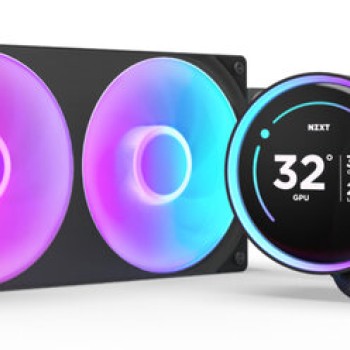
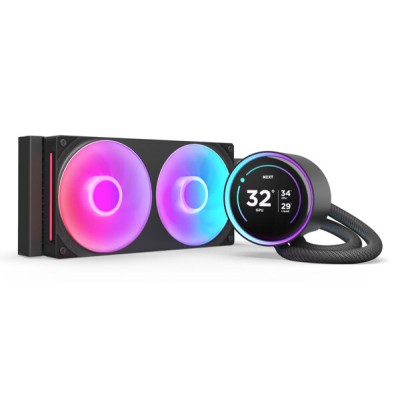
Enfriamiento Líquido NZXT Kraken Elite 240 RGB - 2 Ventiladores LCD Negro RL-KR24E-B2
SKU
RL-KR24E-B2
Enfriamiento líquido nzxt kraken elite 240 rgb con pantalla lcd personalizable, ideal para mantener temperaturas óptimas en tu pc gaming. su diseño negro elegante incluye dos ventiladores rgb y una bomba integrada con pantalla táctil para monitoreo y personalización visual. ofrece un rendimiento silencioso y eficiente, compatible con la mayoría de procesadores de escritorio para una instalación sencilla.
$2,929.00
Impuestos: $2,929.00
Solo 5 piezas disponibles
Entrega estimada
Entrega entre el 14/05/2026 y el 17/05/2026
Costo de envio
Calculado en el checkout
Se ajustara automaticamente con Skydropx
Compra con confianza
- Pago seguro
- MSI con tarjetas participantes
- Factura electronica SAT
Garantia
Garantia incluida segun fabricante
Garantia extendible disponible
Metodos de pago
Metodos disponibles al finalizar la compra
Etiquetas:
enfriamiento líquido
, nzxt
, kraken elite
, rgb
, ventiladores
, pantalla lcd
, gaming
, overclocking
, intel
, amd
, refrigeración
, pc
, computadora
, alto rendimiento
El enfriamiento líquido NZXT Kraken Elite 240 RGB es la solución perfecta para mantener tu procesador a temperaturas óptimas durante sesiones intensas de gaming o trabajo. Con su pantalla LCD de 69x69 mm, puedes personalizar la visualización con imágenes, GIFs o información del sistema en tiempo real. Incluye 2 ventiladores de 120 mm con tecnología FDB que alcanzan hasta 2400 RPM, generando un flujo de aire de 75.12 CFM con solo 30 dB de ruido máximo. Compatible con los sockets más recientes de Intel (LGA1851, LGA1700) y AMD (AM4, AM5), este sistema todo en uno ofrece instalación sencilla y máxima compatibilidad. La bomba de cobre opera entre 1200-2800 RPM con control PWM para un rendimiento eficiente y silencioso. Construido con materiales de calidad como aluminio y cobre, garantiza durabilidad y excelente disipación térmica para procesadores de gama alta como Intel Core i9 y AMD Ryzen 7.
Especificaciones
| Control de energía | |
|---|---|
| Voltaje de bomba | 12 V |
| Corriente de bomba | 300 mA |
| Voltaje del ventilador | 12 V |
| Corriente del ventilador | 0.56 A |
| Consumo energético del ventilador | 6.72 W |
| Desempeño | |
| Tipo | Refrigerador de líquidos todo en uno |
| Cantidad por paquete | 1 pieza(s) |
| Máximo flujo de aire | 75.12 cfm |
| Procesador compatible | AMD Ryzen™ 3, AMD Ryzen™ 5, AMD Ryzen™ 7, Intel® Celeron®, Intel® Core™ i3, Intel® Core™ i5, Intel® Core™ i7, Intel® Core™ i9, Intel® Pentium® |
| Localización adecuada | Procesador |
| Diámetro de ventilador | 12 cm |
| Presión máxima de aire | 3.3 mmH2O |
| Velocidad del ventilador (min) | 500 RPM |
| Velocidad de ventilador (máx.) | 2400 RPM |
| Sockets de procesador soportados | Intel LGA1851, LGA 1150 (Zócalo H3), LGA 1151 (Zócalo H4), LGA 1155 (Socket H2), LGA 1156 (Socket H), LGA 1200 (Socket H5), LGA 1700, Enchufe AM4, Enchufe AM5 |
| Velocidad de motor de bomba (min) | 1200 RPM |
| Velocidad de motor de bomba (máx.) | 2800 RPM |
| Nivel de ruido del ventilador (máx.) | 30 Db |
| Tiempo medio de fallo (MTTF) del ventilador | 60000 h |
| Tecnología de rodamientos para ventiladores | Rodamiento fluidodinámico (FDB) |
| Compatible con modulación por ancho de pulsos (PWM) | Si |
| Diseño | |
| Materiales | Aluminio, Plástico |
| Número de LEDs | 8 |
| Iluminación LED | Si |
| Color del producto | Negro |
| Material de radiador | Aluminio |
| Tipo de visualizador | LCD |
| Iluminación de color | Multi |
| Conector de ventilador | 8-pines |
| Número de ventiladores | 2 Ventilador(es) |
| Material de bloque de agua | Cobre/plástico |
| Tamaño de la pantalla (HxV) | 69 x 69 mm |
| Otras características | |
| Material del tubo | Caucho |
| Pantalla incorporada | Si |
| Peso y dimensiones | |
| Ancho de radiador | 28.1 cm |
| Longitud de cable | 0.6 m |
| Longitud del tubo | 40 cm |
| Altura de radiador | 12 cm |
| Profundidad de radiador | 2.7 cm |
| Ancho del bloque de agua | 9.35 cm |
| Altura del bloque de agua | 6.5 cm |
| Profundidad del bloque de agua | 9.35 cm |
| Dimensiones del ventilador (A x A x P) | 240 x 26 x 120 mm |
**Preguntas Frecuentes (FAQ)**
**1. ¿Es compatible con mi procesador?**
Este enfriador es compatible con los sockets más comunes de Intel (LGA 1700, 1200, 115x) y AMD (AM5, AM4). Se recomienda verificar la lista completa de compatibilidad en el sitio web oficial de NZXT para confirmar.
**2. ¿Qué incluye la caja?**
Incluye la unidad de bomba con pantalla LCD, el radiador de 240mm, dos ventiladores RGB, todos los cables necesarios (USB, SATA, PWM), pasta térmica preaplicada y el kit de montaje para Intel y AMD.
**3. ¿Necesito un software especial para controlarlo?**
Sí, para controlar la pantalla LCD (mostrar temperaturas, GIFs, imágenes), la iluminación RGB y los perfiles de los ventiladores, necesitas instalar el software NZXT CAM desde la página de NZXT.
**4. ¿Requiere mantenimiento o relleno de líquido?**
No. Este es un sistema de enfriamiento líquido de circuito cerrado (AIO). Está sellado de fábrica y no requiere mantenimiento, relleno ni cambios de líquido por parte del usuario.
**5. ¿La pasta térmica ya viene aplicada?**
Sí, la bomba trae pasta térmica preaplicada en la placa base. Solo debes retirar la cubierta protectora de plástico antes de instalarla sobre el CPU.
**6. ¿Puedo reemplazar los ventiladores incluidos?**
Sí, los ventiladores están montados con tornillos estándar. Puedes reemplazarlos por otros de 120mm, pero perderás la sincronización RGB integrada con el sistema NZXT a menos que uses ventiladores compatibles con CAM.
**7. ¿Qué garantía tiene?**
Los productos NZXT suelen tener una garantía de 6 años. Para cualquier reclamación, debes contactar al soporte de NZXT con tu comprobante de compra. Se recomienda confirmar la duración exacta en la ficha técnica del producto.
**8. La pantalla LCD no se enciende o no muestra imagen, ¿qué hago?**
Primero, verifica que el cable USB 2.0 de la bomba esté correctamente conectado a un puerto libre de la placa base. Luego, asegúrate de tener instalado y actualizado el software NZXT CAM.
**9. ¿Es muy ruidoso?**
No, está diseñado para ser silencioso. El nivel de ruido depende de la carga del CPU y del perfil de los ventiladores que configures en el software NZXT CAM. Puedes ajustarlo para priorizar el silencio o el rendimiento.
**10. ¿Puedo instalarlo en cualquier gabinete?**
Debes verificar que tu gabinete tenga espacio para montar un radiador de 240mm (2 ventiladores de 120mm) en la parte superior, frontal o posterior. Revisa las especificaciones de tu gabinete para confirmar la compatibilidad.
**1. ¿Es compatible con mi procesador?**
Este enfriador es compatible con los sockets más comunes de Intel (LGA 1700, 1200, 115x) y AMD (AM5, AM4). Se recomienda verificar la lista completa de compatibilidad en el sitio web oficial de NZXT para confirmar.
**2. ¿Qué incluye la caja?**
Incluye la unidad de bomba con pantalla LCD, el radiador de 240mm, dos ventiladores RGB, todos los cables necesarios (USB, SATA, PWM), pasta térmica preaplicada y el kit de montaje para Intel y AMD.
**3. ¿Necesito un software especial para controlarlo?**
Sí, para controlar la pantalla LCD (mostrar temperaturas, GIFs, imágenes), la iluminación RGB y los perfiles de los ventiladores, necesitas instalar el software NZXT CAM desde la página de NZXT.
**4. ¿Requiere mantenimiento o relleno de líquido?**
No. Este es un sistema de enfriamiento líquido de circuito cerrado (AIO). Está sellado de fábrica y no requiere mantenimiento, relleno ni cambios de líquido por parte del usuario.
**5. ¿La pasta térmica ya viene aplicada?**
Sí, la bomba trae pasta térmica preaplicada en la placa base. Solo debes retirar la cubierta protectora de plástico antes de instalarla sobre el CPU.
**6. ¿Puedo reemplazar los ventiladores incluidos?**
Sí, los ventiladores están montados con tornillos estándar. Puedes reemplazarlos por otros de 120mm, pero perderás la sincronización RGB integrada con el sistema NZXT a menos que uses ventiladores compatibles con CAM.
**7. ¿Qué garantía tiene?**
Los productos NZXT suelen tener una garantía de 6 años. Para cualquier reclamación, debes contactar al soporte de NZXT con tu comprobante de compra. Se recomienda confirmar la duración exacta en la ficha técnica del producto.
**8. La pantalla LCD no se enciende o no muestra imagen, ¿qué hago?**
Primero, verifica que el cable USB 2.0 de la bomba esté correctamente conectado a un puerto libre de la placa base. Luego, asegúrate de tener instalado y actualizado el software NZXT CAM.
**9. ¿Es muy ruidoso?**
No, está diseñado para ser silencioso. El nivel de ruido depende de la carga del CPU y del perfil de los ventiladores que configures en el software NZXT CAM. Puedes ajustarlo para priorizar el silencio o el rendimiento.
**10. ¿Puedo instalarlo en cualquier gabinete?**
Debes verificar que tu gabinete tenga espacio para montar un radiador de 240mm (2 ventiladores de 120mm) en la parte superior, frontal o posterior. Revisa las especificaciones de tu gabinete para confirmar la compatibilidad.
**Guía de Instalación Rápida**
1. **Preparación:** Apaga la PC, desconéctala de la corriente y toca una superficie metálica para descargar electricidad estática. Retira el panel lateral de tu gabinete.
2. **Montaje del Radiador:** Decide la ubicación del radiador (generalmente frontal o superior). Coloca los dos ventiladores en el radiador (con los cables hacia el interior del gabinete si es montaje frontal). Fija el conjunto radiador-ventiladores al gabinete con los tornillos proporcionados.
3. **Preparar la Placa Base:** Retira el sistema de enfriamiento anterior del CPU y limpia su superficie con alcohol isopropílico. Localiza en tu placa base los soportes de montaje para Intel o AMD según tu procesador.
4. **Instalar el Backplate (si aplica):** Coloca el backplate (placa trasera) por la parte posterior de la placa base, alineando los agujeros con los del socket del CPU.
5. **Colocar los Espaciadores:** Atornilla los espaciadores (postes de montaje) correctos para tu socket (Intel o AMD) en el backplate o directamente en la placa base, según las instrucciones del manual.
6. **Montar la Bomba:** Retira la cubierta protectora de plástico de la pasta térmica preaplicada en la bomba. Coloca la bomba sobre el CPU, alineando los orificios con los espaciadores.
7. **Fijar la Bomba:** Usa los tornillos proporcionados (generalmente en forma de X) para fijar la bomba a los espaciadores. Aprieta firmemente pero sin excederte, hasta que quede segura.
8. **Conexiones de Cable:**
* Conecta el cable de alimentación SATA de la bomba a un cable SATA de tu fuente de poder.
* Conecta el cable USB 2.0 de la bomba a un puerto USB 2.0 libre en tu placa base.
* Conecta el cable de 3 o 4 pines de la bomba (PWM) al conector de la placa base llamado "CPU_FAN" o "AIO_PUMP".
* Conecta los cables de los ventiladores del radiador a los divisores de cable incluidos y este a un conector "SYS_FAN" de la placa base.
9. **Organización de Cables:** Usa bridas para agrupar y organizar los cables, evitando que toquen los ventiladores.
10. **Primera Prueba:** Cierra el gabinete, conecta la PC a la corriente y enciéndela. La pantalla LCD y los ventiladores deberían encender.
11. **Instalar Software:** Descarga e instala el software **NZXT CAM** desde el sitio web oficial. Aquí podrás controlar la pantalla LCD, la iluminación RGB y ajustar las velocidades de los ventiladores.
12. **Monitoreo:** Usa NZXT CAM o otro software (como HWMonitor) para verificar que las temperaturas del CPU sean normales y que todos los componentes funcionen correctamente.
1. **Preparación:** Apaga la PC, desconéctala de la corriente y toca una superficie metálica para descargar electricidad estática. Retira el panel lateral de tu gabinete.
2. **Montaje del Radiador:** Decide la ubicación del radiador (generalmente frontal o superior). Coloca los dos ventiladores en el radiador (con los cables hacia el interior del gabinete si es montaje frontal). Fija el conjunto radiador-ventiladores al gabinete con los tornillos proporcionados.
3. **Preparar la Placa Base:** Retira el sistema de enfriamiento anterior del CPU y limpia su superficie con alcohol isopropílico. Localiza en tu placa base los soportes de montaje para Intel o AMD según tu procesador.
4. **Instalar el Backplate (si aplica):** Coloca el backplate (placa trasera) por la parte posterior de la placa base, alineando los agujeros con los del socket del CPU.
5. **Colocar los Espaciadores:** Atornilla los espaciadores (postes de montaje) correctos para tu socket (Intel o AMD) en el backplate o directamente en la placa base, según las instrucciones del manual.
6. **Montar la Bomba:** Retira la cubierta protectora de plástico de la pasta térmica preaplicada en la bomba. Coloca la bomba sobre el CPU, alineando los orificios con los espaciadores.
7. **Fijar la Bomba:** Usa los tornillos proporcionados (generalmente en forma de X) para fijar la bomba a los espaciadores. Aprieta firmemente pero sin excederte, hasta que quede segura.
8. **Conexiones de Cable:**
* Conecta el cable de alimentación SATA de la bomba a un cable SATA de tu fuente de poder.
* Conecta el cable USB 2.0 de la bomba a un puerto USB 2.0 libre en tu placa base.
* Conecta el cable de 3 o 4 pines de la bomba (PWM) al conector de la placa base llamado "CPU_FAN" o "AIO_PUMP".
* Conecta los cables de los ventiladores del radiador a los divisores de cable incluidos y este a un conector "SYS_FAN" de la placa base.
9. **Organización de Cables:** Usa bridas para agrupar y organizar los cables, evitando que toquen los ventiladores.
10. **Primera Prueba:** Cierra el gabinete, conecta la PC a la corriente y enciéndela. La pantalla LCD y los ventiladores deberían encender.
11. **Instalar Software:** Descarga e instala el software **NZXT CAM** desde el sitio web oficial. Aquí podrás controlar la pantalla LCD, la iluminación RGB y ajustar las velocidades de los ventiladores.
12. **Monitoreo:** Usa NZXT CAM o otro software (como HWMonitor) para verificar que las temperaturas del CPU sean normales y que todos los componentes funcionen correctamente.