Documentacion del producto
Documentacion disponible proximamente
- PDFs
- Fichas tecnicas
- Manuales
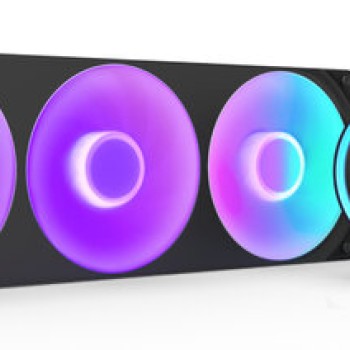
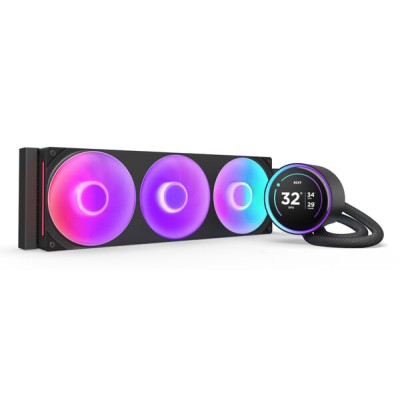
Enfriamiento Líquido NZXT Kraken Elite 360 RGB - 3 Ventiladores LCD Negro RL-KR36E-B2
SKU
RL-KR36E-B2
Enfriamiento líquido nzxt kraken elite 360 rgb con pantalla lcd personalizable, ideal para mantener temperaturas óptimas en tu procesador durante sesiones intensas. su diseño negro elegante incluye tres ventiladores rgb y una bomba de alto rendimiento para un flujo silencioso y eficiente. la pantalla integrada permite mostrar información del sistema o imágenes personalizadas, añadiendo estilo a tu configuración. compatible con la mayoría de sockets de cpu para una instalación versátil.
$4,589.00
Impuestos: $4,589.00
Solo 1 piezas disponibles
Entrega estimada
Entrega entre el 27/04/2026 y el 30/04/2026
Costo de envio
Calculado en el checkout
Se ajustara automaticamente con Skydropx
Compra con confianza
- Pago seguro
- MSI con tarjetas participantes
- Factura electronica SAT
Garantia
Garantia incluida segun fabricante
Garantia extendible disponible
Metodos de pago
Metodos disponibles al finalizar la compra
Etiquetas:
enfriamiento liquido
, nzxt
, kraken elite
, rgb
, ventiladores
, pantalla lcd
, gaming
, overclocking
, refrigeracion
, procesador
, amd
, intel
, alto rendimiento
, pc gamer
El enfriamiento líquido NZXT Kraken Elite 360 RGB es la solución perfecta para mantener tu procesador a temperaturas óptimas durante sesiones intensas de gaming o trabajo. Con su pantalla LCD de 69x69 mm, puedes personalizar la visualización con imágenes, GIFs o información del sistema en tiempo real. Incluye 3 ventiladores de 120 mm que operan entre 500-2400 RPM, generando un flujo de aire de 75.12 CFM con un nivel de ruido máximo de solo 30 dB. Compatible con sockets Intel LGA1851, LGA 1700, LGA 1200, LGA 115x y AMD AM4/AM5, este sistema es ideal para procesadores de gama alta como Intel Core i9 o AMD Ryzen 7. Fabricado con materiales duraderos como aluminio en el radiador y cobre en el bloque de agua, garantiza una larga vida útil con tecnología de rodamiento fluidodinámico (FDB) y 60,000 horas de MTTF. La bomba opera entre 1200-2800 RPM, asegurando un flujo constante, mientras que la iluminación RGB multicolor y el control PWM te permiten ajustar el rendimiento según tus necesidades. Perfecto para gamers, creadores de contenido y entusiastas del PC que buscan máximo rendimiento y estética personalizable.
Especificaciones
| Control de energía | |
|---|---|
| Voltaje de bomba | 12 V |
| Corriente de bomba | 300 mA |
| Voltaje del ventilador | 12 V |
| Corriente del ventilador | 0.79 A |
| Consumo energético del ventilador | 9.48 W |
| Desempeño | |
| Tipo | Refrigerador de líquidos todo en uno |
| Cantidad por paquete | 1 pieza(s) |
| Máximo flujo de aire | 75.12 cfm |
| Procesador compatible | AMD Ryzen™ 3, AMD Ryzen™ 5, AMD Ryzen™ 7, Intel® Celeron®, Intel® Core™ i3, Intel® Core™ i5, Intel® Core™ i7, Intel® Core™ i9, Intel® Pentium® |
| Localización adecuada | Procesador |
| Diámetro de ventilador | 12 cm |
| Presión máxima de aire | 3.3 mmH2O |
| Velocidad del ventilador (min) | 500 RPM |
| Velocidad de ventilador (máx.) | 2400 RPM |
| Sockets de procesador soportados | Intel LGA1851, LGA 1150 (Zócalo H3), LGA 1151 (Zócalo H4), LGA 1155 (Socket H2), LGA 1156 (Socket H), LGA 1200 (Socket H5), LGA 1700, Enchufe AM4, Enchufe AM5 |
| Velocidad de motor de bomba (min) | 1200 RPM |
| Velocidad de motor de bomba (máx.) | 2800 RPM |
| Nivel de ruido del ventilador (máx.) | 30 Db |
| Tiempo medio de fallo (MTTF) del ventilador | 60000 h |
| Tecnología de rodamientos para ventiladores | Rodamiento fluidodinámico (FDB) |
| Compatible con modulación por ancho de pulsos (PWM) | Si |
| Diseño | |
| Materiales | Aluminio, Plástico |
| Número de LEDs | 8 |
| Iluminación LED | Si |
| Color del producto | Negro |
| Material de radiador | Aluminio |
| Tipo de visualizador | LCD |
| Iluminación de color | Multi |
| Conector de ventilador | 8-pines |
| Número de ventiladores | 3 Ventilador(es) |
| Material de bloque de agua | Cobre/plástico |
| Tamaño de la pantalla (HxV) | 69 x 69 mm |
| Otras características | |
| Material del tubo | Caucho |
| Pantalla incorporada | Si |
| Peso y dimensiones | |
| Ancho de radiador | 40.1 cm |
| Longitud de cable | 0.6 m |
| Longitud del tubo | 40 cm |
| Altura de radiador | 12 cm |
| Profundidad de radiador | 2.7 cm |
| Ancho del bloque de agua | 9.35 cm |
| Altura del bloque de agua | 6.5 cm |
| Profundidad del bloque de agua | 9.35 cm |
| Dimensiones del ventilador (A x A x P) | 360 x 26 x 120 mm |
**Preguntas Frecuentes (FAQ)**
**1. ¿Es compatible con mi procesador (CPU)?**
Sí, es compatible con la mayoría de sockets recientes de AMD (AM5, AM4) e Intel (LGA 1700, 1200, 115x). Incluye los soportes necesarios. Verifica la ficha técnica completa para la lista exacta.
**2. ¿Necesito usar un software para controlarlo?**
Sí, para personalizar la pantalla LCD, los efectos RGB de los ventiladores y los perfiles de enfriamiento, necesitas el software NZXT CAM, disponible para descarga gratuita.
**3. ¿Qué tamaño de gabinete necesito?**
Este enfriador de 360mm requiere un gabinete que soporte radiadores de ese tamaño, típicamente en la parte frontal o superior. Mide el espacio interno de tu gabinete antes de comprar.
**4. ¿Requiere mantenimiento o rellenado de líquido?**
No. Es un sistema cerrado (AIO) sellado de fábrica y no requiere mantenimiento por parte del usuario.
**5. ¿La pantalla LCD muestra la temperatura de la CPU automáticamente?**
Sí, por defecto suele mostrar la temperatura de la CPU, pero a través del software NZXT CAM puedes personalizarla para mostrar otras métricas, GIFs o imágenes.
**6. ¿Los 3 ventiladores vienen incluidos y son RGB?**
Sí, el producto incluye 3 ventiladores de 120mm con iluminación RGB integrada, listos para instalar en el radiador.
**7. ¿Qué pasa si la pantalla LCD no se enciende o no detecta la bomba?**
Verifica que todos los cables de alimentación y datos estén bien conectados (a la placa base, a la fuente y al controlador interno). Asegúrate de que el software NZXT CAM esté instalado y actualizado.
**8. ¿Cuál es la garantía del producto?**
NZXT ofrece una garantía limitada. La duración exacta puede variar; se recomienda conservar el ticket de compra y consultar la política de garantía en el sitio web oficial de NZXT o con tu distribuidor.
**9. ¿Es difícil de instalar?**
El proceso es similar a otros enfriadores líquidos AIO. Sigue la guía de uso y utiliza el soporte correcto para tu socket. Si no tienes experiencia, considera buscar ayuda de alguien con conocimientos.
**10. ¿Puedo controlar los ventiladores sin el software NZXT CAM?**
Puedes conectarlos a los cabezales de ventilador de tu placa base para control básico por BIOS, pero perderás el control del RGB y la personalización avanzada de la pantalla y la bomba.
**1. ¿Es compatible con mi procesador (CPU)?**
Sí, es compatible con la mayoría de sockets recientes de AMD (AM5, AM4) e Intel (LGA 1700, 1200, 115x). Incluye los soportes necesarios. Verifica la ficha técnica completa para la lista exacta.
**2. ¿Necesito usar un software para controlarlo?**
Sí, para personalizar la pantalla LCD, los efectos RGB de los ventiladores y los perfiles de enfriamiento, necesitas el software NZXT CAM, disponible para descarga gratuita.
**3. ¿Qué tamaño de gabinete necesito?**
Este enfriador de 360mm requiere un gabinete que soporte radiadores de ese tamaño, típicamente en la parte frontal o superior. Mide el espacio interno de tu gabinete antes de comprar.
**4. ¿Requiere mantenimiento o rellenado de líquido?**
No. Es un sistema cerrado (AIO) sellado de fábrica y no requiere mantenimiento por parte del usuario.
**5. ¿La pantalla LCD muestra la temperatura de la CPU automáticamente?**
Sí, por defecto suele mostrar la temperatura de la CPU, pero a través del software NZXT CAM puedes personalizarla para mostrar otras métricas, GIFs o imágenes.
**6. ¿Los 3 ventiladores vienen incluidos y son RGB?**
Sí, el producto incluye 3 ventiladores de 120mm con iluminación RGB integrada, listos para instalar en el radiador.
**7. ¿Qué pasa si la pantalla LCD no se enciende o no detecta la bomba?**
Verifica que todos los cables de alimentación y datos estén bien conectados (a la placa base, a la fuente y al controlador interno). Asegúrate de que el software NZXT CAM esté instalado y actualizado.
**8. ¿Cuál es la garantía del producto?**
NZXT ofrece una garantía limitada. La duración exacta puede variar; se recomienda conservar el ticket de compra y consultar la política de garantía en el sitio web oficial de NZXT o con tu distribuidor.
**9. ¿Es difícil de instalar?**
El proceso es similar a otros enfriadores líquidos AIO. Sigue la guía de uso y utiliza el soporte correcto para tu socket. Si no tienes experiencia, considera buscar ayuda de alguien con conocimientos.
**10. ¿Puedo controlar los ventiladores sin el software NZXT CAM?**
Puedes conectarlos a los cabezales de ventilador de tu placa base para control básico por BIOS, pero perderás el control del RGB y la personalización avanzada de la pantalla y la bomba.
**Guía de Uso Rápida - Instalación**
**ADVERTENCIA:** Antes de empezar, apaga y desenchufa completamente tu PC. Descarga el manual oficial desde el sitio de NZXT para instrucciones detalladas y específicas.
1. **Prepara el componente:** Retira con cuidado todos los elementos del empaque. Identifica el radiador, la bomba con pantalla LCD, los 3 ventiladores, los soportes y los tornillos.
2. **Monta los ventiladores:** Atornilla los 3 ventiladores al radiador. La dirección del flujo de aire (aspiración o expulsión) depende de tu configuración deseada. Generalmente se colocan para empujar aire a través del radiador.
3. **Instala el radiador:** Fija el radiador con los ventiladores en el gabinete (frontal o superior) usando los tornillos largos proporcionados. Asegúrate de que las mangueras del líquido tengan movilidad y no queden tensionadas.
4. **Prepara la placa base:** Retira el soporte de enfriamiento original de la CPU y limpia la superficie del procesador con alcohol isopropílico.
5. **Instala el soporte trasero:** Coloca el soporte trasero (backplate) correcto para tu socket (AMD o Intel) en la parte posterior de la placa base.
6. **Aplica pasta térmica:** Aplica una pequeña cantidad de pasta térmica (puede venir preaplicada en la bomba) en el centro del procesador.
7. **Fija la bomba:** Coloca la bomba sobre la CPU, alineando los orificios con el soporte trasero. Sujétala firmemente con los tornillos provistos, apretando en forma de cruz para una presión uniforme.
8. **Conecta la alimentación:** Conecta el cable de alimentación de la bomba (generalmente un conector de 3 pines) a un cabezal de bomba/ventilador (AIO_PUMP o CPU_FAN) en la placa base.
9. **Conecta los ventiladores y RGB:** Conecta los cables de alimentación de los 3 ventiladores a un hub de ventiladores (si se incluye) o a los cabezales SYS_FAN de la placa. Conecta los cables RGB al controlador incluido o a un cabezal ARGB de la placa (ver manual).
10. **Conecta la pantalla LCD:** Conecta el cable USB interno de la bomba a un cabezal USB 2.0 libre en la placa base para el control del software.
11. **Cable management:** Organiza y asegura los cables para un buen flujo de aire y estética.
12. **Primera puesta en marcha:** Enciende el PC, instala el software **NZXT CAM** y personaliza la pantalla, RGB y perfiles de enfriamiento desde allí.
**ADVERTENCIA:** Antes de empezar, apaga y desenchufa completamente tu PC. Descarga el manual oficial desde el sitio de NZXT para instrucciones detalladas y específicas.
1. **Prepara el componente:** Retira con cuidado todos los elementos del empaque. Identifica el radiador, la bomba con pantalla LCD, los 3 ventiladores, los soportes y los tornillos.
2. **Monta los ventiladores:** Atornilla los 3 ventiladores al radiador. La dirección del flujo de aire (aspiración o expulsión) depende de tu configuración deseada. Generalmente se colocan para empujar aire a través del radiador.
3. **Instala el radiador:** Fija el radiador con los ventiladores en el gabinete (frontal o superior) usando los tornillos largos proporcionados. Asegúrate de que las mangueras del líquido tengan movilidad y no queden tensionadas.
4. **Prepara la placa base:** Retira el soporte de enfriamiento original de la CPU y limpia la superficie del procesador con alcohol isopropílico.
5. **Instala el soporte trasero:** Coloca el soporte trasero (backplate) correcto para tu socket (AMD o Intel) en la parte posterior de la placa base.
6. **Aplica pasta térmica:** Aplica una pequeña cantidad de pasta térmica (puede venir preaplicada en la bomba) en el centro del procesador.
7. **Fija la bomba:** Coloca la bomba sobre la CPU, alineando los orificios con el soporte trasero. Sujétala firmemente con los tornillos provistos, apretando en forma de cruz para una presión uniforme.
8. **Conecta la alimentación:** Conecta el cable de alimentación de la bomba (generalmente un conector de 3 pines) a un cabezal de bomba/ventilador (AIO_PUMP o CPU_FAN) en la placa base.
9. **Conecta los ventiladores y RGB:** Conecta los cables de alimentación de los 3 ventiladores a un hub de ventiladores (si se incluye) o a los cabezales SYS_FAN de la placa. Conecta los cables RGB al controlador incluido o a un cabezal ARGB de la placa (ver manual).
10. **Conecta la pantalla LCD:** Conecta el cable USB interno de la bomba a un cabezal USB 2.0 libre en la placa base para el control del software.
11. **Cable management:** Organiza y asegura los cables para un buen flujo de aire y estética.
12. **Primera puesta en marcha:** Enciende el PC, instala el software **NZXT CAM** y personaliza la pantalla, RGB y perfiles de enfriamiento desde allí.