AGOTADO
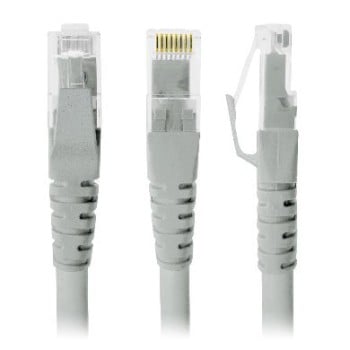
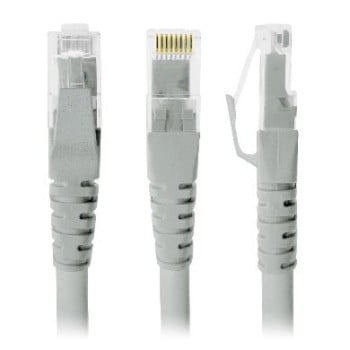
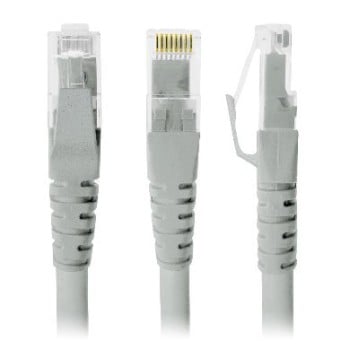
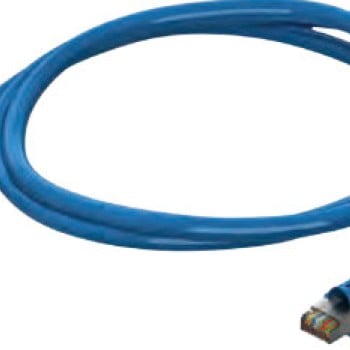
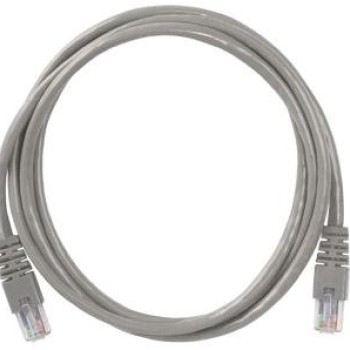
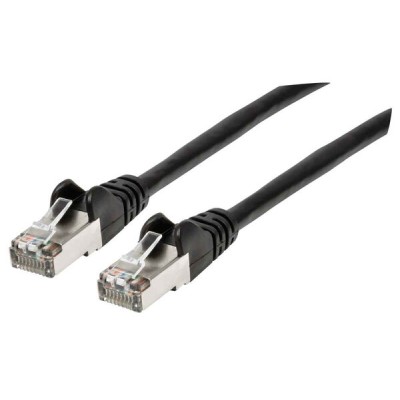
Cable de Red Intellinet Cat6a RJ-45 30cm Negro Modelo 313834
- Disponibilidad:
- Marca: Intellinet
- Modelo: 313834
- Peso: 0.08kg
- SKU: 313834

Cable de red Intellinet Cat6a de 30cm en color negro, ideal para conexiones de alta velocidad y transmisión estable. Perfecto para oficinas, hogares y entornos donde se requiere fiabilidad en la conectividad.
$25.51
Impuestos: $25.51
Etiquetas:
cable de red
, intellinet
, cat6a
, rj-45
, 30cm
, negro
, ethernet
, conexión
, oficina
, hogar
, redes
, cable corto
El cable de red Intellinet Cat6a está diseñado para ofrecer un rendimiento superior en tus conexiones de red. Con conectores RJ-45 y una longitud de 30cm, es ideal para conectar dispositivos cercanos como computadoras, routers y switches, garantizando una transmisión de datos rápida y estable.Este cable es perfecto para uso en oficinas, hogares y espacios de trabajo donde la organización y la eficiencia son clave. Su construcción de calidad asegura durabilidad y resistencia a interferencias, proporcionando una conexión confiable para tus actividades diarias.Dirigido a usuarios que buscan soluciones prácticas para redes locales, el cable Intellinet Cat6a es una opción versátil y accesible que se adapta a diversas necesidades de conectividad.
**Preguntas Frecuentes (FAQ)**
**1. ¿Para qué tipo de conexiones sirve este cable?**
Es ideal para conectar dispositivos de red que estén muy cerca entre sí, como una computadora a un switch de escritorio, un router a un módem, o una consola de videojuegos a un punto de acceso. Su longitud de 30 cm es perfecta para organizar cables y evitar enredos en espacios reducidos.
**2. ¿Es compatible con mi router, computadora o consola?**
Sí, es totalmente compatible. El conector RJ-45 es el estándar universal para redes Ethernet. Funcionará con cualquier puerto Ethernet (LAN) de routers, módems, computadoras, laptops, impresoras de red, consolas (PlayStation, Xbox, Nintendo Switch), televisores inteligentes y otros dispositivos con este puerto.
**3. ¿Qué velocidad de internet soporta?**
Al ser categoría 6a (Cat6a), soporta velocidades de hasta 10 Gigabits por segundo (10 Gbps) a una distancia de hasta 100 metros. Para tu conexión de 30 cm, garantizará el máximo rendimiento que ofrezcan tus dispositivos y tu plan de internet.
**4. ¿Necesito herramientas o configuración especial para usarlo?**
No, es un cable directo (patch cord) listo para usar. Solo debes conectar un extremo al dispositivo (ej. computadora) y el otro al router o switch. No requiere configuración de software.
**5. ¿Cómo sé si el cable está funcionando correctamente?**
Al conectarlo, el LED del puerto Ethernet en tu router y/o computadora debe encenderse o parpadear, indicando actividad de red. También puedes verificar en tu sistema operativo si reconoce la conexión por cable.
**6. ¿Qué hago si la conexión no funciona?**
Primero, verifica que ambos extremos estén bien insertados (deberás escuchar un clic). Prueba con otro puerto Ethernet en tu router. Reinicia los dispositivos (router y computadora). Si el problema persiste, prueba con otro cable para descartar una falla en este.
**7. ¿Tiene garantía este producto?**
Sí, el producto incluye garantía. Para cualquier procedimiento relacionado con ella, te recomendamos contactar directamente al soporte de Diten o conservar tu comprobante de compra. Consulta los términos específicos en la ficha del producto o con tu proveedor.
**8. ¿Cómo debo cuidar y almacenar el cable?**
Evita doblarlo en ángulos muy cerrados (menos de 90 grados), aplastarlo con muebles pesados o exponerlo a calor excesivo. Para guardarlo, puedes enrollarlo suavemente sin hacer torsiones forzadas.
**9. ¿Este cable mejora la seguridad de mi red?**
Una conexión por cable (Ethernet) es generalmente más estable y segura que una conexión inalámbrica (Wi-Fi), ya que es inmune a interferencias y más difícil de interceptar de forma remota. Sin embargo, la seguridad general de tu red depende de la configuración de tu router y firewall.
**10. ¿Puedo usar este cable para conectar dos computadoras directamente?**
No, este es un cable *recto* o *directo*, diseñado para conectar un dispositivo a un router/switch. Para conectar dos computadoras directamente (red punto a punto) necesitarías un cable *cruzado* (crossover). Este cable no es de ese tipo.
**1. ¿Para qué tipo de conexiones sirve este cable?**
Es ideal para conectar dispositivos de red que estén muy cerca entre sí, como una computadora a un switch de escritorio, un router a un módem, o una consola de videojuegos a un punto de acceso. Su longitud de 30 cm es perfecta para organizar cables y evitar enredos en espacios reducidos.
**2. ¿Es compatible con mi router, computadora o consola?**
Sí, es totalmente compatible. El conector RJ-45 es el estándar universal para redes Ethernet. Funcionará con cualquier puerto Ethernet (LAN) de routers, módems, computadoras, laptops, impresoras de red, consolas (PlayStation, Xbox, Nintendo Switch), televisores inteligentes y otros dispositivos con este puerto.
**3. ¿Qué velocidad de internet soporta?**
Al ser categoría 6a (Cat6a), soporta velocidades de hasta 10 Gigabits por segundo (10 Gbps) a una distancia de hasta 100 metros. Para tu conexión de 30 cm, garantizará el máximo rendimiento que ofrezcan tus dispositivos y tu plan de internet.
**4. ¿Necesito herramientas o configuración especial para usarlo?**
No, es un cable directo (patch cord) listo para usar. Solo debes conectar un extremo al dispositivo (ej. computadora) y el otro al router o switch. No requiere configuración de software.
**5. ¿Cómo sé si el cable está funcionando correctamente?**
Al conectarlo, el LED del puerto Ethernet en tu router y/o computadora debe encenderse o parpadear, indicando actividad de red. También puedes verificar en tu sistema operativo si reconoce la conexión por cable.
**6. ¿Qué hago si la conexión no funciona?**
Primero, verifica que ambos extremos estén bien insertados (deberás escuchar un clic). Prueba con otro puerto Ethernet en tu router. Reinicia los dispositivos (router y computadora). Si el problema persiste, prueba con otro cable para descartar una falla en este.
**7. ¿Tiene garantía este producto?**
Sí, el producto incluye garantía. Para cualquier procedimiento relacionado con ella, te recomendamos contactar directamente al soporte de Diten o conservar tu comprobante de compra. Consulta los términos específicos en la ficha del producto o con tu proveedor.
**8. ¿Cómo debo cuidar y almacenar el cable?**
Evita doblarlo en ángulos muy cerrados (menos de 90 grados), aplastarlo con muebles pesados o exponerlo a calor excesivo. Para guardarlo, puedes enrollarlo suavemente sin hacer torsiones forzadas.
**9. ¿Este cable mejora la seguridad de mi red?**
Una conexión por cable (Ethernet) es generalmente más estable y segura que una conexión inalámbrica (Wi-Fi), ya que es inmune a interferencias y más difícil de interceptar de forma remota. Sin embargo, la seguridad general de tu red depende de la configuración de tu router y firewall.
**10. ¿Puedo usar este cable para conectar dos computadoras directamente?**
No, este es un cable *recto* o *directo*, diseñado para conectar un dispositivo a un router/switch. Para conectar dos computadoras directamente (red punto a punto) necesitarías un cable *cruzado* (crossover). Este cable no es de ese tipo.
**Guía Rápida de Uso**
Sigue estos pasos para conectar tu dispositivo a la red de forma segura y efectiva:
1. **Identifica los puertos:** Localiza el puerto Ethernet (RJ-45) en tu dispositivo (computadora, consola, etc.) y en tu router o switch. Suelen tener un icono que parece tres cuadrados unidos por una línea.
2. **Prepara el cable:** Sostén el cable por los conectores, evitando tirar del cable mismo. Revisa que los conectores estén en buen estado, sin pines doblados.
3. **Conecta el primer extremo:** Inserta firmemente un conector RJ-45 en el puerto de tu dispositivo (ej. la computadora) hasta que escuches un *clic*, indicando que está asegurado.
4. **Conecta el segundo extremo:** Inserta el otro conector en un puerto LAN disponible de tu router, módem o switch, también hasta escuchar el *clic*.
5. **Verifica la conexión física:** Asegúrate de que ambos conectores estén completamente insertados y que el cable no esté tenso o enredado.
6. **Comprueba el indicador LED:** Mira los LEDs de tu router y computadora. Por lo general, una luz verde o ámbar fija o parpadeante cerca del puerto indica una conexión física estable y actividad de red.
7. **Revisa en tu dispositivo:** En tu computadora, verifica que el sistema operativo reconozca la conexión por cable (usualmente un icono de monitor o conexión en la barra de tareas).
8. **Mantenimiento:** Para desconectar, siempre presiona la pequeña pestaña del conector RJ-45 y luego jala suavemente del conector, nunca del cable.
9. **Solución básica:** Si no hay conexión, repite los pasos 3, 4 y 5, intenta con otro puerto en el router y reinicia los dispositivos.
**Nota:** Para detalles técnicos específicos (como estándares de rendimiento), consulta la ficha técnica completa del producto en el sitio del fabricante o vendedor.
Sigue estos pasos para conectar tu dispositivo a la red de forma segura y efectiva:
1. **Identifica los puertos:** Localiza el puerto Ethernet (RJ-45) en tu dispositivo (computadora, consola, etc.) y en tu router o switch. Suelen tener un icono que parece tres cuadrados unidos por una línea.
2. **Prepara el cable:** Sostén el cable por los conectores, evitando tirar del cable mismo. Revisa que los conectores estén en buen estado, sin pines doblados.
3. **Conecta el primer extremo:** Inserta firmemente un conector RJ-45 en el puerto de tu dispositivo (ej. la computadora) hasta que escuches un *clic*, indicando que está asegurado.
4. **Conecta el segundo extremo:** Inserta el otro conector en un puerto LAN disponible de tu router, módem o switch, también hasta escuchar el *clic*.
5. **Verifica la conexión física:** Asegúrate de que ambos conectores estén completamente insertados y que el cable no esté tenso o enredado.
6. **Comprueba el indicador LED:** Mira los LEDs de tu router y computadora. Por lo general, una luz verde o ámbar fija o parpadeante cerca del puerto indica una conexión física estable y actividad de red.
7. **Revisa en tu dispositivo:** En tu computadora, verifica que el sistema operativo reconozca la conexión por cable (usualmente un icono de monitor o conexión en la barra de tareas).
8. **Mantenimiento:** Para desconectar, siempre presiona la pequeña pestaña del conector RJ-45 y luego jala suavemente del conector, nunca del cable.
9. **Solución básica:** Si no hay conexión, repite los pasos 3, 4 y 5, intenta con otro puerto en el router y reinicia los dispositivos.
**Nota:** Para detalles técnicos específicos (como estándares de rendimiento), consulta la ficha técnica completa del producto en el sitio del fabricante o vendedor.