Documentacion del producto
Documentacion disponible proximamente
- PDFs
- Fichas tecnicas
- Manuales
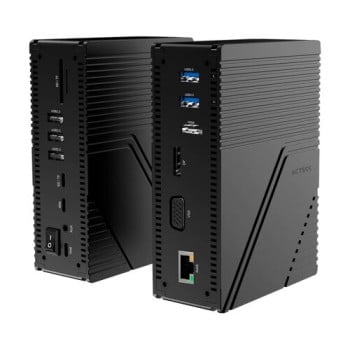
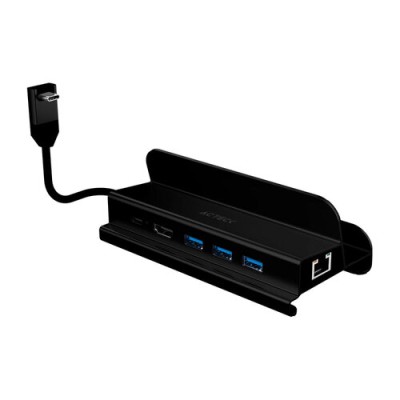
Docking Station Acteck Gate 6 DH665 - 6 Puertos USB 3.2, HDMI 4K, RJ-45 - Negro - AC-936767
SKU
AC-936767
Conecta todos tus dispositivos con esta docking station Acteck de 6 puertos. Disfruta de transmisión 4K Ultra HD, carga rápida USB-C de 100W y conexión Ethernet estable. Ideal para oficina y hogar.
$629.00
Impuestos: $629.00
Solo 1 piezas disponibles
Entrega estimada
Entrega entre el 25/01/2026 y el 28/01/2026
Costo de envio
Calculado en el checkout
Se ajustara automaticamente con Skydropx
Compra con confianza
- Pago seguro
- MSI con tarjetas participantes
- Factura electronica SAT
Garantia
Garantia incluida segun fabricante
Garantia extendible disponible
Metodos de pago
Metodos disponibles al finalizar la compra
Etiquetas:
docking station
, acteck
, hub usb
, hdmi 4k
, puertos múltiples
, carga rápida
, ethernet
, oficina
, hogar
, usb 3.2
, conectividad
, estación trabajo
, ac-936767
La Docking Station Acteck Gate 6 DH665 es la solución perfecta para transformar tu laptop en una estación de trabajo completa. Con 6 puertos versátiles, incluyendo 3 USB 3.2 Type-A, 1 USB 3.2 Type-C, HDMI 4K y RJ-45, podrás conectar todos tus dispositivos periféricos de manera simultánea.Disfruta de una experiencia visual excepcional con salida HDMI 4K Ultra HD a 3840 x 2160 píxeles, perfecta para ver películas, jugar o trabajar con alta definición. La tecnología USB 3.2 Gen 1 te ofrece velocidades de transferencia de datos de hasta 10,200 Mbit/s, mientras que el puerto USB-C proporciona carga rápida de hasta 100W para mantener tus dispositivos siempre listos.Construida en aluminio de alta calidad y diseño negro elegante, esta docking station es compatible con Windows, Mac y Linux. Incluye conexión Ethernet Fast Ethernet de 100 Mbit/s para una navegación estable y sin interrupciones. Perfecta para profesionales, estudiantes y cualquier persona que necesite expandir la conectividad de su equipo.
Especificaciones
| Características | |
|---|---|
| Tipo HD | 4K Ultra HD |
| Tipo de cable | Cable redondo |
| Longitud de cable | 0.3 m |
| Color del producto | Negro |
| Material de la cubierta | Aluminio |
| Resolución máxima (HDMI) | 3840 x 2160 Pixeles |
| Suministro de potencia USB | Si |
| Envío de energía de USB hasta | 100 W |
| Máxima velocidad de actualización | 30 Hz |
| Velocidad de transferencia de datos | 10200 Mbit/s |
| Revisión de envío de energía de USB | 3.0 |
| Control de energía | |
| Voltaje de salida | 5 V |
| Tipo de fuente de alimentación | USB |
| Empaquetado de datos | |
| Tipo de empaque | Envase para colgar |
| Alto del paquete | 225 mm |
| Ancho del paquete | 55 mm |
| Largo del paquete | 80 mm |
| Cantidad por paquete | 1 pieza(s) |
| Peso y dimensiones | |
| Peso | 217 g |
| Ancho | 73 mm |
| Altura | 55 mm |
| Profundidad | 135 mm |
| Puertos e Interfaces | |
| Versión HDMI | 1.4 |
| Interfaz de host | USB 3.2 Gen 1 (3.1 Gen 1) Type-C |
| Cantidad de puertos | 6 |
| Número de puertos HDMI | 1 |
| Interfaces de concentradores | HDMI, RJ-45, USB 3.2 Gen 1 (3.1 Gen 1) Type-A, USB 3.2 Gen 1 (3.1 Gen 1) Type-C |
| Puertos Ethernet LAN (RJ-45) | 1 |
| Cantidad de puertos tipo A USB 3.2 Gen 1 (3.1 Gen 1) | 3 |
| Cantidad de puertos tipo C USB 3.2 Gen 1 (3.1 Gen 1) | 1 |
| Red | |
| Tipo de interfaz ethernet | Ethernet rápido |
| Ethernet LAN, velocidad de transferencia de datos | 100 Mbit/s |
| Requisitos del sistema | |
| Sistemas operativos Mac soportados | Si |
| Sistemas operativos Linux soportados | Si |
| Sistemas operativos Windows soportados | Si |
**Preguntas Frecuentes (FAQs)**
**1. ¿Es necesario instalar controladores o software para usar el dock?**
No, generalmente no. La mayoría de los sistemas operativos modernos (Windows 10/11, macOS, Linux) lo reconocen automáticamente (Plug & Play). En algunos casos, para funcionalidades avanzadas de video o red, el sistema podría instalar controladores automáticamente.
**2. ¿Con qué dispositivos es compatible?**
Es compatible con laptops y computadoras que tengan un puerto USB-C con soporte para datos, video y carga (USB-C Alt Mode). Funciona con Windows, macOS y la mayoría de las distribuciones de Linux. Verifica que tu equipo cumpla con estos requisitos.
**3. ¿Puedo conectar dos monitores a la vez?**
Este modelo cuenta con un solo puerto HDMI 4K. Por lo tanto, solo puedes conectar un monitor externo directamente. Para múltiples pantallas, necesitarías un dock con más salidas de video.
**4. ¿El puerto USB-C de 100W carga mi laptop?**
Sí, el puerto de alimentación USB-C soporta hasta 100W de entrega de energía (PD), suficiente para cargar la mayoría de las laptops modernas mientras usas el dock. Necesitas usar el adaptador de corriente incluido.
**5. ¿Qué pasa si algún puerto deja de funcionar?**
Primero, prueba lo siguiente: desconecta el dock de la corriente y de tu laptop por 30 segundos, luego reconecta. Prueba el puerto con otro dispositivo. Si el problema persiste, contacta al soporte técnico de Acteck o al lugar de compra para revisar la garantía.
**6. ¿El dock tiene garantía?**
Sí, los productos Acteck cuentan con garantía contra defectos de fabricación. El tiempo y cobertura específicos pueden variar. Conserva tu ticket o factura de compra y consulta la política de garantía en la caja del producto o en el sitio web del fabricante.
**7. ¿Puedo conectar un disco duro externo y transferir datos rápido?**
Sí, los puertos USB 3.2 (generalmente de color azul) ofrecen alta velocidad de transferencia, ideal para discos duros externos, unidades SSD y memorias USB. Asegúrate de usar un cable de datos de buena calidad.
**8. ¿El puerto RJ-45 (Ethernet) ofrece conexión a internet estable?**
Sí, la conexión por cable a través del puerto Gigabit Ethernet integrado es más estable y rápida que la conexión Wi-Fi en la mayoría de los casos, ideal para trabajo remoto, videollamadas o gaming.
**1. ¿Es necesario instalar controladores o software para usar el dock?**
No, generalmente no. La mayoría de los sistemas operativos modernos (Windows 10/11, macOS, Linux) lo reconocen automáticamente (Plug & Play). En algunos casos, para funcionalidades avanzadas de video o red, el sistema podría instalar controladores automáticamente.
**2. ¿Con qué dispositivos es compatible?**
Es compatible con laptops y computadoras que tengan un puerto USB-C con soporte para datos, video y carga (USB-C Alt Mode). Funciona con Windows, macOS y la mayoría de las distribuciones de Linux. Verifica que tu equipo cumpla con estos requisitos.
**3. ¿Puedo conectar dos monitores a la vez?**
Este modelo cuenta con un solo puerto HDMI 4K. Por lo tanto, solo puedes conectar un monitor externo directamente. Para múltiples pantallas, necesitarías un dock con más salidas de video.
**4. ¿El puerto USB-C de 100W carga mi laptop?**
Sí, el puerto de alimentación USB-C soporta hasta 100W de entrega de energía (PD), suficiente para cargar la mayoría de las laptops modernas mientras usas el dock. Necesitas usar el adaptador de corriente incluido.
**5. ¿Qué pasa si algún puerto deja de funcionar?**
Primero, prueba lo siguiente: desconecta el dock de la corriente y de tu laptop por 30 segundos, luego reconecta. Prueba el puerto con otro dispositivo. Si el problema persiste, contacta al soporte técnico de Acteck o al lugar de compra para revisar la garantía.
**6. ¿El dock tiene garantía?**
Sí, los productos Acteck cuentan con garantía contra defectos de fabricación. El tiempo y cobertura específicos pueden variar. Conserva tu ticket o factura de compra y consulta la política de garantía en la caja del producto o en el sitio web del fabricante.
**7. ¿Puedo conectar un disco duro externo y transferir datos rápido?**
Sí, los puertos USB 3.2 (generalmente de color azul) ofrecen alta velocidad de transferencia, ideal para discos duros externos, unidades SSD y memorias USB. Asegúrate de usar un cable de datos de buena calidad.
**8. ¿El puerto RJ-45 (Ethernet) ofrece conexión a internet estable?**
Sí, la conexión por cable a través del puerto Gigabit Ethernet integrado es más estable y rápida que la conexión Wi-Fi en la mayoría de los casos, ideal para trabajo remoto, videollamadas o gaming.
**Guía Rápida de Uso**
1. **Prepara tu espacio:** Elige un lugar estable y con buena ventilación para el dock.
2. **Conecta la energía:** Conecta el cable de alimentación USB-C del adaptador de corriente incluido al puerto de "Power In" (Entrada de Energía) del dock. Enchufa el adaptador a un contacto de pared.
3. **Conecta tu laptop:** Usa el cable USB-C de tu laptop (o uno compatible) para conectarla al puerto principal "USB-C Laptop" del dock.
4. **Conecta el monitor:** Conecta un cable HDMI desde tu monitor o TV al puerto HDMI 4K del dock.
5. **Conecta periféricos:** Inserta tu mouse, teclado, disco duro externo, memoria USB u otros dispositivos en los puertos USB 3.2 disponibles.
6. **Conexión a red (opcional):** Para internet por cable, conecta un cable de red Ethernet (RJ-45) desde tu router/módem al puerto correspondiente del dock.
7. **Encendido:** Tu laptop debería detectar automáticamente todos los dispositivos conectados. El puerto de carga comenzará a alimentar tu laptop si es compatible.
8. **Configuración (si es necesario):** En tu laptop, ve a Configuración de Pantalla para ajustar la resolución o modo de espejo/extendido del monitor externo.
9. **Para desconectar:** Cierra los archivos en unidades externas y expúlsalas de forma segura desde tu sistema operativo antes de desconectarlas físicamente.
10. **Apagado:** Para un apagado completo, desconecta el dock de la corriente eléctrica.
**Nota:** Para detalles técnicos específicos (como resolución máxima exacta o versiones de USB), consulta la ficha técnica completa del producto en el sitio web o el manual incluido.
1. **Prepara tu espacio:** Elige un lugar estable y con buena ventilación para el dock.
2. **Conecta la energía:** Conecta el cable de alimentación USB-C del adaptador de corriente incluido al puerto de "Power In" (Entrada de Energía) del dock. Enchufa el adaptador a un contacto de pared.
3. **Conecta tu laptop:** Usa el cable USB-C de tu laptop (o uno compatible) para conectarla al puerto principal "USB-C Laptop" del dock.
4. **Conecta el monitor:** Conecta un cable HDMI desde tu monitor o TV al puerto HDMI 4K del dock.
5. **Conecta periféricos:** Inserta tu mouse, teclado, disco duro externo, memoria USB u otros dispositivos en los puertos USB 3.2 disponibles.
6. **Conexión a red (opcional):** Para internet por cable, conecta un cable de red Ethernet (RJ-45) desde tu router/módem al puerto correspondiente del dock.
7. **Encendido:** Tu laptop debería detectar automáticamente todos los dispositivos conectados. El puerto de carga comenzará a alimentar tu laptop si es compatible.
8. **Configuración (si es necesario):** En tu laptop, ve a Configuración de Pantalla para ajustar la resolución o modo de espejo/extendido del monitor externo.
9. **Para desconectar:** Cierra los archivos en unidades externas y expúlsalas de forma segura desde tu sistema operativo antes de desconectarlas físicamente.
10. **Apagado:** Para un apagado completo, desconecta el dock de la corriente eléctrica.
**Nota:** Para detalles técnicos específicos (como resolución máxima exacta o versiones de USB), consulta la ficha técnica completa del producto en el sitio web o el manual incluido.