





AGOTADO
Documentacion del producto
Documentacion disponible proximamente
- PDFs
- Fichas tecnicas
- Manuales
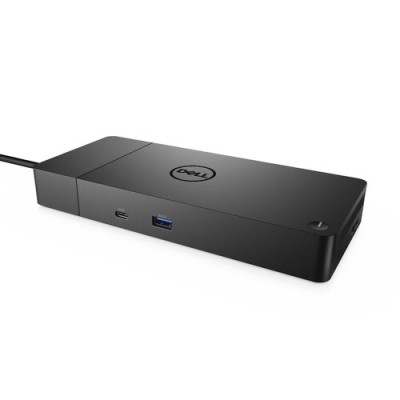
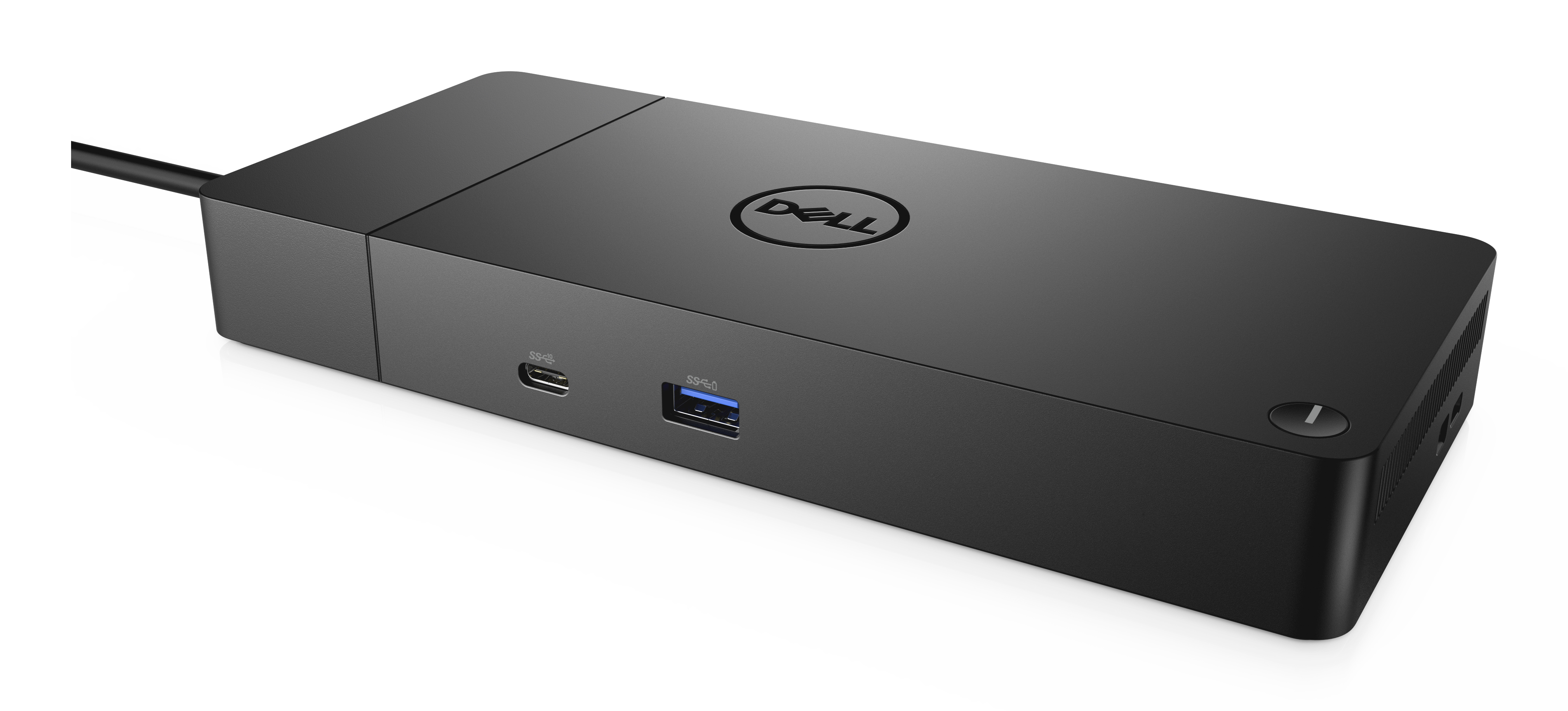
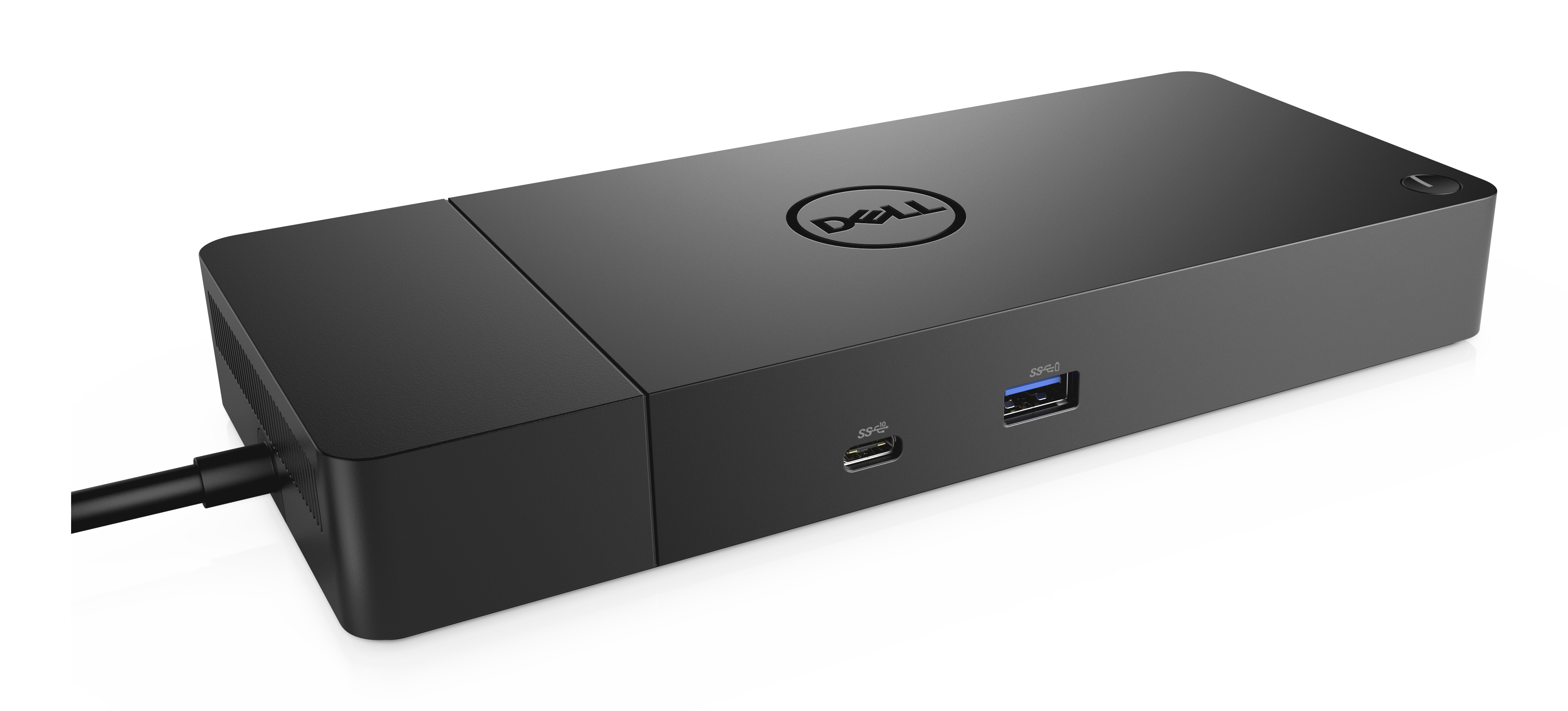
Docking Station Dell WD19S - USB-C, HDMI, DisplayPort, Ethernet - 130W - Modelo 210-AZBG
SKU
210-AZBG
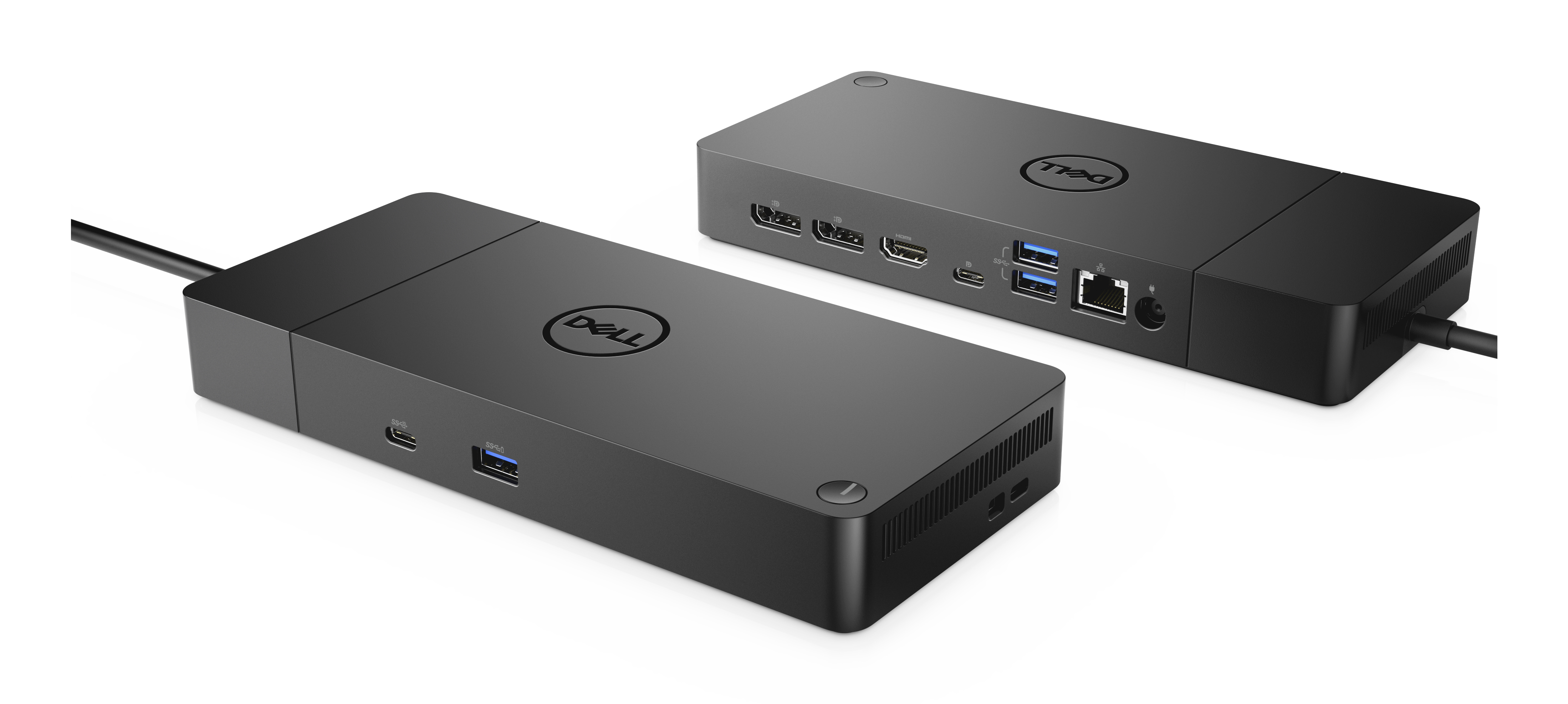
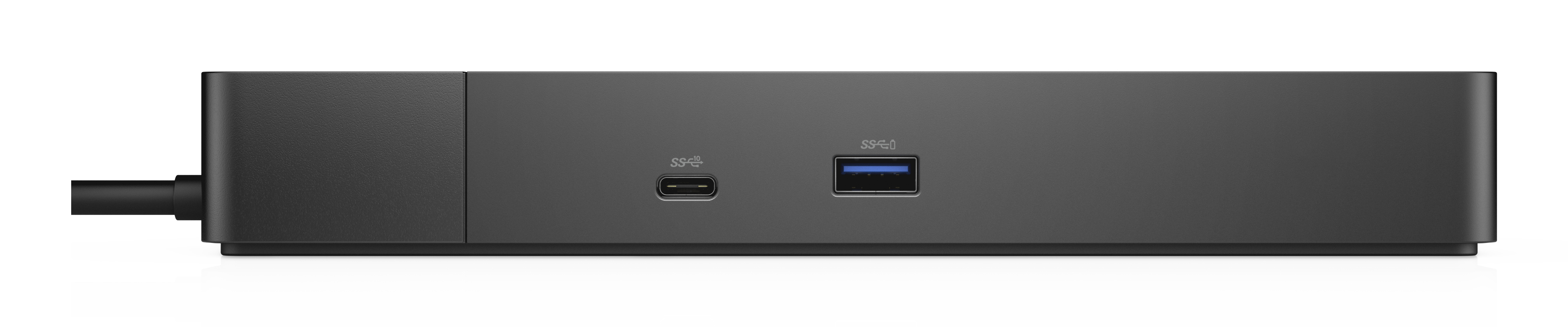
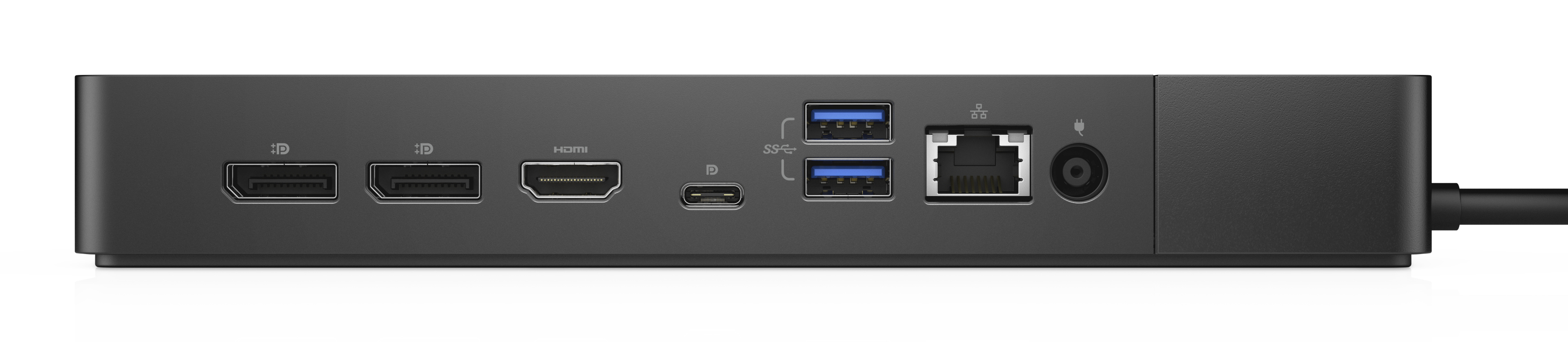
Esta docking station dell wd19s expande la conectividad de tu laptop compatible con usb-c, permitiéndote conectar múltiples monitores, red por cable y accesorios de forma ordenada. su diseño robusto incluye puertos hdmi y displayport para configuraciones de pantalla dual, además de ethernet y usb. ideal para crear una estación de trabajo eficiente en casa o la oficina, simplifica la conexión y carga tu dispositivo con hasta 130w de potencia.
$3,912.78
Impuestos: $3,912.78
No Disponible
Entrega estimada
Entrega entre el 13/04/2026 y el 16/04/2026
Costo de envio
Calculado en el checkout
Se ajustara automaticamente con Skydropx
Compra con confianza
- Pago seguro
- MSI con tarjetas participantes
- Factura electronica SAT
Garantia
Garantia incluida segun fabricante
Garantia extendible disponible
Metodos de pago
Metodos disponibles al finalizar la compra
Etiquetas:
docking station
, dell
, wd19s
, usb-c
, hdmi
, displayport
, ethernet
, 130w
, oficina
, teletrabajo
, productividad
, monitores multiples
, carga rapida
La Docking Station Dell WD19S es la solución perfecta para transformar tu espacio de trabajo. Conéctala mediante USB-C y disfruta de una experiencia de escritorio completa con carga de hasta 130W para tu laptop Dell.Esta estación de acoplamiento incluye puertos HDMI 2.0 y DisplayPort 1.4 para conectar hasta 3 monitores con resolución 4K, además de 3 puertos USB 3.2 Gen 1 y 2 puertos USB-C para todos tus dispositivos periféricos. El puerto Ethernet Gigabit garantiza una conexión estable y rápida para videollamadas y transferencia de archivos.Perfecta para profesionales, teletrabajadores y usuarios que necesitan maximizar su productividad. Compatible con Windows 10 y sistemas Linux, ofrece montaje VESA para organizar tu espacio de manera eficiente. Su diseño compacto en color negro se integra perfectamente en cualquier ambiente de trabajo.
Especificaciones
| Condiciones ambientales | |
|---|---|
| Intervalo de temperatura de almacenaje | -20 - 60 °C |
| Intervalo de temperatura operativa (T-T) | 0 - 35 °C |
| Intervalo de humedad relativa durante almacenaje | 5 - 90% |
| Intervalo de humedad relativa para funcionamiento | 10 - 80% |
| Control de energía | |
| Longitud del cable | 1 m |
| Tipo de alimentación | CC |
| Voltaje de entrada AC | 120 - 230 V |
| Fuente de alimentación | 130 W |
| Frecuencia de entrada AC | 50 - 60 Hz |
| Datos de logística | |
| Código de Sistema de Armonización (SA) | 84733020 |
| Desempeño | |
| montaje VESA | Si |
| Indicadores LED | Si |
| Color del producto | Negro |
| Lector de tarjeta integrado | No |
| Resolución (máxima digital) | 5120 x 2880 Pixeles |
| Interruptor de encendido/apagado integrado | Si |
| Empaquetado de datos | |
| Alto del paquete | 62 mm |
| Ancho del paquete | 300 mm |
| Largo del paquete | 290 mm |
| Cantidad por paquete | 1 pieza(s) |
| Huella de carbono | |
| Huella de carbono total (kg of CO2e) | 36 |
| Emisiones de carbono (uso de energía) | 6 |
| Emisiones de carbono, logística (kg de CO2e) | 7 |
| Emisiones de carbono, fabricación (kg de CO2e) | 26 |
| Emisiones de carbono, fin de vida útil (kg de CO2e) | -2 |
| Emisiones totales de carbono, fase sin uso (kg de CO2e) | 30 |
| Peso y dimensiones | |
| Peso | 585 g |
| Ancho | 205 mm |
| Altura | 29 mm |
| Profundidad | 90 mm |
| Puertos e Interfaces | |
| Versión HDMI | 2.0 |
| Interfaz de host | USB 3.2 Gen 2 (3.1 Gen 2) Type-C |
| Entrada de micrófono | No |
| Número de puertos HDMI | 1 |
| Versión de DisplayPort | 1.4 |
| Cantidad de DisplayPorts | 2 |
| Enchufe de entrada de CC | Si |
| Tecnología de conectividad | Alámbrico |
| Cantidad de puertos tipo A USB 3.2 Gen 1 (3.1 Gen 1) | 3 |
| Cantidad de puertos tipo C USB 3.2 Gen 2 (3.1 Gen 2) | 2 |
| Red | |
| Ethernet | Si |
| Puertos Ethernet LAN (RJ-45) | 1 |
| Ethernet LAN, velocidad de transferencia de datos | 10,100,1000 Mbit/s |
| Software | |
| Sistemas operativos Linux soportados | Si |
| Sistemas operativos Windows soportados | Windows 10, Windows 10 Education, Windows 10 Education x64, Windows 10 Enterprise, Windows 10 Enterprise x64, Windows 10 Home, Windows 10 Home x64, Windows 10 IOT Core, Windows 10 IoT Enterprise, Windows 10 Pro, Windows 10 Pro x64, Windows 10 x64 |
**Preguntas Frecuentes (FAQs)**
**1. ¿Es compatible con mi laptop que no es de marca Dell?**
Sí, es compatible con muchas laptops de otras marcas que tengan un puerto USB-C con soporte para DisplayPort Alt Mode y suministro de energía (PD). Sin embargo, para garantizar la compatibilidad total, especialmente la carga de 130W, se recomienda verificar las especificaciones de tu equipo o consultar la lista de compatibilidad de Dell.
**2. ¿Cuántos monitores puedo conectar y a qué resolución máxima?**
Puedes conectar hasta tres monitores simultáneamente usando las combinaciones de puertos HDMI y DisplayPort. La resolución máxima soportada depende de la configuración y de la capacidad gráfica de tu laptop. Para detalles específicos, revisa la ficha técnica del producto.
**3. ¿La estación carga mi laptop a 130W?**
Sí, el puerto USB-C de conexión principal puede entregar hasta 130W de potencia para cargar tu laptop compatible. Asegúrate de que tu laptop admita carga a través de USB-C con ese nivel de potencia.
**4. ¿Necesito instalar controladores o software?**
En la mayoría de los casos, no es necesario. La estación funciona de forma plug-and-play con sistemas operativos modernos como Windows 10/11 y las últimas versiones de macOS. Si experimentas problemas con los puertos de video o Ethernet, puedes descargar los controladores más recientes desde el sitio de soporte de Dell.
**5. ¿Qué hago si los monitores conectados no encienden?**
1. Verifica que todos los cables estén bien conectados.
2. Asegúrate de que el cable USB-C esté firmemente insertado en el puerto correcto de tu laptop.
3. Prueba conectar un monitor a la vez para identificar el origen del problema.
4. Reinicia tu laptop con la docking ya conectada.
5. Si el problema persiste, consulta la guía de solución de problemas en el sitio de soporte de Dell.
**6. ¿La garantía aplica en México?**
Sí, el producto incluye la garantía del fabricante (Dell) que aplica en territorio mexicano. Los términos y duración exactos de la garantía pueden variar; se recomienda conservar el comprobante de compra y consultar la política de garantía en el sitio web de Dell México.
**7. ¿Puedo conectar dispositivos que requieran mucho poder, como discos duros externos?**
Sí, los puertos USB-A de la estación proporcionan suficiente energía para dispositivos como discos duros externos, teclados y ratones. Para el mejor rendimiento, conecta dispositivos de alto consumo directamente en los puertos traseros de la docking.
**8. ¿Funciona con computadoras de escritorio?**
No, esta docking station está diseñada principalmente para laptops con puerto USB-C. Las computadoras de escritorio generalmente no tienen el puerto USB-C con las funcionalidades necesarias (video, datos y energía) para hacerla funcionar.
**1. ¿Es compatible con mi laptop que no es de marca Dell?**
Sí, es compatible con muchas laptops de otras marcas que tengan un puerto USB-C con soporte para DisplayPort Alt Mode y suministro de energía (PD). Sin embargo, para garantizar la compatibilidad total, especialmente la carga de 130W, se recomienda verificar las especificaciones de tu equipo o consultar la lista de compatibilidad de Dell.
**2. ¿Cuántos monitores puedo conectar y a qué resolución máxima?**
Puedes conectar hasta tres monitores simultáneamente usando las combinaciones de puertos HDMI y DisplayPort. La resolución máxima soportada depende de la configuración y de la capacidad gráfica de tu laptop. Para detalles específicos, revisa la ficha técnica del producto.
**3. ¿La estación carga mi laptop a 130W?**
Sí, el puerto USB-C de conexión principal puede entregar hasta 130W de potencia para cargar tu laptop compatible. Asegúrate de que tu laptop admita carga a través de USB-C con ese nivel de potencia.
**4. ¿Necesito instalar controladores o software?**
En la mayoría de los casos, no es necesario. La estación funciona de forma plug-and-play con sistemas operativos modernos como Windows 10/11 y las últimas versiones de macOS. Si experimentas problemas con los puertos de video o Ethernet, puedes descargar los controladores más recientes desde el sitio de soporte de Dell.
**5. ¿Qué hago si los monitores conectados no encienden?**
1. Verifica que todos los cables estén bien conectados.
2. Asegúrate de que el cable USB-C esté firmemente insertado en el puerto correcto de tu laptop.
3. Prueba conectar un monitor a la vez para identificar el origen del problema.
4. Reinicia tu laptop con la docking ya conectada.
5. Si el problema persiste, consulta la guía de solución de problemas en el sitio de soporte de Dell.
**6. ¿La garantía aplica en México?**
Sí, el producto incluye la garantía del fabricante (Dell) que aplica en territorio mexicano. Los términos y duración exactos de la garantía pueden variar; se recomienda conservar el comprobante de compra y consultar la política de garantía en el sitio web de Dell México.
**7. ¿Puedo conectar dispositivos que requieran mucho poder, como discos duros externos?**
Sí, los puertos USB-A de la estación proporcionan suficiente energía para dispositivos como discos duros externos, teclados y ratones. Para el mejor rendimiento, conecta dispositivos de alto consumo directamente en los puertos traseros de la docking.
**8. ¿Funciona con computadoras de escritorio?**
No, esta docking station está diseñada principalmente para laptops con puerto USB-C. Las computadoras de escritorio generalmente no tienen el puerto USB-C con las funcionalidades necesarias (video, datos y energía) para hacerla funcionar.
**Guía Rápida de Uso - Docking Station Dell WD19S**
**Antes de comenzar:**
1. **Revisa compatibilidad:** Asegúrate de que tu laptop tenga un puerto USB-C que soporte video, datos y carga (DisplayPort Alt Mode y Power Delivery).
2. **Prepara los cables:** Necesitarás el cable de alimentación de la docking y el cable USB-C (incluido).
**Configuración Paso a Paso:**
1. **Conecta la energía:** Enchufa el adaptador de corriente (130W) a la docking station y luego a un contacto de pared.
2. **Conecta tus periféricos:** Conecta tu monitor (o monitores) a los puertos HDMI o DisplayPort, tu mouse y teclado a los puertos USB, y el cable de red Ethernet al puerto RJ-45, si lo necesitas.
3. **Enciende los monitores:** Asegúrate de que tus pantallas externas estén encendidas y seleccionadas en la entrada correcta (HDMI o DisplayPort).
4. **Conecta tu laptop:** Con la laptop encendida o apagada, conecta el extremo del cable USB-C a la docking station y el otro extremo **directamente al puerto USB-C de tu laptop**.
5. **Espera la conexión:** Tu laptop debería detectar automáticamente los monitores y dispositivos. Puede que la pantalla parpadee unos segundos.
6. **Configura las pantallas (si es necesario):** En Windows, ve a Configuración > Sistema > Pantalla para organizar tus monitores (extender, duplicar, etc.). En macOS, ve a Preferencias del Sistema > Monitores.
7. **Verifica la carga:** Revisa que el ícono de batería en tu laptop indique que se está cargando.
**Para desconectar (Recomendado):**
8. **Sigue el procedimiento seguro:** En Windows, haz clic en el ícono de "Hardware seguro" en la barra de tareas y selecciona "Expulsar Dell Dock". En macOS, arrastra el ícono del disco de la docking al basurero (si aparece) antes de desconectar físicamente el cable USB-C.
9. **Desconecta el cable:** Una vez que el sistema indique que es seguro, desconecta el cable USB-C de tu laptop.
**Antes de comenzar:**
1. **Revisa compatibilidad:** Asegúrate de que tu laptop tenga un puerto USB-C que soporte video, datos y carga (DisplayPort Alt Mode y Power Delivery).
2. **Prepara los cables:** Necesitarás el cable de alimentación de la docking y el cable USB-C (incluido).
**Configuración Paso a Paso:**
1. **Conecta la energía:** Enchufa el adaptador de corriente (130W) a la docking station y luego a un contacto de pared.
2. **Conecta tus periféricos:** Conecta tu monitor (o monitores) a los puertos HDMI o DisplayPort, tu mouse y teclado a los puertos USB, y el cable de red Ethernet al puerto RJ-45, si lo necesitas.
3. **Enciende los monitores:** Asegúrate de que tus pantallas externas estén encendidas y seleccionadas en la entrada correcta (HDMI o DisplayPort).
4. **Conecta tu laptop:** Con la laptop encendida o apagada, conecta el extremo del cable USB-C a la docking station y el otro extremo **directamente al puerto USB-C de tu laptop**.
5. **Espera la conexión:** Tu laptop debería detectar automáticamente los monitores y dispositivos. Puede que la pantalla parpadee unos segundos.
6. **Configura las pantallas (si es necesario):** En Windows, ve a Configuración > Sistema > Pantalla para organizar tus monitores (extender, duplicar, etc.). En macOS, ve a Preferencias del Sistema > Monitores.
7. **Verifica la carga:** Revisa que el ícono de batería en tu laptop indique que se está cargando.
**Para desconectar (Recomendado):**
8. **Sigue el procedimiento seguro:** En Windows, haz clic en el ícono de "Hardware seguro" en la barra de tareas y selecciona "Expulsar Dell Dock". En macOS, arrastra el ícono del disco de la docking al basurero (si aparece) antes de desconectar físicamente el cable USB-C.
9. **Desconecta el cable:** Una vez que el sistema indique que es seguro, desconecta el cable USB-C de tu laptop.
