






AGOTADO
Documentacion del producto
Documentacion disponible proximamente
- PDFs
- Fichas tecnicas
- Manuales
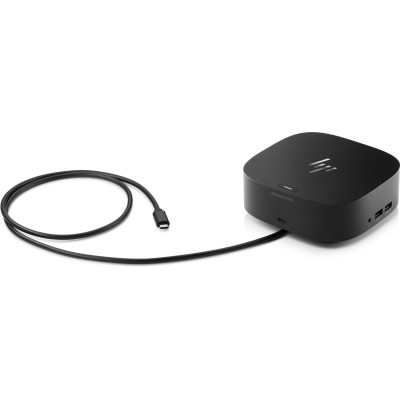
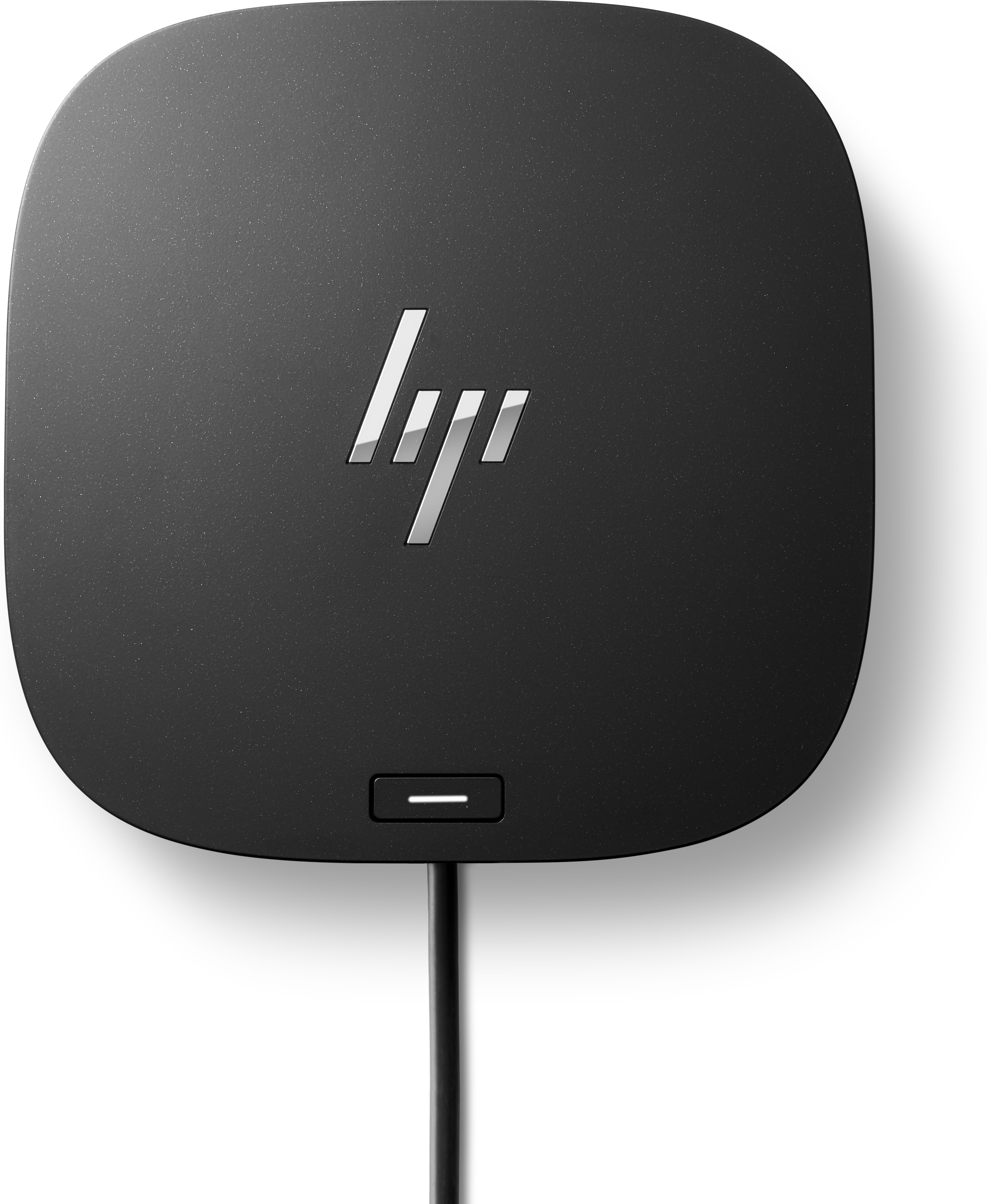
Docking Station HP Dock G2 USB-C con HDMI, DisplayPort, USB 3.0 y RJ-45 - Modelo 5TW13AA#ABM
SKU
5TW13AA#ABM
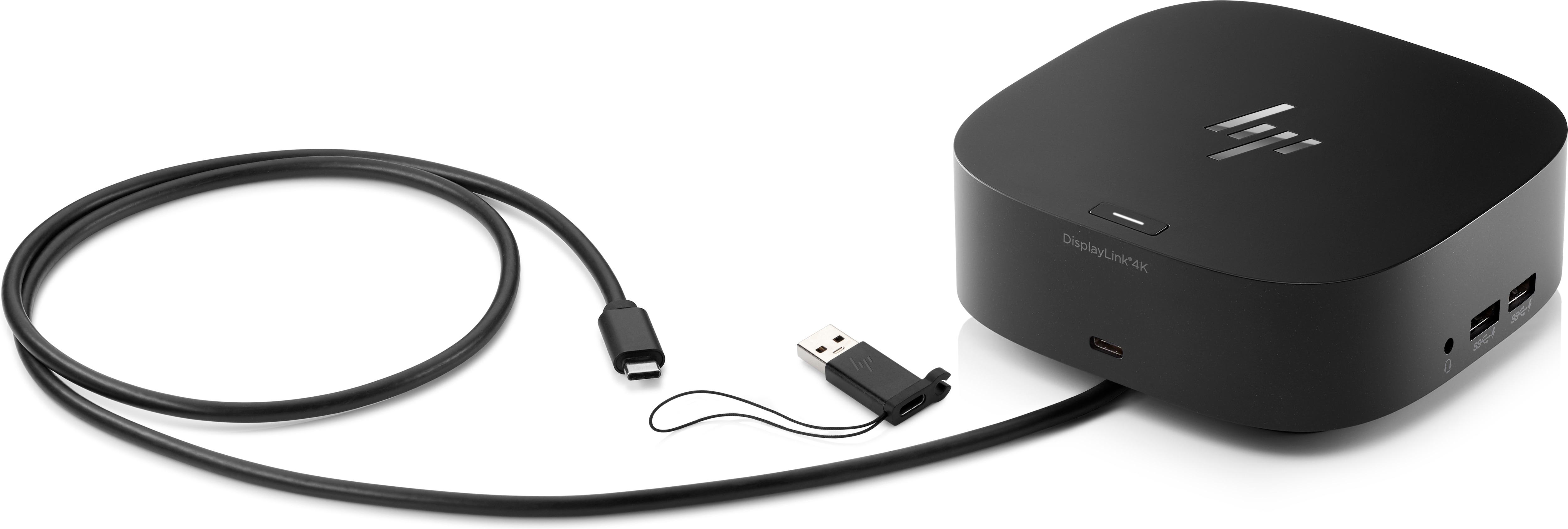
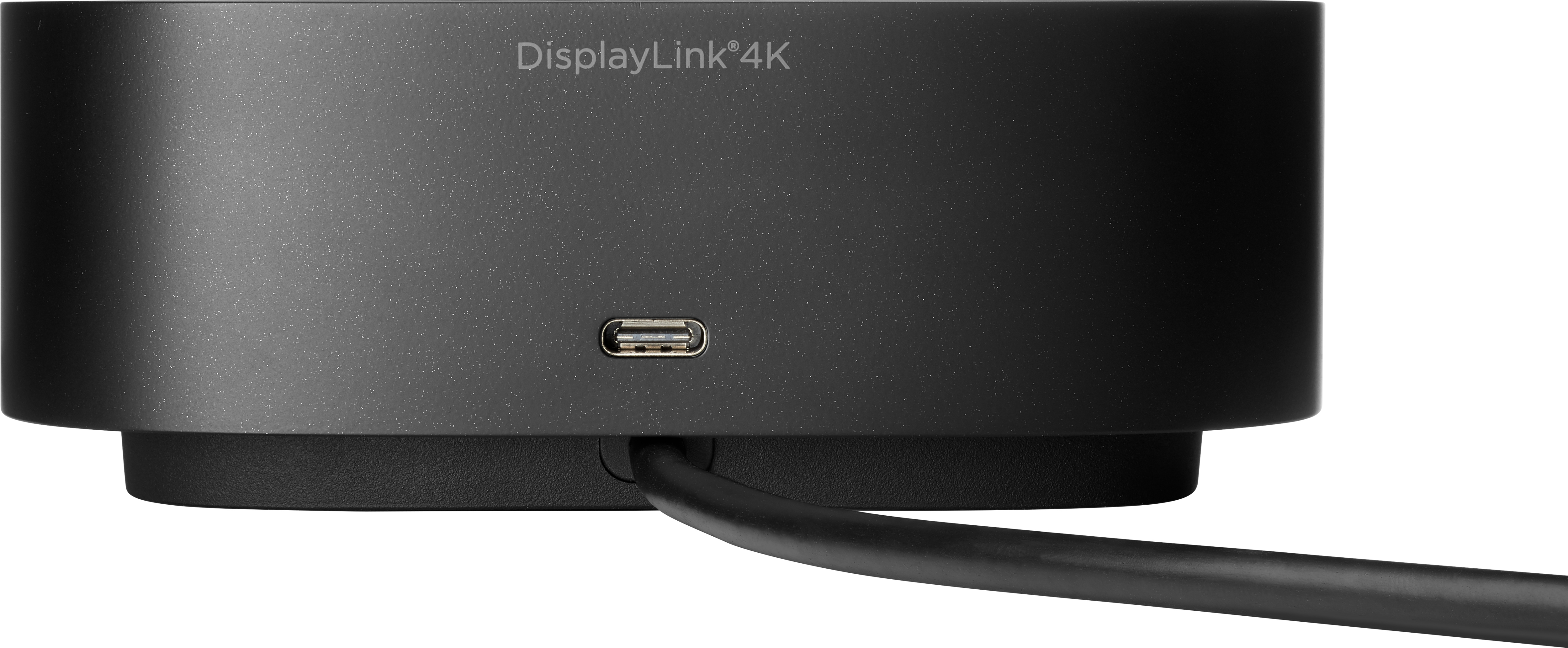
Esta docking station hp dock g2 usb-c expande la conectividad de tu laptop compatible, permitiéndote conectar monitores, periféricos y red cableada con facilidad. cuenta con puertos hdmi y displayport para pantallas adicionales, múltiples puertos usb 3.0 y conexión de red rj-45. su diseño compacto ayuda a mantener tu espacio de trabajo ordenado, ideal para configurar una estación de trabajo productiva en casa o en la oficina.
$3,070.77
Impuestos: $3,070.77
No Disponible
Entrega estimada
Entrega entre el 05/04/2026 y el 08/04/2026
Costo de envio
Calculado en el checkout
Se ajustara automaticamente con Skydropx
Compra con confianza
- Pago seguro
- MSI con tarjetas participantes
- Factura electronica SAT
Garantia
Garantia incluida segun fabricante
Garantia extendible disponible
Metodos de pago
Metodos disponibles al finalizar la compra
Etiquetas:
docking station
, hp
, dock g2
, usb-c
, hdmi
, displayport
, usb 3.0
, ethernet
, estacion trabajo
, oficina
, laptop hp
, conectividad
, multiple puertos
, carga usb-c
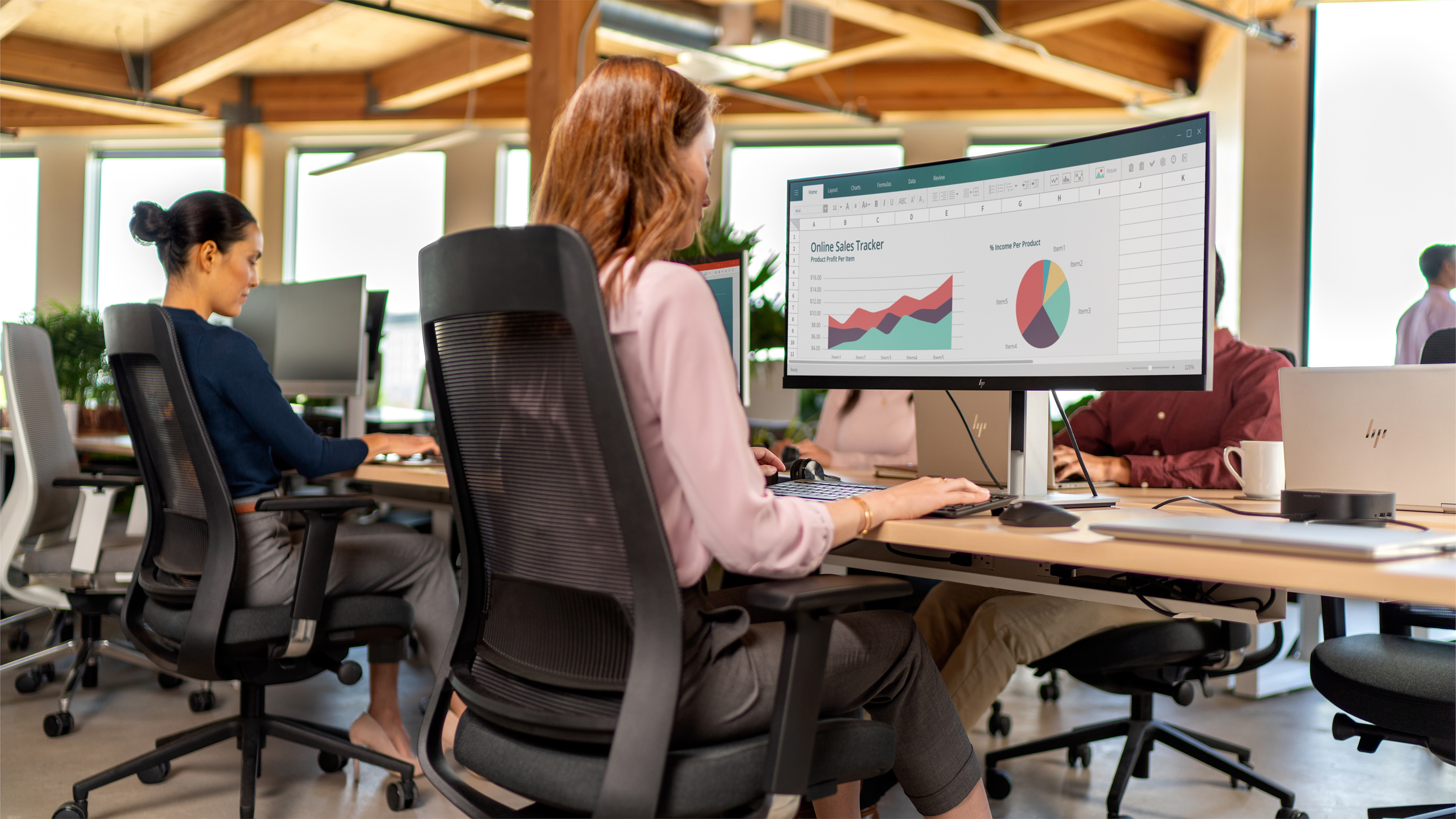
La Docking Station HP Dock G2 es la solución perfecta para profesionales que buscan maximizar la productividad de su laptop HP. Con conexión USB-C, esta base de acoplamiento te permite transformar tu portátil en una estación de trabajo completa con solo un cable.Características principales:
- Conexión USB-C para carga y transferencia de datos
- 1 puerto HDMI 2.0 y 2 puertos DisplayPort para múltiples monitores
- 4 puertos USB 3.0 para conectar periféricos
- Puerto Ethernet RJ-45 para conexión de red estable
- Compatibilidad con Windows, macOS, ChromeOS y Linux
- Diseño compacto de 122x122x45 mm y solo 695 gramosIdeal para usuarios de HP EliteBook, ProBook y ZBook que necesitan una configuración de oficina eficiente con carga simultánea, múltiples pantallas y todos los periféricos conectados.
Especificaciones
| Control de energía | |
|---|---|
| Voltaje de salida | 20 V |
| Corriente de salida | 5 A |
| Tipo de alimentación | USB |
| Fuente de alimentación | 100 W |
| Datos de logística | |
| Código de Sistema de Armonización (SA) | 84733020 |
| Desempeño | |
| Segmento HP | Negocios |
| Compatibilidad | HP ProBook 450 G7 Notebook PC; HP ProBook 440 G7 Notebook PC; HP ProBook 430 G7 Notebook PC; HP ZHAN 66 Pro 14 G3 Notebook PC; HP ZHAN 66 Pro 15 G3 Notebook PC; HP ProBook 450 G6 Notebook PC; HP ProBook 440 G6 Notebook PC; HP ProBook 430 G6 Notebook PC; HP ProBook x360 440 G1 Notebook PC; HP ProBook 445R G6 Notebook PC; HP ProBook 455R G6 Notebook PC; HP ProBook 445 G6 Notebook PC; HP ProBook 455 G6 Notebook PC; HP ProBook 470 G5 Notebook PC; HP ProBook 450 G5 Notebook PC; HP ProBook 440 G5 Notebook PC; HP ProBook 430 G5 Notebook PC; HP ProBook 455 G5 Notebook PC; HP ProBook 640 G5 Notebook PC; HP ProBook 650 G5 Notebook PC; HP ProBook 640 G4 Notebook PC; HP ProBook 650 G4 Hex Core Notebook PC; HP ProBook 650 G4 Notebook PC; HP ProBook 645 G4 Notebook PCHP Pro x2 612 G2; HP EliteBook 840 G6 Healthcare Edition Notebook PC; HP EliteBook 840 G5 Healthcare Edition Notebook PC; HP Elite Dragonfly Notebook PC; HP EliteBook x360 1040 G6 Notebook PC; HP EliteBook x360 1030 G4 Notebook PC; HP EliteBook x360 1040 G5 Notebook PC; HP Elite x2 G4; HP EliteBook x360 1030 G2 Notebook PC; HP EliteBook x360 1020 G2 Notebook PC; HP EliteBook x360 830 G6 Notebook PC; HP EliteBook x360 830 G5 Notebook PC; HP EliteBook 830 G6 Notebook PC; HP EliteBook 836 G6 Notebook PC; HP EliteBook 840 G6 Notebook PC; HP EliteBook 850 G6 Notebook PC; HP EliteBook 745 G6 Notebook PC; HP EliteBook 745 G5 Notebook PC; HP EliteBook 755 G5 Notebook PC; HP EliteBook 840 G5 Notebook PC; HP EliteBook 850 G5 Notebook PC; HP EliteBook 840r G4 Notebook PC; HP EliteBook 830 G5 Notebook PC; HP EliteBook 735 G6 Notebook PC; HP EliteBook 735 G5 Notebook PC; HP ZBook 14u G6 Mobile Workstation; HP ZBook 15u G6 Mobile Workstation; HP ZBook 15 G6 Mobile Workstation; HP ZBook 15 G5 Mobile Workstation; HP ZBook 17 G6 Mobile Workstation; HP ZBook 17 G5 Mobile Workstation; HP ZBook 14u G5 Mobile Workstation; HP ZBook 15u G5 Mobile Workstation; HP EliteBook 1050 G1 Notebook PC; HP ZBook Studio G5 Mobile Workstation; HP ZBook x2 G4 Detachable Workstation; HP ZBook Studio x360 G5 Convertible Workstation; HP Chromebook x360 14 G1; HP Chromebook x360 11 G2 EE; HP Chromebook 14A G5; HP ProBook 430 G4 |
| Color del producto | Negro |
| Lector de tarjeta integrado | No |
| Ranura para cable de seguridad | Si |
| Peso y dimensiones | |
| Peso | 695 g |
| Ancho | 122 mm |
| Altura | 45 mm |
| Profundidad | 122 mm |
| Puertos e Interfaces | |
| Versión HDMI | 2.0 |
| Interfaz de host | USB 3.2 Gen 1 (3.1 Gen 1) Type-C |
| Entrada de micrófono | No |
| Número de puertos HDMI | 1 |
| Cantidad de DisplayPorts | 2 |
| Tecnología de conectividad | Alámbrico |
| Cantidad de puertos tipo A USB 3.2 Gen 1 (3.1 Gen 1) | 4 |
| Combo de salida de auriculares / micrófono del puerto | Si |
| Red | |
| Ethernet | Si |
| Puertos Ethernet LAN (RJ-45) | 1 |
| Software | |
| Sistemas operativos Mac soportados | macOS |
| Otros sistemas operativos soportados | ChromeOS |
| Sistemas operativos Linux soportados | Ubuntu 18.04 LTS |
| Sistemas operativos Windows soportados | Windows 10, Windows 7 |
**Preguntas Frecuentes (FAQ)**
**1. ¿Con qué laptops es compatible?**
Es compatible principalmente con laptops HP profesionales de las series EliteBook, ProBook y ZBook que tengan un puerto USB-C con soporte para DisplayPort y alimentación. También puede funcionar con otras marcas que cumplan estos estándares, pero se recomienda verificar compatibilidad.
**2. ¿Necesito instalar controladores?**
Generalmente no. La mayoría de sistemas operativos modernos (Windows 10/11, macOS, Linux) lo reconocen automáticamente. Si algún puerto no funciona, puedes descargar los controladores más recientes desde el sitio de soporte de HP.
**3. ¿Puede cargar mi laptop?**
Sí, siempre que tu laptop admita carga por USB-C (Power Delivery). La docking suministra energía a través del mismo cable de conexión principal.
**4. ¿Cuántos monitores puedo conectar y a qué resolución?**
Puedes conectar hasta dos monitores usando las salidas HDMI y DisplayPort. Las resoluciones máximas dependen de tu laptop y del sistema operativo. Para configuraciones específicas, consulta la ficha técnica oficial del producto.
**5. ¿El puerto Ethernet es Gigabit?**
Sí, el puerto RJ-45 es Gigabit Ethernet (10/100/1000 Mbps), ideal para una conexión de red estable y rápida.
**6. ¿Qué incluye la caja?**
Normalmente incluye la docking station HP Dock G2 y su adaptador de corriente. El cable USB-C para conectar a la laptop suele estar integrado en la base. Verifica el contenido exacto con tu proveedor.
**7. ¿Tiene garantía?**
Sí, este producto cuenta con garantía limitada del fabricante (HP). El tiempo y cobertura exactos pueden variar; conserva tu ticket o factura de compra. Para reclamaciones, contacta al soporte de HP o al punto de venta.
**8. ¿Por qué no encienden los puertos USB o los monitores?**
Primero, verifica que el adaptador de corriente esté bien conectado y que la laptop esté correctamente acoplada al puerto USB-C. Prueba reiniciando la laptop conectada a la base. Si persiste, prueba con otro cable o puerto USB-C en la laptop.
**9. ¿Es seguro para mis dispositivos?**
Sí, cuenta con protecciones eléctricas estándar. Se recomienda usar el adaptador de corriente original y evitar conectar o desconectar dispositivos de forma brusca.
**10. ¿Dónde consigo soporte técnico o controladores?**
Visita el sitio web oficial de soporte de HP (support.hp.com) e ingresa el número de modelo: **5TW13AA**.
**1. ¿Con qué laptops es compatible?**
Es compatible principalmente con laptops HP profesionales de las series EliteBook, ProBook y ZBook que tengan un puerto USB-C con soporte para DisplayPort y alimentación. También puede funcionar con otras marcas que cumplan estos estándares, pero se recomienda verificar compatibilidad.
**2. ¿Necesito instalar controladores?**
Generalmente no. La mayoría de sistemas operativos modernos (Windows 10/11, macOS, Linux) lo reconocen automáticamente. Si algún puerto no funciona, puedes descargar los controladores más recientes desde el sitio de soporte de HP.
**3. ¿Puede cargar mi laptop?**
Sí, siempre que tu laptop admita carga por USB-C (Power Delivery). La docking suministra energía a través del mismo cable de conexión principal.
**4. ¿Cuántos monitores puedo conectar y a qué resolución?**
Puedes conectar hasta dos monitores usando las salidas HDMI y DisplayPort. Las resoluciones máximas dependen de tu laptop y del sistema operativo. Para configuraciones específicas, consulta la ficha técnica oficial del producto.
**5. ¿El puerto Ethernet es Gigabit?**
Sí, el puerto RJ-45 es Gigabit Ethernet (10/100/1000 Mbps), ideal para una conexión de red estable y rápida.
**6. ¿Qué incluye la caja?**
Normalmente incluye la docking station HP Dock G2 y su adaptador de corriente. El cable USB-C para conectar a la laptop suele estar integrado en la base. Verifica el contenido exacto con tu proveedor.
**7. ¿Tiene garantía?**
Sí, este producto cuenta con garantía limitada del fabricante (HP). El tiempo y cobertura exactos pueden variar; conserva tu ticket o factura de compra. Para reclamaciones, contacta al soporte de HP o al punto de venta.
**8. ¿Por qué no encienden los puertos USB o los monitores?**
Primero, verifica que el adaptador de corriente esté bien conectado y que la laptop esté correctamente acoplada al puerto USB-C. Prueba reiniciando la laptop conectada a la base. Si persiste, prueba con otro cable o puerto USB-C en la laptop.
**9. ¿Es seguro para mis dispositivos?**
Sí, cuenta con protecciones eléctricas estándar. Se recomienda usar el adaptador de corriente original y evitar conectar o desconectar dispositivos de forma brusca.
**10. ¿Dónde consigo soporte técnico o controladores?**
Visita el sitio web oficial de soporte de HP (support.hp.com) e ingresa el número de modelo: **5TW13AA**.
**Guía Rápida de Uso - HP Dock G2**
1. **Ubicación:** Coloca la docking station en un lugar estable y con buena ventilación.
2. **Alimentación:** Conecta el adaptador de corriente incluido a la base y a un contacto eléctrico.
3. **Conexión Principal:** Toma el cable USB-C integrado en la base y conéctalo al puerto USB-C de tu laptop.
4. **Monitores:** Conecta hasta dos monitores externos a los puertos HDMI y DisplayPort.
5. **Red:** Para internet por cable, conecta un cable de red Ethernet al puerto RJ-45.
6. **Periféricos:** Conecta tu teclado, mouse, memorias USB o discos duros externos a los puertos USB 3.0 (azules).
7. **Encendido:** Tu laptop debería reconocer automáticamente todos los dispositivos conectados. Es posible que escuches un sonido de conexión en Windows.
8. **Carga:** Si tu laptop lo permite, comenzará a cargarse a través del mismo cable USB-C.
9. **Configuración de Monitores (Opcional):** En Windows, ve a Configuración > Sistema > Pantalla para ajustar la resolución, orientación o modo extendido/duplicado.
10. **Desconexión Segura:** Para desconectar, cierra sesión o duerme tu laptop, luego desconecta el cable USB-C. No es necesario apagar la base.
**Nota:** Si algún dispositivo no funciona, reinicia tu laptop mientras está conectada a la base. Para detalles avanzados, consulta el manual del producto en el sitio de HP.
1. **Ubicación:** Coloca la docking station en un lugar estable y con buena ventilación.
2. **Alimentación:** Conecta el adaptador de corriente incluido a la base y a un contacto eléctrico.
3. **Conexión Principal:** Toma el cable USB-C integrado en la base y conéctalo al puerto USB-C de tu laptop.
4. **Monitores:** Conecta hasta dos monitores externos a los puertos HDMI y DisplayPort.
5. **Red:** Para internet por cable, conecta un cable de red Ethernet al puerto RJ-45.
6. **Periféricos:** Conecta tu teclado, mouse, memorias USB o discos duros externos a los puertos USB 3.0 (azules).
7. **Encendido:** Tu laptop debería reconocer automáticamente todos los dispositivos conectados. Es posible que escuches un sonido de conexión en Windows.
8. **Carga:** Si tu laptop lo permite, comenzará a cargarse a través del mismo cable USB-C.
9. **Configuración de Monitores (Opcional):** En Windows, ve a Configuración > Sistema > Pantalla para ajustar la resolución, orientación o modo extendido/duplicado.
10. **Desconexión Segura:** Para desconectar, cierra sesión o duerme tu laptop, luego desconecta el cable USB-C. No es necesario apagar la base.
**Nota:** Si algún dispositivo no funciona, reinicia tu laptop mientras está conectada a la base. Para detalles avanzados, consulta el manual del producto en el sitio de HP.
