





Documentacion del producto
Documentacion disponible proximamente
- PDFs
- Fichas tecnicas
- Manuales
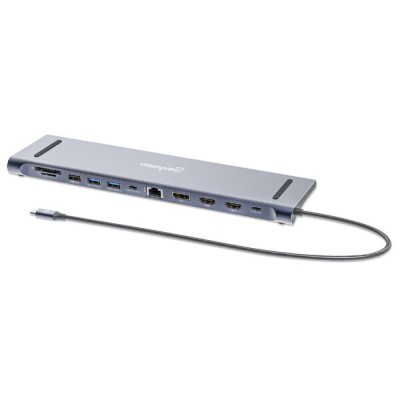
Docking Station Manhattan USB-C con HDMI, DisplayPort, Ethernet y Lector SD - Modelo 190305
SKU
190305
Esta docking station manhattan de tipo usb-c expande la conectividad de tu laptop o computadora compatible, permitiéndote conectar monitores externos a través de hdmi y displayport, añadir una conexión de red por cable con el puerto ethernet y transferir archivos rápidamente desde tarjetas sd. su diseño compacto y robusto facilita la organización de tu espacio de trabajo, ideal para configuraciones de oficina en casa o para presentaciones profesionales.
$1,739.00
Impuestos: $1,739.00
Solo 5 piezas disponibles
Entrega estimada
Entrega entre el 02/05/2026 y el 05/05/2026
Costo de envio
Calculado en el checkout
Se ajustara automaticamente con Skydropx
Compra con confianza
- Pago seguro
- MSI con tarjetas participantes
- Factura electronica SAT
Garantia
Garantia incluida segun fabricante
Garantia extendible disponible
Metodos de pago
Metodos disponibles al finalizar la compra
Etiquetas:
docking station
, manhattan
, usb-c
, hdmi
, displayport
, ethernet
, 4k
, carga rapida
, lector sd
, oficina
, trabajo remoto
, multipantalla
, accesorios laptop
, conectividad
Optimiza tu espacio de trabajo con la Docking Station Manhattan 190305, diseñada para usuarios que requieren máxima conectividad y rendimiento. Conecta hasta 3 pantallas simultáneamente con resolución 4K Ultra HD a 60Hz, ideal para diseño gráfico, programación o multitarea avanzada.Disfruta de conectividad completa con 2 puertos HDMI 2.0, 1 DisplayPort 1.4, 4 puertos USB 3.2 (2 Type-A y 2 Type-C), puerto Ethernet Gigabit y lector de tarjetas SD/MicroSD. La alimentación USB-C de 100W carga rápidamente tu laptop mientras usas todos los periféricos.Compatible con Windows, macOS, ChromeOS y Android, esta estación de acoplamiento es plug and play, sin necesidad de drivers adicionales. Fabricada en aluminio plateado, incluye garantía de 3 años y certificaciones internacionales de seguridad.
Especificaciones
| Condiciones ambientales | |
|---|---|
| Intervalo de temperatura de almacenaje | -10 - 80 °C |
| Intervalo de temperatura operativa (T-T) | 0 - 60 °C |
| Intervalo de humedad relativa para funcionamiento | 5 - 90% |
| Contenido del empaque | |
| Manual | Si |
| Control de energía | |
| Voltaje de salida | 5 - 20 V |
| Conector eléctrico | USB Tipo C |
| Corriente de salida | 5 A |
| Tipo de alimentación | USB |
| Longitud del cable USB | 0.5 m |
| Datos de logística | |
| Alto de la caja principal | 212 mm |
| Peso de la caja principal | 8.9 kg |
| Largo de la caja principal | 456 mm |
| Cantidad por caja principal | 20 pieza(s) |
| Longitud de la caja principal | 620 mm |
| Desempeño | |
| Tipo HD | 4K Ultra HD |
| Color del producto | Plata |
| Material de la cubierta | Aluminio |
| Lector de tarjeta integrado | Si |
| Resolución (máxima digital) | 3840 x 2160 Pixeles |
| Conectar y usar (Plug and Play) | Si |
| Número de pantallas soportadas | 3 |
| Tarjetas de memoria compatibles | MicroSD (TransFlash), SD |
| Máxima velocidad de actualización | 60 Hz |
| Velocidad de transferencia de datos | 5 Gbit/s |
| Tamaño máximo de tarjeta de memoria | 2 GB |
| Detalles técnicos | |
| Periodo de garantía | 3 Año(s) |
| Certificados de cumplimiento | CE, Comisión Federal de Comunicaciones (FCC), REACH, RoHS, UKCA |
| Empaquetado de datos | |
| Peso del paquete | 400 g |
| Cantidad por paquete | 1 pieza(s) |
| Peso y dimensiones | |
| Peso | 300 g |
| Ancho | 80 mm |
| Altura | 17 mm |
| Profundidad | 284 mm |
| Puertos e Interfaces | |
| HDCP | Si |
| HDCP versión | 2.3 |
| Versión HDMI | 2.0 |
| Interfaz de host | USB 3.2 Gen 1 (3.1 Gen 1) Type-C |
| Entrada de micrófono | No |
| Número de puertos HDMI | 2 |
| Versión de DisplayPort | 1.4 |
| Cantidad de DisplayPorts | 1 |
| Salidas para auriculares | 1 |
| Suministro de potencia USB | Si |
| Cantidad de puertos USB 2.0 | 1 |
| Tecnología de conectividad | Alámbrico |
| Envío de energía de USB hasta | 100 W |
| USB Type-C DisplayPort Alternate Mode | Si |
| Cantidad de puertos tipo A USB 3.2 Gen 1 (3.1 Gen 1) | 2 |
| Cantidad de puertos tipo C USB 3.2 Gen 1 (3.1 Gen 1) | 2 |
| Combo de salida de auriculares / micrófono del puerto | Si |
| Red | |
| Ethernet | Si |
| Puertos Ethernet LAN (RJ-45) | 1 |
| Ethernet LAN, velocidad de transferencia de datos | 10,100,1000 Mbit/s |
| Software | |
| Sistemas operativos Mac soportados | Si |
| Otros sistemas operativos soportados | ChromeOS |
| Sistemas operativos Windows soportados | Windows 10, Windows 11, Windows 7, Windows 8, Windows 8.1 |
| Sistemas operativos móviles soportados | Android |
**Preguntas Frecuentes (FAQs)**
**1. ¿Qué necesito para usar esta docking station?**
Necesitas una computadora (laptop o PC) con un puerto USB-C que soporte video, datos y carga (USB-C con DisplayPort Alt Mode). También necesitarás el cable de alimentación incluido.
**2. ¿Es compatible con mi MacBook/Mac?**
Sí, es compatible con Mac y MacBook que tengan puertos USB-C o Thunderbolt 3/4. Para modelos más antiguos con solo puertos Thunderbolt 2 o USB-A, necesitarás un adaptador adicional.
**3. ¿Puedo conectar las 3 pantallas al mismo tiempo?**
Sí, el modelo soporta la conexión simultánea de hasta 3 monitores externos. La configuración exacta (resoluciones y combinaciones) depende de la capacidad gráfica de tu computadora. Para el mejor rendimiento, consulta las especificaciones de tu equipo.
**4. ¿La docking station carga mi laptop?**
Sí, proporciona hasta 100W de carga de energía a través del puerto USB-C principal, suficiente para la mayoría de las laptops. Verifica que tu laptop acepte carga por USB-C PD (Power Delivery).
**5. ¿Funciona con teléfonos Android?**
Sí, es compatible con dispositivos Android que soporten el modo de escritorio a través de USB-C (como Samsung DeX o modos similares). No todos los teléfonos tienen esta función.
**6. ¿Qué hago si mis monitores no se encienden?**
1. Asegúrate de que la docking station esté conectada a la corriente eléctrica.
2. Verifica que el cable USB-C esté bien conectado a tu computadora.
3. Prueba conectar un monitor a la vez para descartar problemas de configuración.
4. Reinicia tu computadora con la docking ya conectada.
**7. ¿La conexión Ethernet es rápida?**
Sí, incluye un puerto Gigabit Ethernet (10/100/1000 Mbps) para una conexión de red estable y de alta velocidad, ideal para transferencias grandes o videollamadas.
**8. ¿Tiene garantía el producto?**
Sí, los productos Manhattan cuentan con garantía contra defectos de fabricación. El tiempo y los términos específicos pueden variar; se recomienda conservar el ticket de compra y consultar la política de garantía del punto de venta o del sitio web del fabricante.
**9. ¿Puedo usar el lector de tarjetas SD y los puertos USB al mismo tiempo?**
Sí, todos los puertos (USB, lector SD, audio, etc.) pueden funcionar simultáneamente, siempre que tu computadora tenga la capacidad de manejar múltiples dispositivos.
**10. ¿Es seguro dejar la docking conectada todo el tiempo?**
Sí, está diseñada para uso continuo. Para mayor seguridad y ahorro de energía, puedes desconectarla de la corriente eléctrica cuando no la uses por periodos largos.
**1. ¿Qué necesito para usar esta docking station?**
Necesitas una computadora (laptop o PC) con un puerto USB-C que soporte video, datos y carga (USB-C con DisplayPort Alt Mode). También necesitarás el cable de alimentación incluido.
**2. ¿Es compatible con mi MacBook/Mac?**
Sí, es compatible con Mac y MacBook que tengan puertos USB-C o Thunderbolt 3/4. Para modelos más antiguos con solo puertos Thunderbolt 2 o USB-A, necesitarás un adaptador adicional.
**3. ¿Puedo conectar las 3 pantallas al mismo tiempo?**
Sí, el modelo soporta la conexión simultánea de hasta 3 monitores externos. La configuración exacta (resoluciones y combinaciones) depende de la capacidad gráfica de tu computadora. Para el mejor rendimiento, consulta las especificaciones de tu equipo.
**4. ¿La docking station carga mi laptop?**
Sí, proporciona hasta 100W de carga de energía a través del puerto USB-C principal, suficiente para la mayoría de las laptops. Verifica que tu laptop acepte carga por USB-C PD (Power Delivery).
**5. ¿Funciona con teléfonos Android?**
Sí, es compatible con dispositivos Android que soporten el modo de escritorio a través de USB-C (como Samsung DeX o modos similares). No todos los teléfonos tienen esta función.
**6. ¿Qué hago si mis monitores no se encienden?**
1. Asegúrate de que la docking station esté conectada a la corriente eléctrica.
2. Verifica que el cable USB-C esté bien conectado a tu computadora.
3. Prueba conectar un monitor a la vez para descartar problemas de configuración.
4. Reinicia tu computadora con la docking ya conectada.
**7. ¿La conexión Ethernet es rápida?**
Sí, incluye un puerto Gigabit Ethernet (10/100/1000 Mbps) para una conexión de red estable y de alta velocidad, ideal para transferencias grandes o videollamadas.
**8. ¿Tiene garantía el producto?**
Sí, los productos Manhattan cuentan con garantía contra defectos de fabricación. El tiempo y los términos específicos pueden variar; se recomienda conservar el ticket de compra y consultar la política de garantía del punto de venta o del sitio web del fabricante.
**9. ¿Puedo usar el lector de tarjetas SD y los puertos USB al mismo tiempo?**
Sí, todos los puertos (USB, lector SD, audio, etc.) pueden funcionar simultáneamente, siempre que tu computadora tenga la capacidad de manejar múltiples dispositivos.
**10. ¿Es seguro dejar la docking conectada todo el tiempo?**
Sí, está diseñada para uso continuo. Para mayor seguridad y ahorro de energía, puedes desconectarla de la corriente eléctrica cuando no la uses por periodos largos.
**Guía Rápida de Uso**
1. **Prepara tu espacio:** Coloca la docking station cerca de tu laptop, monitores y tomacorriente.
2. **Conecta la energía:** Enchufa el adaptador de corriente incluido a la docking y a un tomacorriente.
3. **Conecta tus periféricos:** Antes de conectar tu laptop, conecta tus monitores (vía HDMI y/o DisplayPort), mouse, teclado, red Ethernet y cualquier otro dispositivo USB a los puertos correspondientes de la docking.
4. **Enciende los monitores:** Asegúrate de que tus monitores externos estén encendidos y seleccionen la entrada correcta (HDMI o DisplayPort).
5. **Conecta tu laptop:** Toma el cable USB-C incluido y conéctalo firmemente al puerto USB-C de la docking station y luego al puerto USB-C de tu laptop.
6. **Espera la detección:** Tu laptop debería detectar automáticamente los monitores y los dispositivos conectados. Puede que parpadeen la pantalla unos segundos.
7. **Configura las pantallas (Windows/Mac):**
* **Windows:** Ve a Configuración > Sistema > Pantalla. Aquí puedes elegir cómo extender o duplicar tu escritorio y ajustar la resolución.
* **Mac:** Ve a Preferencias del Sistema > Pantallas. Usa la pestaña 'Dispocisión' para organizar tus pantallas.
8. **Usa el lector de tarjetas:** Inserta tu tarjeta SD o microSD (con adaptador) en la ranura correspondiente. Aparecerá como una unidad extraíble en tu computadora.
9. **Para desconectar (Recomendado):** Para evitar problemas, en Windows, usa la opción 'Expulsar hardware' en la barra de tareas antes de desconectar el cable USB-C. En Mac, arrastra los volúmenes de la tarjeta SD a la papelera de reciclaje.
10. **Desconexión física:** Una vez que el sistema indique que es seguro, desconecta el cable USB-C de tu laptop.
1. **Prepara tu espacio:** Coloca la docking station cerca de tu laptop, monitores y tomacorriente.
2. **Conecta la energía:** Enchufa el adaptador de corriente incluido a la docking y a un tomacorriente.
3. **Conecta tus periféricos:** Antes de conectar tu laptop, conecta tus monitores (vía HDMI y/o DisplayPort), mouse, teclado, red Ethernet y cualquier otro dispositivo USB a los puertos correspondientes de la docking.
4. **Enciende los monitores:** Asegúrate de que tus monitores externos estén encendidos y seleccionen la entrada correcta (HDMI o DisplayPort).
5. **Conecta tu laptop:** Toma el cable USB-C incluido y conéctalo firmemente al puerto USB-C de la docking station y luego al puerto USB-C de tu laptop.
6. **Espera la detección:** Tu laptop debería detectar automáticamente los monitores y los dispositivos conectados. Puede que parpadeen la pantalla unos segundos.
7. **Configura las pantallas (Windows/Mac):**
* **Windows:** Ve a Configuración > Sistema > Pantalla. Aquí puedes elegir cómo extender o duplicar tu escritorio y ajustar la resolución.
* **Mac:** Ve a Preferencias del Sistema > Pantallas. Usa la pestaña 'Dispocisión' para organizar tus pantallas.
8. **Usa el lector de tarjetas:** Inserta tu tarjeta SD o microSD (con adaptador) en la ranura correspondiente. Aparecerá como una unidad extraíble en tu computadora.
9. **Para desconectar (Recomendado):** Para evitar problemas, en Windows, usa la opción 'Expulsar hardware' en la barra de tareas antes de desconectar el cable USB-C. En Mac, arrastra los volúmenes de la tarjeta SD a la papelera de reciclaje.
10. **Desconexión física:** Una vez que el sistema indique que es seguro, desconecta el cable USB-C de tu laptop.

