

Documentacion del producto
Documentacion disponible proximamente
- PDFs
- Fichas tecnicas
- Manuales
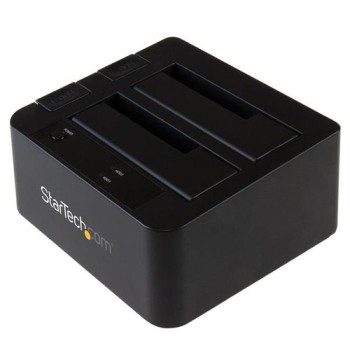
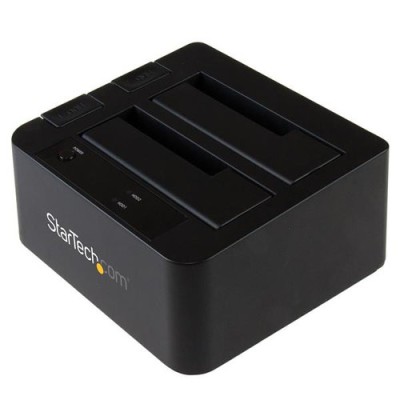
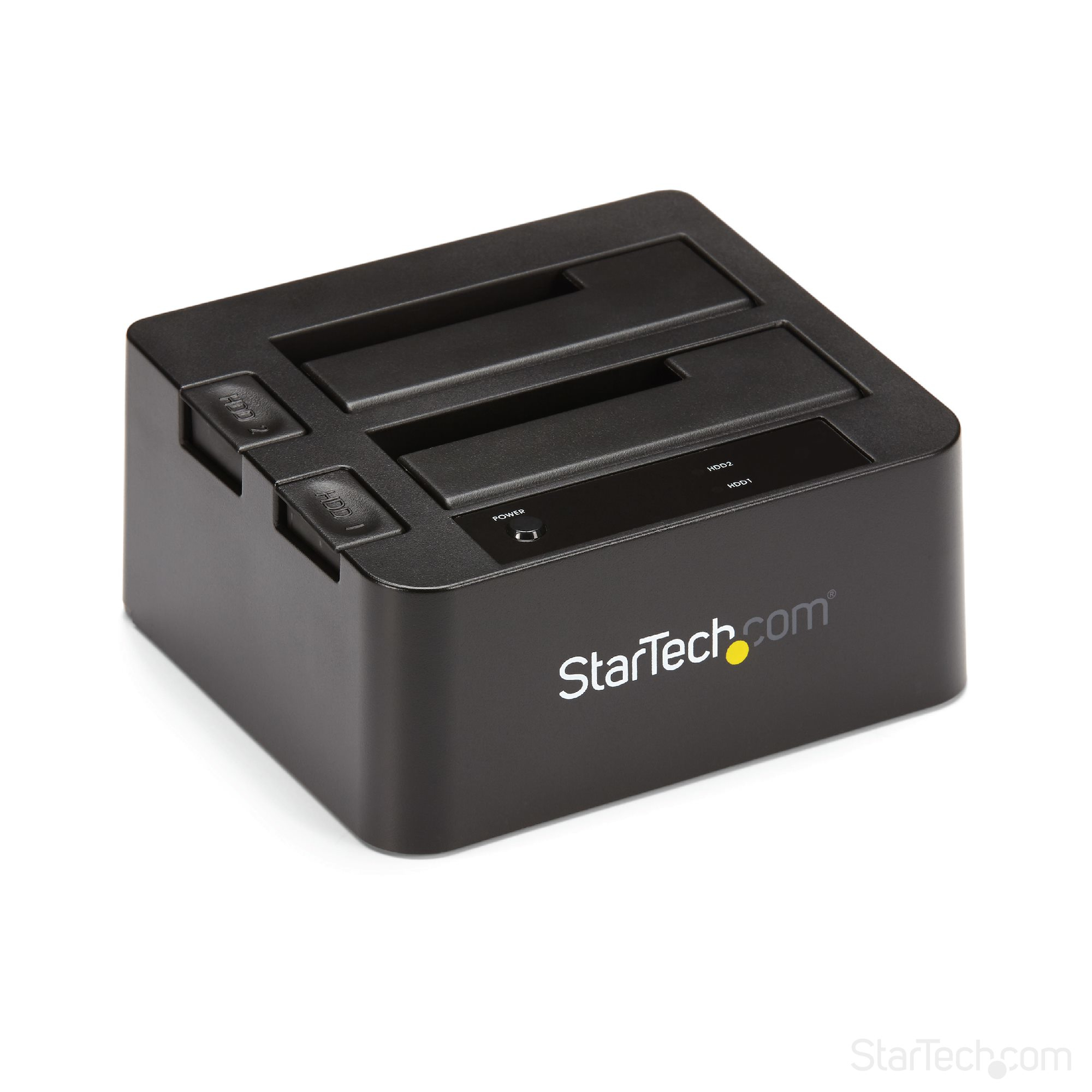
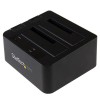
Docking Station StarTech.com USB 3.1 Gen 2 para HDD/SSD 2.5/3.5" 2 Bahías Modelo SDOCK2U313
SKU
SDOCK2U313
Docking station StarTech.com para discos duros y unidades de estado sólido, compatible con tamaños de 2.5 y 3.5 pulgadas. Esta base de conexión portátil te permite acceder, gestionar y clonar datos de forma rápida y sencilla, ideal para respaldos, recuperación o expansión de almacenamiento. Su diseño práctico facilita el intercambio de unidades sin necesidad de instalación interna, ofreciendo una solución flexible y conveniente para uso personal o profesional.
$2,459.00
Impuestos: $2,459.00
Solo 3 piezas disponibles
Entrega estimada
Entrega entre el 20/05/2026 y el 23/05/2026
Costo de envio
Calculado en el checkout
Se ajustara automaticamente con Skydropx
Compra con confianza
- Pago seguro
- MSI con tarjetas participantes
- Factura electronica SAT
Garantia
Garantia incluida segun fabricante
Garantia extendible disponible
Metodos de pago
Metodos disponibles al finalizar la compra
Etiquetas:
docking station
, startech
, usb 3.1
, hdd
, ssd
, 2.5 pulgadas
, 3.5 pulgadas
, backup
, clonación
, acceso discos
, sata
, almacenamiento
, oficina
, ti
La docking station StarTech.com SDOCK2U313 es la solución perfecta para quienes necesitan acceder rápidamente a múltiples discos duros. Con su interfaz USB 3.1 Gen 2, ofrece velocidades de transferencia superiores para HDD y SSD de 2.5" y 3.5", permitiendo trabajar con hasta 6TB por unidad. Es ideal para técnicos de TI, profesionales que manejan grandes volúmenes de datos, y usuarios que realizan backup o clonación de discos. Incluye soporte UASP para mayor eficiencia, indicadores LED de actividad y alimentación, y viene con cable USB, adaptador AC y guía de instalación rápida. Su diseño compacto y sin ventilador garantiza un funcionamiento silencioso, perfecto para entornos de oficina o hogar.
Especificaciones
| Características | |
|---|---|
| Apoyo UASP | Si |
| Materiales | Plástico |
| Certificación | CE, FCC, REACH |
| Indicadores LED | Actividad, Corriente |
| Color del producto | Negro |
| Condiciones ambientales | |
| Intervalo de temperatura de almacenaje | -20 - 50 °C |
| Intervalo de temperatura operativa (T-T) | 5 - 35 °C |
| Intervalo de humedad relativa para funcionamiento | 20 - 80% |
| Contenido del empaque | |
| Cables incluidos | USB |
| Adaptador AC incluido | Si |
| Guía de instalación rápida | Si |
| Tipos de enchufe de alimentación incluido | AU, EU, NA, UK |
| Control de energía | |
| Tipo de enchufe | Tipo M |
| Voltaje de salida | 12 V |
| Corriente de salida | 3 A |
| Corriente de entrada | 1.3 A |
| Voltaje de entrada AC | 100-240 V |
| Datos de logística | |
| Alto de la caja principal | 465 mm |
| Largo de la caja principal | 200 mm |
| Cantidad por caja principal | 10 pieza(s) |
| Longitud de la caja principal | 620 mm |
| Código de Sistema de Armonización (SA) | 84733080 |
| Disco duro | |
| Capacidad máxima de almacenaje | 6 TB |
| Tipo de medio de almacenamiento | Unidad de disco duro, SSD |
| Interfaz de unidad de almacenamiento | SATA, Serial ATA II, Serial ATA III |
| Tamaños de almacenamiento en disco soportados | 2.5,3.5" |
| Número de unidades de almacenamiento compatibles | 2 |
| Empaquetado de datos | |
| Alto del paquete | 120 mm |
| Peso del paquete | 980 g |
| Ancho del paquete | 190 mm |
| Largo del paquete | 210 mm |
| Enfriamiento | |
| Ventilador integrado | No |
| Número de ventiladores | 0 Ventilador(es) |
| Otras características | |
| Circuito integrado | ASMedia - ASM1352R |
| Certificados de cumplimiento | RoHS |
| Peso y dimensiones | |
| Peso | 502 g |
| Ancho | 148 mm |
| Altura | 70 mm |
| Profundidad | 132 mm |
| Puertos e Interfaces | |
| Interfaz de host | USB 3.2 Gen 2 (3.1 Gen 2) Type micro-B |
| Enchufe de entrada de CC | Si |
**Preguntas Frecuentes (FAQs)**
**1. ¿Qué sistemas operativos son compatibles?**
Es compatible con Windows, macOS y Linux. No requiere drivers adicionales en la mayoría de los casos, ya que funciona como dispositivo de almacenamiento USB estándar.
**2. ¿Puedo usar discos duros (HDD) y sólidos (SSD) al mismo tiempo?**
Sí. Las dos bahías son independientes, permitiendo usar cualquier combinación de discos SATA de 2.5" o 3.5".
**3. ¿Necesito una fuente de poder externa?**
Sí. Los discos de 3.5" y algunos discos de 2.5" de alto rendimiento requieren la fuente de poder incluida para funcionar correctamente. Para discos SSD de 2.5" básicos, a veces el puerto USB puede proveer suficiente energía, pero se recomienda usar la fuente para mayor estabilidad.
**4. ¿Es necesario formatear mis discos para usarlos?**
No necesariamente. La docking station leerá el formato existente del disco (NTFS, exFAT, APFS, ext4, etc.). Si el disco es nuevo o deseas cambiar el formato, deberás hacerlo desde tu computadora.
**5. ¿Puedo clonar un disco a otro directamente en la docking station?**
No. Esta docking station no tiene función de clonación por hardware. Para copiar datos de un disco a otro, ambos deben estar conectados y la operación se realiza desde el software de tu computadora.
**6. ¿Qué significa soporte UASP?**
UASP (USB Attached SCSI Protocol) es un protocolo que, si tu sistema operativo y controlador USB lo soportan, puede aumentar significativamente la velocidad de transferencia y reducir el uso de la CPU, comparado con el protocolo USB estándar BOT.
**7. ¿La garantía cubre daños en mis discos duros?**
No. La garantía del fabricante cubre únicamente defectos de fabricación o fallas en la docking station en sí. No cubre daños a los discos que conectes ni a los datos almacenados en ellos.
**8. Mi computadora no reconoce los discos, ¿qué puedo hacer?**
Verifica lo siguiente: a) Que la fuente de poder esté bien conectada y enchufada. b) Que el cable USB esté firmemente conectado en la docking y en la computadora. c) Que los discos estén correctamente insertados en las bahías. d) Prueba con otro puerto USB 3.0 o superior en tu computadora.
**9. ¿Es seguro desconectar la docking station sin expulsar?**
No. Siempre debes usar la opción "Expulsar hardware de forma segura" o "Quitar hardware" en tu sistema operativo antes de desconectar el cable USB o apagar la docking, para evitar corrupción de datos.
**10. ¿Dónde encuentro el manual o controladores?**
Puedes descargar el manual de usuario y software de soporte desde la página oficial de StarTech.com, buscando por el número de modelo SDOCK2U313.
**1. ¿Qué sistemas operativos son compatibles?**
Es compatible con Windows, macOS y Linux. No requiere drivers adicionales en la mayoría de los casos, ya que funciona como dispositivo de almacenamiento USB estándar.
**2. ¿Puedo usar discos duros (HDD) y sólidos (SSD) al mismo tiempo?**
Sí. Las dos bahías son independientes, permitiendo usar cualquier combinación de discos SATA de 2.5" o 3.5".
**3. ¿Necesito una fuente de poder externa?**
Sí. Los discos de 3.5" y algunos discos de 2.5" de alto rendimiento requieren la fuente de poder incluida para funcionar correctamente. Para discos SSD de 2.5" básicos, a veces el puerto USB puede proveer suficiente energía, pero se recomienda usar la fuente para mayor estabilidad.
**4. ¿Es necesario formatear mis discos para usarlos?**
No necesariamente. La docking station leerá el formato existente del disco (NTFS, exFAT, APFS, ext4, etc.). Si el disco es nuevo o deseas cambiar el formato, deberás hacerlo desde tu computadora.
**5. ¿Puedo clonar un disco a otro directamente en la docking station?**
No. Esta docking station no tiene función de clonación por hardware. Para copiar datos de un disco a otro, ambos deben estar conectados y la operación se realiza desde el software de tu computadora.
**6. ¿Qué significa soporte UASP?**
UASP (USB Attached SCSI Protocol) es un protocolo que, si tu sistema operativo y controlador USB lo soportan, puede aumentar significativamente la velocidad de transferencia y reducir el uso de la CPU, comparado con el protocolo USB estándar BOT.
**7. ¿La garantía cubre daños en mis discos duros?**
No. La garantía del fabricante cubre únicamente defectos de fabricación o fallas en la docking station en sí. No cubre daños a los discos que conectes ni a los datos almacenados en ellos.
**8. Mi computadora no reconoce los discos, ¿qué puedo hacer?**
Verifica lo siguiente: a) Que la fuente de poder esté bien conectada y enchufada. b) Que el cable USB esté firmemente conectado en la docking y en la computadora. c) Que los discos estén correctamente insertados en las bahías. d) Prueba con otro puerto USB 3.0 o superior en tu computadora.
**9. ¿Es seguro desconectar la docking station sin expulsar?**
No. Siempre debes usar la opción "Expulsar hardware de forma segura" o "Quitar hardware" en tu sistema operativo antes de desconectar el cable USB o apagar la docking, para evitar corrupción de datos.
**10. ¿Dónde encuentro el manual o controladores?**
Puedes descargar el manual de usuario y software de soporte desde la página oficial de StarTech.com, buscando por el número de modelo SDOCK2U313.
**Guía Rápida de Uso**
1. **Prepara los discos:** Asegúrate de que los discos duros (HDD) o sólidos (SSD) SATA que vas a usar estén en buen estado.
2. **Conecta la fuente de poder:** Enchufa el adaptador de corriente incluido a la docking station y a un contacto de pared.
3. **Inserta los discos:** Sin forzar, desliza cada disco en su bahía correspondiente hasta que el conector SATA y de energía encajen completamente.
4. **Conecta a la computadora:** Usa el cable USB 3.1 (USB-C a USB-A) incluido. Conecta el extremo USB-C a la docking y el extremo USB-A a un puerto USB 3.0 o superior de tu computadora.
5. **Enciende la docking:** Presiona el botón de encendido. Los LEDs indicadores se encenderán.
6. **Espera el reconocimiento:** Tu sistema operativo detectará automáticamente los discos como unidades de almacenamiento externas nuevas.
7. **Accede a tus datos:** Abre el Explorador de Archivos (Windows), Finder (macOS) o tu gestor de archivos (Linux). Los discos aparecerán como unidades independientes.
8. **Expulsa de forma segura:** Antes de desconectar, siempre usa la opción "Expulsar" o "Quitar hardware" de tu sistema para cada disco.
9. **Apaga y retira:** Una vez expulsados desde el software, puedes presionar el botón de apagado de la docking, desconectar el cable USB y luego retirar los discos.
**Nota:** Para especificaciones técnicas completas o detalles de compatibilidad, consulta la ficha técnica del producto en el sitio web del fabricante.
1. **Prepara los discos:** Asegúrate de que los discos duros (HDD) o sólidos (SSD) SATA que vas a usar estén en buen estado.
2. **Conecta la fuente de poder:** Enchufa el adaptador de corriente incluido a la docking station y a un contacto de pared.
3. **Inserta los discos:** Sin forzar, desliza cada disco en su bahía correspondiente hasta que el conector SATA y de energía encajen completamente.
4. **Conecta a la computadora:** Usa el cable USB 3.1 (USB-C a USB-A) incluido. Conecta el extremo USB-C a la docking y el extremo USB-A a un puerto USB 3.0 o superior de tu computadora.
5. **Enciende la docking:** Presiona el botón de encendido. Los LEDs indicadores se encenderán.
6. **Espera el reconocimiento:** Tu sistema operativo detectará automáticamente los discos como unidades de almacenamiento externas nuevas.
7. **Accede a tus datos:** Abre el Explorador de Archivos (Windows), Finder (macOS) o tu gestor de archivos (Linux). Los discos aparecerán como unidades independientes.
8. **Expulsa de forma segura:** Antes de desconectar, siempre usa la opción "Expulsar" o "Quitar hardware" de tu sistema para cada disco.
9. **Apaga y retira:** Una vez expulsados desde el software, puedes presionar el botón de apagado de la docking, desconectar el cable USB y luego retirar los discos.
**Nota:** Para especificaciones técnicas completas o detalles de compatibilidad, consulta la ficha técnica del producto en el sitio web del fabricante.