







Documentacion del producto
Documentacion disponible proximamente
- PDFs
- Fichas tecnicas
- Manuales
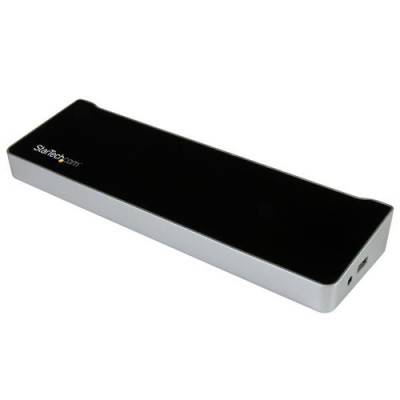
Docking Station StarTech.com USB 3.0 con HDMI, DisplayPort y 5 Puertos USB
SKU
USB3DOCKH2DP
Esta docking station de StarTech.com te permite conectar tu laptop a dos monitores simultáneamente mediante los puertos HDMI y DisplayPort, expandiendo tu espacio de trabajo. además, cuenta con cinco puertos USB 3.0 para conectar fácilmente tus periféricos favoritos, como teclado, mouse y unidades de almacenamiento externo. es una solución todo en uno que mejora la productividad con una configuración limpia y ordenada.
$2,929.00
Impuestos: $2,929.00
Solo 5 piezas disponibles
Entrega estimada
Entrega entre el 03/05/2026 y el 06/05/2026
Costo de envio
Calculado en el checkout
Se ajustara automaticamente con Skydropx
Compra con confianza
- Pago seguro
- MSI con tarjetas participantes
- Factura electronica SAT
Garantia
Garantia incluida segun fabricante
Garantia extendible disponible
Metodos de pago
Metodos disponibles al finalizar la compra
Etiquetas:
docking station
, startech
, usb 3.0
, hdmi
, displayport
, 4k
, ethernet
, oficina
, teletrabajo
, conectividad
, laptop
, monitores multiples
, productividad
Optimiza tu espacio de trabajo con la Docking Station StarTech.com USB3DOCKH2DP, diseñada para profesionales que requieren máxima conectividad. Conéctala mediante un solo cable USB 3.0 a tu laptop y disfruta de dos salidas de video: HDMI y DisplayPort, ambas soportando resolución 4K Ultra HD (3840x2160 píxeles) para una experiencia visual nítida.Incluye 5 puertos USB 3.2 Gen 1 para conectar impresoras, discos duros y otros dispositivos, además de puerto Ethernet Gigabit para internet estable, salida de audio y entrada de micrófono. Es compatible con Windows, macOS y ChromeOS, perfecta para teletrabajo, oficinas o estudios donde la productividad es clave.Su diseño compacto en color negro y plata se integra en cualquier entorno, mientras que la ranura para cable de seguridad protege tu equipo. Incluye adaptador AC, cable USB y manual, garantizando una configuración rápida y sencilla.
Especificaciones
| Condiciones ambientales | |
|---|---|
| Intervalo de temperatura de almacenaje | -10 - 80 °C |
| Intervalo de temperatura operativa (T-T) | 0 - 40 °C |
| Intervalo de humedad relativa para funcionamiento | 0 - 90% |
| Contenido del empaque | |
| Manual | Si |
| Cables incluidos | USB |
| Adaptador AC incluido | Si |
| Control de energía | |
| Tipo de enchufe | Tipo N |
| Voltaje de salida | 5 V |
| Consumo energético | 32.5 W |
| Corriente de salida | 6.5 A |
| Corriente de entrada | 1.5 A |
| Voltaje de entrada AC | 100-240 V |
| Tipos de enchufe de energía compatibles | AU, EU, UK, US |
| Datos de logística | |
| Alto de la caja principal | 395 mm |
| Largo de la caja principal | 363 mm |
| Cantidad por caja principal | 10 pieza(s) |
| Longitud de la caja principal | 373 mm |
| Código de Sistema de Armonización (SA) | 84733020 |
| Desempeño | |
| Apoyo UASP | Si |
| Certificación | CE, FCC, DisplayLink, TAA, REACH |
| Indicadores LED | Actividad, Enlace |
| Color del producto | Negro, Plata |
| Compatibilidad de marca | Cualquier marca |
| Material de la cubierta | Plástico |
| Lector de tarjeta integrado | No |
| Resolución (máxima digital) | 3840 x 2160 Pixeles |
| Ranura para cable de seguridad | Si |
| Velocidad de transferencia de datos | 5 Gbit/s |
| Detalles técnicos | |
| Certificados de cumplimiento | RoHS |
| Empaquetado de datos | |
| Alto del paquete | 71 mm |
| Peso del paquete | 1.03 kg |
| Ancho del paquete | 296 mm |
| Largo del paquete | 164 mm |
| Otras características | |
| Circuito integrado | DisplayLink - DL-5910, VLI - VL812 |
| Número de entradas de micrófono | 1 |
| Rango de transferencia de datos USB | 5000 Mbit/s |
| Peso y dimensiones | |
| Peso | 376 g |
| Ancho | 82 mm |
| Altura | 34 mm |
| Profundidad | 270 mm |
| Puertos e Interfaces | |
| Interfaz de host | USB 3.2 Gen 1 (3.1 Gen 1) Type-A |
| Tipo de conector USB | USB tipo A |
| Entrada de micrófono | Si |
| Número de puertos HDMI | 1 |
| Cantidad de DisplayPorts | 2 |
| Enchufe de entrada de CC | Si |
| Salidas para auriculares | 2 |
| Tecnología de conectividad | Alámbrico |
| Conectividad con auriculares | 3,5 mm |
| Cantidad de puertos tipo A USB 3.2 Gen 1 (3.1 Gen 1) | 5 |
| Combo de salida de auriculares / micrófono del puerto | Si |
| Red | |
| Ethernet | Si |
| Auto MDI / MDI-X | Si |
| Estándares de red | IEEE 802.3, IEEE 802.3ab, IEEE 802.3u |
| Conexión lista LAN | Si |
| Puertos Ethernet LAN (RJ-45) | 1 |
| Bidireccional completo (Full duplex) | Si |
| Ethernet LAN, velocidad de transferencia de datos | 10,100,1000 Mbit/s |
| Software | |
| Compatible con Mac | Si |
| Sistemas operativos Mac soportados | Mac OS X 10.11 El Capitan, Mac OS X 10.12 Sierra, Mac OS X 10.14 Mojave, Mac OS X 13.0 Ventura |
| Otros sistemas operativos soportados | ChromeOS |
| Sistemas operativos Windows soportados | Windows 10, Windows 10 Education, Windows 10 Education x64, Windows 10 Enterprise, Windows 10 Enterprise x64, Windows 10 Home, Windows 10 Home x64, Windows 10 Pro, Windows 10 Pro x64, Windows 7, Windows 7 Enterprise, Windows 7 Enterprise x64, Windows 7 Home Basic, Windows 7 Home Basic x64, Windows 7 Home Premium, Windows 7 Home Premium x64, Windows 7 Professional, Windows 7 Professional x64, Windows 7 Starter, Windows 7 Starter x64, Windows 7 Ultimate, Windows 7 Ultimate x64, Windows 8, Windows 8 Enterprise, Windows 8 Enterprise x64, Windows 8 Pro, Windows 8 Pro x64, Windows 8 x64 |
**Preguntas Frecuentes (FAQ)**
**1. ¿Es compatible con mi laptop?**
Es compatible con la mayoría de las laptops con puerto USB 3.0 o superior (USB-C requiere un adaptador). Verifica que tu sistema operativo sea Windows, macOS o Chrome OS. Para confirmación exacta, revisa la lista de compatibilidad en la ficha técnica del producto.
**2. ¿Necesito instalar controladores?**
Generalmente no. La mayoría de los sistemas operativos modernos la reconocen automáticamente (plug-and-play). Solo en casos muy específicos o para funcionalidades avanzadas podrías necesitar descargar controladores desde el sitio web de StarTech.com.
**3. ¿Puedo conectar dos monitores a la vez?**
Sí. Esta docking station permite conectar un monitor por HDMI y otro por DisplayPort simultáneamente. Ambos pueden funcionar en modo extendido o duplicado, dependiendo de la configuración de tu sistema.
**4. ¿Qué resolución máxima soportan los puertos de video?**
Soporta resoluciones de hasta 4K (3840x2160) tanto en HDMI como en DisplayPort. Para el mejor rendimiento, asegúrate de usar cables de alta calidad certificados.
**5. ¿Todos los puertos USB son 3.0?**
Sí, los 5 puertos USB son de tipo 3.0, lo que permite transferencias de datos rápidas y carga de dispositivos periféricos.
**6. ¿La conexión Ethernet es Gigabit?**
Sí, el puerto Ethernet integrado es Gigabit (10/100/1000 Mbps), ofreciendo una conexión de red estable y de alta velocidad, ideal para videollamadas y transferencia de archivos.
**7. ¿La docking station se calienta con el uso normal?**
Es normal que genere un poco de calor durante su funcionamiento, ya que no incluye ventilador. No es motivo de alarma a menos que el calor sea excesivo o afecte el rendimiento.
**8. ¿Qué hago si algún puerto deja de funcionar?**
Primero, prueba lo siguiente: desconecta la docking station de la laptop y de la corriente, espera 10 segundos y vuelve a conectarla. Si el problema persiste, prueba con otro cable USB o en otra laptop para descartar fallas del equipo anfitrión. Si sigue sin funcionar, contacta al soporte técnico o revisa la garantía.
**9. ¿Cuál es la garantía del producto?**
StarTech.com ofrece una garantía limitada. El tiempo exacto puede variar; te recomendamos conservar tu ticket de compra y consultar los términos específicos en la documentación incluida en el empaque o en el sitio web del fabricante.
**10. ¿Puedo usarla para cargar mi laptop?**
No. Esta docking station no está diseñada para suministrar energía de carga (Power Delivery) a la laptop. Su conexión USB es solo para datos y para alimentar la propia base. Debes conectar el cargador de tu laptop por separado.
**1. ¿Es compatible con mi laptop?**
Es compatible con la mayoría de las laptops con puerto USB 3.0 o superior (USB-C requiere un adaptador). Verifica que tu sistema operativo sea Windows, macOS o Chrome OS. Para confirmación exacta, revisa la lista de compatibilidad en la ficha técnica del producto.
**2. ¿Necesito instalar controladores?**
Generalmente no. La mayoría de los sistemas operativos modernos la reconocen automáticamente (plug-and-play). Solo en casos muy específicos o para funcionalidades avanzadas podrías necesitar descargar controladores desde el sitio web de StarTech.com.
**3. ¿Puedo conectar dos monitores a la vez?**
Sí. Esta docking station permite conectar un monitor por HDMI y otro por DisplayPort simultáneamente. Ambos pueden funcionar en modo extendido o duplicado, dependiendo de la configuración de tu sistema.
**4. ¿Qué resolución máxima soportan los puertos de video?**
Soporta resoluciones de hasta 4K (3840x2160) tanto en HDMI como en DisplayPort. Para el mejor rendimiento, asegúrate de usar cables de alta calidad certificados.
**5. ¿Todos los puertos USB son 3.0?**
Sí, los 5 puertos USB son de tipo 3.0, lo que permite transferencias de datos rápidas y carga de dispositivos periféricos.
**6. ¿La conexión Ethernet es Gigabit?**
Sí, el puerto Ethernet integrado es Gigabit (10/100/1000 Mbps), ofreciendo una conexión de red estable y de alta velocidad, ideal para videollamadas y transferencia de archivos.
**7. ¿La docking station se calienta con el uso normal?**
Es normal que genere un poco de calor durante su funcionamiento, ya que no incluye ventilador. No es motivo de alarma a menos que el calor sea excesivo o afecte el rendimiento.
**8. ¿Qué hago si algún puerto deja de funcionar?**
Primero, prueba lo siguiente: desconecta la docking station de la laptop y de la corriente, espera 10 segundos y vuelve a conectarla. Si el problema persiste, prueba con otro cable USB o en otra laptop para descartar fallas del equipo anfitrión. Si sigue sin funcionar, contacta al soporte técnico o revisa la garantía.
**9. ¿Cuál es la garantía del producto?**
StarTech.com ofrece una garantía limitada. El tiempo exacto puede variar; te recomendamos conservar tu ticket de compra y consultar los términos específicos en la documentación incluida en el empaque o en el sitio web del fabricante.
**10. ¿Puedo usarla para cargar mi laptop?**
No. Esta docking station no está diseñada para suministrar energía de carga (Power Delivery) a la laptop. Su conexión USB es solo para datos y para alimentar la propia base. Debes conectar el cargador de tu laptop por separado.
**Guía Rápida de Uso**
1. **Ubicación:** Coloca la docking station en un lugar estable y con buena ventilación cerca de tu laptop.
2. **Alimentación:** Conecta el cable de alimentación (incluido) a la docking station y a un enchufe de pared.
3. **Conexión Principal:** Usa el cable USB 3.0 (incluido) para conectar el puerto "Upstream" de la base al puerto USB 3.0 (o superior) de tu laptop.
4. **Monitores:** Conecta tus monitores externos a los puertos HDMI y/o DisplayPort de la base.
5. **Periféricos:** Conecta tu teclado, mouse, discos duros externos, memorias USB, etc., a cualquiera de los 5 puertos USB 3.0.
6. **Red:** Para una conexión por cable, conecta un cable Ethernet de red al puerto RJ45 de la base.
7. **Audio:** Si lo necesitas, conecta audífonos o altavoces externos al conector de audio de 3.5 mm.
8. **Encendido:** Enciende tu laptop si no está encendida. La docking station se activará automáticamente.
9. **Configuración de Pantallas (Windows):** Presiona `Tecla Windows + P` para elegir cómo mostrar la imagen (Duplicar, Extender, Solo segunda pantalla, etc.).
10. **Configuración de Pantallas (macOS):** Ve a `Preferencias del Sistema > Monitores` para organizar y configurar tus pantallas.
11. **Desconexión Segura:** Antes de desconectar la base de tu laptop, es recomendable expulsar o "expulsar hardware con seguridad" cualquier dispositivo de almacenamiento USB conectado a ella.
12. **Apagado:** Para apagar la base, simplemente desconéctala de la corriente eléctrica.
1. **Ubicación:** Coloca la docking station en un lugar estable y con buena ventilación cerca de tu laptop.
2. **Alimentación:** Conecta el cable de alimentación (incluido) a la docking station y a un enchufe de pared.
3. **Conexión Principal:** Usa el cable USB 3.0 (incluido) para conectar el puerto "Upstream" de la base al puerto USB 3.0 (o superior) de tu laptop.
4. **Monitores:** Conecta tus monitores externos a los puertos HDMI y/o DisplayPort de la base.
5. **Periféricos:** Conecta tu teclado, mouse, discos duros externos, memorias USB, etc., a cualquiera de los 5 puertos USB 3.0.
6. **Red:** Para una conexión por cable, conecta un cable Ethernet de red al puerto RJ45 de la base.
7. **Audio:** Si lo necesitas, conecta audífonos o altavoces externos al conector de audio de 3.5 mm.
8. **Encendido:** Enciende tu laptop si no está encendida. La docking station se activará automáticamente.
9. **Configuración de Pantallas (Windows):** Presiona `Tecla Windows + P` para elegir cómo mostrar la imagen (Duplicar, Extender, Solo segunda pantalla, etc.).
10. **Configuración de Pantallas (macOS):** Ve a `Preferencias del Sistema > Monitores` para organizar y configurar tus pantallas.
11. **Desconexión Segura:** Antes de desconectar la base de tu laptop, es recomendable expulsar o "expulsar hardware con seguridad" cualquier dispositivo de almacenamiento USB conectado a ella.
12. **Apagado:** Para apagar la base, simplemente desconéctala de la corriente eléctrica.

