Documentacion del producto
Documentacion disponible proximamente
- PDFs
- Fichas tecnicas
- Manuales
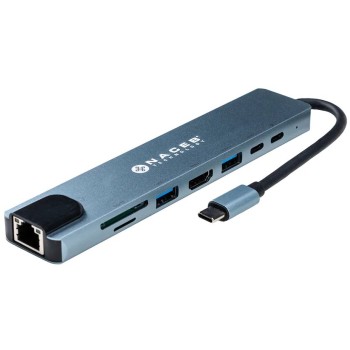
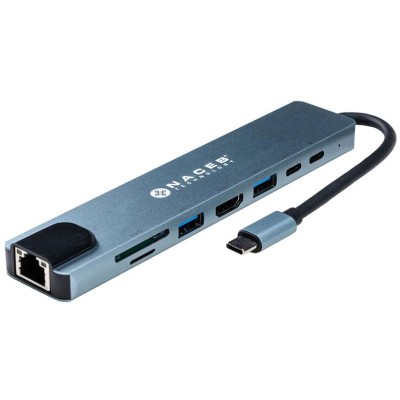
Docking Station NACEB NA-0128 - HDMI, USB 3.2, Ethernet RJ-45, Lector SD/MicroSD
SKU
NA-0128
Conecta tu dispositivo USB-C a múltiples periféricos con esta docking station compacta. Disfruta de HDMI para video, puertos USB 3.2 para transferencia rápida, Ethernet estable y lector de tarjetas SD/MicroSD, ideal para oficina o hogar.
$509.00
Impuestos: $509.00
Solo 5 piezas disponibles
Entrega estimada
Entrega entre el 13/02/2026 y el 16/02/2026
Costo de envio
Calculado en el checkout
Se ajustara automaticamente con Skydropx
Compra con confianza
- Pago seguro
- MSI con tarjetas participantes
- Factura electronica SAT
Garantia
Garantia incluida segun fabricante
Garantia extendible disponible
Metodos de pago
Metodos disponibles al finalizar la compra
Etiquetas:
docking station
, naceb
, na-0128
, hdmi
, usb-c
, ethernet
, rj-45
, lector sd
, usb 3.2
, oficina
, hogar
, conectividad
, accesorio laptop
La Docking Station NACEB NA-0128 es la solución perfecta para expandir la conectividad de tu laptop, tablet o smartphone con puerto USB-C. Con un diseño compacto y materiales de calidad como aluminio y TPE, ofrece durabilidad y un acabado en colores negro y azul que se adapta a cualquier entorno.Incluye un puerto HDMI para conectar monitores o televisores, un puerto USB 3.2 Gen 1 para transferencias rápidas de datos, un puerto USB 2.0 adicional y un puerto Ethernet RJ-45 para una conexión a internet estable y confiable. Además, cuenta con un lector integrado de tarjetas SD y MicroSD, ideal para fotógrafos o quienes necesitan acceder rápidamente a sus archivos.Alimentada mediante USB, es portátil y fácil de usar, con un cable de 0.145 m que facilita su transporte. Perfecta para profesionales, estudiantes o cualquier usuario que busque simplificar su espacio de trabajo con una conexión alámbrica eficiente y versátil.
Especificaciones
| Control de energía | |
|---|---|
| Tipo de alimentación | USB |
| Longitud del cable USB | 0.145 m |
| Desempeño | |
| Color del producto | Negro, Azul |
| Material de la cubierta | Aluminio, Elastómero termoplástico (TPE) |
| Lector de tarjeta integrado | Si |
| Tarjetas de memoria compatibles | MicroSD (TransFlash), SD |
| Empaquetado de datos | |
| Cantidad por paquete | 1 pieza(s) |
| Peso y dimensiones | |
| Peso | 58 g |
| Puertos e Interfaces | |
| Interfaz de host | USB Tipo C |
| Entrada de micrófono | No |
| Número de puertos HDMI | 1 |
| Suministro de potencia USB | Si |
| Cantidad de puertos USB 2.0 | 1 |
| Tecnología de conectividad | Alámbrico |
| Cantidad de puertos tipo A USB 3.2 Gen 1 (3.1 Gen 1) | 1 |
| Red | |
| Ethernet | Si |
| Puertos Ethernet LAN (RJ-45) | 1 |
**Preguntas Frecuentes (FAQ)**
**1. ¿Con qué dispositivos es compatible?**
Es compatible con la mayoría de dispositivos que tengan un puerto USB-C, como laptops, tablets y algunos smartphones. Verifica que tu dispositivo soporte video y datos a través de USB-C (USB-C con DisplayPort Alt Mode).
**2. ¿Necesito instalar controladores o software?**
No, generalmente funciona de forma plug-and-play. En algunos casos, tu sistema operativo (Windows, macOS, Chrome OS) podría instalar controladores automáticamente al conectarlo por primera vez.
**3. ¿Qué resolución soporta el puerto HDMI?**
Para conocer las especificaciones exactas de resolución y frecuencia de actualización (por ejemplo, 4K @ 30Hz o 1080p @ 60Hz), te recomendamos revisar la ficha técnica completa del producto en el sitio web.
**4. ¿Puedo conectar varios monitores?**
Este modelo cuenta con un solo puerto HDMI, por lo que solo permite conectar un monitor externo a la vez.
**5. ¿Los puertos USB 3.2 proporcionan energía para cargar dispositivos?**
Sí, los puertos USB pueden proporcionar energía para cargar o alimentar periféricos como mouse, teclado, discos duros externos o un smartphone. Sin embargo, la docking station NO carga la laptop a la que está conectada.
**6. ¿Qué hago si el monitor no detecta la señal o los puertos USB no funcionan?**
1. Asegúrate de que la docking station esté bien conectada al puerto USB-C de tu laptop.
2. Prueba reiniciando tu laptop con la docking ya conectada.
3. Verifica que el cable HDMI del monitor esté bien conectado.
4. Intenta con otro puerto USB-C en tu laptop, si tiene más de uno.
**7. ¿La conexión Ethernet (RJ-45) es Gigabit?**
Sí, el puerto Ethernet de esta docking station soporta velocidades de red de hasta 1 Gbps (Gigabit), siempre que tu router y cable de red también lo soporten.
**8. ¿Puedo usar el lector de tarjetas SD y los puertos USB al mismo tiempo?**
Sí, todos los puertos (HDMI, USB, Ethernet, lector de tarjetas) pueden funcionar simultáneamente, dependiendo de la capacidad de tu laptop y su puerto USB-C.
**9. ¿Cuál es la garantía del producto y cómo la activo?**
Conserva tu ticket o comprobante de compra. La garantía y su proceso de activación o soporte dependen del vendedor (Diten.mx). Para cualquier gestión, contacta directamente al servicio al cliente del sitio donde realizaste la compra.
**10. ¿Requiere una fuente de poder externa?**
No, esta docking station se alimenta directamente a través del puerto USB-C de tu laptop, por lo que no necesita un adaptador de corriente adicional.
**1. ¿Con qué dispositivos es compatible?**
Es compatible con la mayoría de dispositivos que tengan un puerto USB-C, como laptops, tablets y algunos smartphones. Verifica que tu dispositivo soporte video y datos a través de USB-C (USB-C con DisplayPort Alt Mode).
**2. ¿Necesito instalar controladores o software?**
No, generalmente funciona de forma plug-and-play. En algunos casos, tu sistema operativo (Windows, macOS, Chrome OS) podría instalar controladores automáticamente al conectarlo por primera vez.
**3. ¿Qué resolución soporta el puerto HDMI?**
Para conocer las especificaciones exactas de resolución y frecuencia de actualización (por ejemplo, 4K @ 30Hz o 1080p @ 60Hz), te recomendamos revisar la ficha técnica completa del producto en el sitio web.
**4. ¿Puedo conectar varios monitores?**
Este modelo cuenta con un solo puerto HDMI, por lo que solo permite conectar un monitor externo a la vez.
**5. ¿Los puertos USB 3.2 proporcionan energía para cargar dispositivos?**
Sí, los puertos USB pueden proporcionar energía para cargar o alimentar periféricos como mouse, teclado, discos duros externos o un smartphone. Sin embargo, la docking station NO carga la laptop a la que está conectada.
**6. ¿Qué hago si el monitor no detecta la señal o los puertos USB no funcionan?**
1. Asegúrate de que la docking station esté bien conectada al puerto USB-C de tu laptop.
2. Prueba reiniciando tu laptop con la docking ya conectada.
3. Verifica que el cable HDMI del monitor esté bien conectado.
4. Intenta con otro puerto USB-C en tu laptop, si tiene más de uno.
**7. ¿La conexión Ethernet (RJ-45) es Gigabit?**
Sí, el puerto Ethernet de esta docking station soporta velocidades de red de hasta 1 Gbps (Gigabit), siempre que tu router y cable de red también lo soporten.
**8. ¿Puedo usar el lector de tarjetas SD y los puertos USB al mismo tiempo?**
Sí, todos los puertos (HDMI, USB, Ethernet, lector de tarjetas) pueden funcionar simultáneamente, dependiendo de la capacidad de tu laptop y su puerto USB-C.
**9. ¿Cuál es la garantía del producto y cómo la activo?**
Conserva tu ticket o comprobante de compra. La garantía y su proceso de activación o soporte dependen del vendedor (Diten.mx). Para cualquier gestión, contacta directamente al servicio al cliente del sitio donde realizaste la compra.
**10. ¿Requiere una fuente de poder externa?**
No, esta docking station se alimenta directamente a través del puerto USB-C de tu laptop, por lo que no necesita un adaptador de corriente adicional.
**Guía Rápida de Uso**
Sigue estos pasos para configurar tu Docking Station NACEB NA-0128:
1. **Apaga** tu laptop (recomendado para la primera conexión).
2. **Conecta** el cable USB-C de la docking station a un puerto USB-C de tu laptop.
3. **Enciende** tu laptop. El sistema deberá reconocer el dispositivo automáticamente.
4. **Para conectar un monitor:** Usa un cable HDMI estándar para conectar tu monitor o TV al puerto HDMI de la docking.
5. **Para red cableada:** Conecta un cable de red Ethernet (RJ-45) desde tu router o módem al puerto correspondiente en la docking.
6. **Para usar periféricos:** Conecta tu mouse, teclado, disco duro externo o memoria USB a los puertos USB 3.2 (azules).
7. **Para transferir fotos o archivos:** Inserta una tarjeta de memoria SD o MicroSD en el lector correspondiente. Aparecerá como una unidad extraíble en tu computadora.
8. **Para desconectar:** Cierra cualquier archivo que estés usando desde los puertos USB o el lector de tarjetas. En Windows, usa la opción "Expulsar hardware" en la barra de tareas. En macOS, arrastra los volúmenes a la papelera. Luego, desconecta el cable USB-C de tu laptop.
**Nota:** Si algún puerto no funciona, consulta la sección de FAQs o verifica la compatibilidad de tu laptop.
Sigue estos pasos para configurar tu Docking Station NACEB NA-0128:
1. **Apaga** tu laptop (recomendado para la primera conexión).
2. **Conecta** el cable USB-C de la docking station a un puerto USB-C de tu laptop.
3. **Enciende** tu laptop. El sistema deberá reconocer el dispositivo automáticamente.
4. **Para conectar un monitor:** Usa un cable HDMI estándar para conectar tu monitor o TV al puerto HDMI de la docking.
5. **Para red cableada:** Conecta un cable de red Ethernet (RJ-45) desde tu router o módem al puerto correspondiente en la docking.
6. **Para usar periféricos:** Conecta tu mouse, teclado, disco duro externo o memoria USB a los puertos USB 3.2 (azules).
7. **Para transferir fotos o archivos:** Inserta una tarjeta de memoria SD o MicroSD en el lector correspondiente. Aparecerá como una unidad extraíble en tu computadora.
8. **Para desconectar:** Cierra cualquier archivo que estés usando desde los puertos USB o el lector de tarjetas. En Windows, usa la opción "Expulsar hardware" en la barra de tareas. En macOS, arrastra los volúmenes a la papelera. Luego, desconecta el cable USB-C de tu laptop.
**Nota:** Si algún puerto no funciona, consulta la sección de FAQs o verifica la compatibilidad de tu laptop.