Documentacion del producto
Documentacion disponible proximamente
- PDFs
- Fichas tecnicas
- Manuales
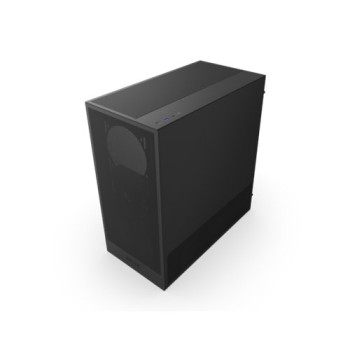
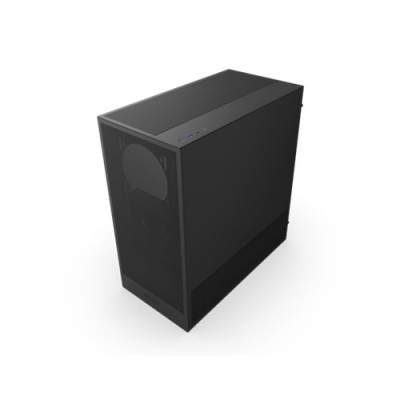
Gabinete Gamer NZXT H5 Flow - Media Torre - Compatible ATX/Micro-ATX/Mini-ITX/E-ATX - Panel Lateral Negro
SKU
CC-H52FB-01
Gabinete gamer nzxt h5 flow de media torre, diseñado con un panel frontal de malla para un flujo de aire óptimo que mantiene tus componentes frescos durante largas sesiones. su construcción robusta y panel lateral negro templado ofrece un aspecto moderno y una vista clara del interior. compatible con placas base de tamaño estándar, facilita la instalación y organización de tu equipo. ideal para ensamblar un sistema con excelente ventilación y estilo minimalista.
$2,009.00
Impuestos: $2,009.00
Solo 3 piezas disponibles
Entrega estimada
Entrega entre el 04/04/2026 y el 07/04/2026
Costo de envio
Calculado en el checkout
Se ajustara automaticamente con Skydropx
Compra con confianza
- Pago seguro
- MSI con tarjetas participantes
- Factura electronica SAT
Garantia
Garantia incluida segun fabricante
Garantia extendible disponible
Metodos de pago
Metodos disponibles al finalizar la compra
Etiquetas:
gabinete
, gamer
, nzxt
, h5 flow
, media torre
, atx
, micro-atx
, mini-itx
, e-atx
, panel lateral
, negro
, gaming
, pc
, computadora
El gabinete NZXT H5 Flow está diseñado para ofrecer un rendimiento superior en sistemas gaming y de trabajo. Su estructura de media torre permite un flujo de aire optimizado, manteniendo tus componentes frescos incluso durante sesiones intensas. Es compatible con una amplia gama de placas base, incluyendo ATX, Micro-ATX, Mini-ITX y E-ATX, lo que lo hace versátil para diferentes configuraciones. El panel lateral de vidrio templado muestra el interior de tu PC, ideal para quienes valoran la estética. Con un diseño negro y elegante, se adapta a cualquier setup. Perfecto para gamers, streamers y profesionales que buscan equilibrio entre rendimiento y estilo. La instalación es sencilla gracias a su interior espacioso y gestión de cables eficiente. Disfruta de una experiencia de construcción sin complicaciones y un gabinete que combina funcionalidad y diseño moderno.
**Preguntas Frecuentes (FAQ)**
**1. ¿Qué placas base son compatibles con este gabinete?**
Es compatible con placas base de factor de forma ATX, Micro-ATX, Mini-ITX y E-ATX. Para E-ATX, se recomienda verificar las dimensiones máximas en la ficha técnica del producto.
**2. ¿Trae ventiladores incluidos?**
La información sobre los ventiladores incluidos no está especificada en el contexto proporcionado. Te sugerimos revisar la ficha técnica completa del producto en la página para confirmar.
**3. ¿Qué tamaño de fuente de poder (PSU) admite?**
Admite fuentes de poder estándar ATX. Para conocer la longitud máxima compatible, consulta las especificaciones detalladas del gabinete.
**4. ¿Cuál es la altura máxima para un disipador de aire para CPU?**
Esta medida crítica no se menciona en el contexto. Es fundamental revisar la ficha del producto o el sitio web del fabricante (NZXT) para obtener esta información antes de comprar tu disipador.
**5. ¿Qué longitud máxima de tarjeta gráfica (GPU) soporta?**
Al igual que con el disipador, la longitud máxima para GPU no está detallada aquí. Consulta las especificaciones técnicas para asegurar la compatibilidad con tu tarjeta de video.
**6. ¿Cómo es el flujo de aire y la gestión de cables?**
Por su nombre "Flow", se enfoca en un buen flujo de aire, generalmente con un panel frontal poroso. Suele incluir pasamanos y espacios dedicados para una gestión de cables ordenada. Los detalles exactos varían, revisa las imágenes y especificaciones.
**7. ¿Dónde puedo solicitar soporte o hacer válida la garantía en México?**
Para temas de garantía y soporte técnico, debes contactar directamente al vendedor (Diten.mx) o al distribuidor autorizado de NZXT en México. Conserva tu factura de compra.
**8. ¿Es fácil de armar para un principiante?**
Los gabinetes NZXT suelen tener un diseño modular y amigable para el usuario, con tornillos pre-ensamblados y manuales claros. Es una buena opción para principiantes que sigan una guía paso a paso.
**9. ¿El panel lateral es de vidrio templado?**
El contexto solo menciona "Panel Lateral Negro". Para confirmar si es de vidrio templado o acrílico, y su tipo de sujeción (tornillos o bisagras), revisa la descripción completa y las fotos del producto.
**10. ¿Qué tipo de filtros antipolvo incluye?**
Los gabinetes modernos suelen incluir filtros magnéticos o desmontables en las entradas de aire. Verifica en las especificaciones o imágenes del H5 Flow la ubicación y tipo de filtros que trae.
**1. ¿Qué placas base son compatibles con este gabinete?**
Es compatible con placas base de factor de forma ATX, Micro-ATX, Mini-ITX y E-ATX. Para E-ATX, se recomienda verificar las dimensiones máximas en la ficha técnica del producto.
**2. ¿Trae ventiladores incluidos?**
La información sobre los ventiladores incluidos no está especificada en el contexto proporcionado. Te sugerimos revisar la ficha técnica completa del producto en la página para confirmar.
**3. ¿Qué tamaño de fuente de poder (PSU) admite?**
Admite fuentes de poder estándar ATX. Para conocer la longitud máxima compatible, consulta las especificaciones detalladas del gabinete.
**4. ¿Cuál es la altura máxima para un disipador de aire para CPU?**
Esta medida crítica no se menciona en el contexto. Es fundamental revisar la ficha del producto o el sitio web del fabricante (NZXT) para obtener esta información antes de comprar tu disipador.
**5. ¿Qué longitud máxima de tarjeta gráfica (GPU) soporta?**
Al igual que con el disipador, la longitud máxima para GPU no está detallada aquí. Consulta las especificaciones técnicas para asegurar la compatibilidad con tu tarjeta de video.
**6. ¿Cómo es el flujo de aire y la gestión de cables?**
Por su nombre "Flow", se enfoca en un buen flujo de aire, generalmente con un panel frontal poroso. Suele incluir pasamanos y espacios dedicados para una gestión de cables ordenada. Los detalles exactos varían, revisa las imágenes y especificaciones.
**7. ¿Dónde puedo solicitar soporte o hacer válida la garantía en México?**
Para temas de garantía y soporte técnico, debes contactar directamente al vendedor (Diten.mx) o al distribuidor autorizado de NZXT en México. Conserva tu factura de compra.
**8. ¿Es fácil de armar para un principiante?**
Los gabinetes NZXT suelen tener un diseño modular y amigable para el usuario, con tornillos pre-ensamblados y manuales claros. Es una buena opción para principiantes que sigan una guía paso a paso.
**9. ¿El panel lateral es de vidrio templado?**
El contexto solo menciona "Panel Lateral Negro". Para confirmar si es de vidrio templado o acrílico, y su tipo de sujeción (tornillos o bisagras), revisa la descripción completa y las fotos del producto.
**10. ¿Qué tipo de filtros antipolvo incluye?**
Los gabinetes modernos suelen incluir filtros magnéticos o desmontables en las entradas de aire. Verifica en las especificaciones o imágenes del H5 Flow la ubicación y tipo de filtros que trae.
**Guía Rápida de Instalación - NZXT H5 Flow**
**Antes de empezar:** Ten a mano un destornillador de punta magnética (preferentemente Phillips #2), espacio de trabajo limpio y todos los componentes de tu PC.
1. **Prepara el área:** Trabaja sobre una superficie limpia, plana y sin estática. Si es posible, usa una pulsera antiestática.
2. **Desempaca:** Retira con cuidado el gabinete de su caja y colócalo sobre un costado (preferentemente con el panel lateral hacia arriba).
3. **Acceso:** Retira los tornillos traseros (generalmente dos) que sujetan el panel lateral y guárdalos en un lugar seguro. Retira el panel con cuidado.
4. **Instala la fuente de poder (PSU):** Desatornilla y retira la cubierta trasera inferior. Desliza la PSU desde el interior del gabinete hacia ese espacio, con el ventilador apuntando hacia la rejilla inferior o frontal (según diseño). Ajústala con los tornillos proporcionados.
5. **Instala la placa base:** Primero, coloca las separaciones (standoffs) en el chasis según el formato de tu placa (ATX, Micro-ATX, etc.). Luego, baja con cuidado la placa con los componentes ya instalados (CPU, RAM, disipador) y alinea los agujeros con las separaciones. Fíjala con los tornillos.
6. **Instala el almacenamiento:** Localiza las bahías para SSD/HDD (pueden estar detrás de la placa o en el frente). Monta las unidades usando los rieles o tornillos incluidos.
7. **Instala la tarjeta gráfica (GPU):** Retira las cubiertas metálicas traseras correspondientes al slot PCIe que usarás. Inserta firmemente la GPU en el slot PCIe x16 de la placa base y asegúrala con uno o dos tornillos al chasis.
8. **Conexiones y gestión de cables:** Conecta todos los cables de la PSU a la placa base, GPU y unidades de almacenamiento. Pasa los cables por los pasamanos y orificios traseros del chasis para mantener el flujo de aire y el orden.
9. **Instala ventiladores (si aplica):** Si el gabinete no trae ventiladores o quieres agregar más, instálalos en las posiciones deseadas (frontal, superior, trasera) siguiendo la orientación correcta para entrada/salida de aire. Conéctalos a los cabezales SYS_FAN de la placa base.
10. **Revisión final:** Verifica que todas las conexiones estén firmes, que ningún cable obstruya ventiladores y que no hayan quedado herramientas o tornillos sueltos dentro.
11. **Cierra el gabinete:** Coloca con cuidado el panel lateral y asegúralo con los tornillos traseros. No lo fuerces.
12. **Primera puesta en marcha:** Conecta el cable de poder, monitor, teclado y mouse. Enciende la PC y verifica en la BIOS/UEFI que todos los ventiladores giren y las unidades sean detectadas.
**Nota:** Esta es una guía general. Para detalles específicos sobre tu modelo (como la ubicación exacta de botones, puertos o características únicas), consulta el manual de usuario oficial de NZXT para el H5 Flow.
**Antes de empezar:** Ten a mano un destornillador de punta magnética (preferentemente Phillips #2), espacio de trabajo limpio y todos los componentes de tu PC.
1. **Prepara el área:** Trabaja sobre una superficie limpia, plana y sin estática. Si es posible, usa una pulsera antiestática.
2. **Desempaca:** Retira con cuidado el gabinete de su caja y colócalo sobre un costado (preferentemente con el panel lateral hacia arriba).
3. **Acceso:** Retira los tornillos traseros (generalmente dos) que sujetan el panel lateral y guárdalos en un lugar seguro. Retira el panel con cuidado.
4. **Instala la fuente de poder (PSU):** Desatornilla y retira la cubierta trasera inferior. Desliza la PSU desde el interior del gabinete hacia ese espacio, con el ventilador apuntando hacia la rejilla inferior o frontal (según diseño). Ajústala con los tornillos proporcionados.
5. **Instala la placa base:** Primero, coloca las separaciones (standoffs) en el chasis según el formato de tu placa (ATX, Micro-ATX, etc.). Luego, baja con cuidado la placa con los componentes ya instalados (CPU, RAM, disipador) y alinea los agujeros con las separaciones. Fíjala con los tornillos.
6. **Instala el almacenamiento:** Localiza las bahías para SSD/HDD (pueden estar detrás de la placa o en el frente). Monta las unidades usando los rieles o tornillos incluidos.
7. **Instala la tarjeta gráfica (GPU):** Retira las cubiertas metálicas traseras correspondientes al slot PCIe que usarás. Inserta firmemente la GPU en el slot PCIe x16 de la placa base y asegúrala con uno o dos tornillos al chasis.
8. **Conexiones y gestión de cables:** Conecta todos los cables de la PSU a la placa base, GPU y unidades de almacenamiento. Pasa los cables por los pasamanos y orificios traseros del chasis para mantener el flujo de aire y el orden.
9. **Instala ventiladores (si aplica):** Si el gabinete no trae ventiladores o quieres agregar más, instálalos en las posiciones deseadas (frontal, superior, trasera) siguiendo la orientación correcta para entrada/salida de aire. Conéctalos a los cabezales SYS_FAN de la placa base.
10. **Revisión final:** Verifica que todas las conexiones estén firmes, que ningún cable obstruya ventiladores y que no hayan quedado herramientas o tornillos sueltos dentro.
11. **Cierra el gabinete:** Coloca con cuidado el panel lateral y asegúralo con los tornillos traseros. No lo fuerces.
12. **Primera puesta en marcha:** Conecta el cable de poder, monitor, teclado y mouse. Enciende la PC y verifica en la BIOS/UEFI que todos los ventiladores giren y las unidades sean detectadas.
**Nota:** Esta es una guía general. Para detalles específicos sobre tu modelo (como la ubicación exacta de botones, puertos o características únicas), consulta el manual de usuario oficial de NZXT para el H5 Flow.