





AGOTADO
Documentacion del producto
Documentacion disponible proximamente
- PDFs
- Fichas tecnicas
- Manuales
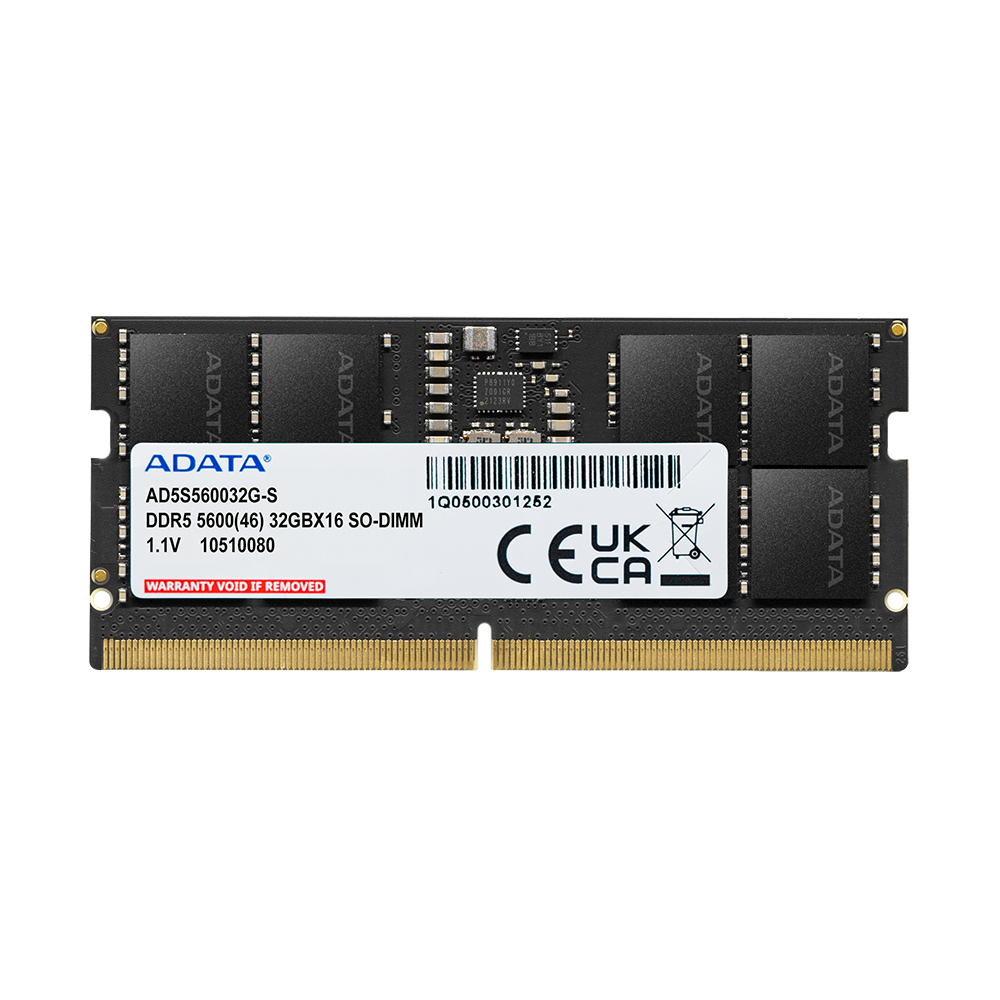
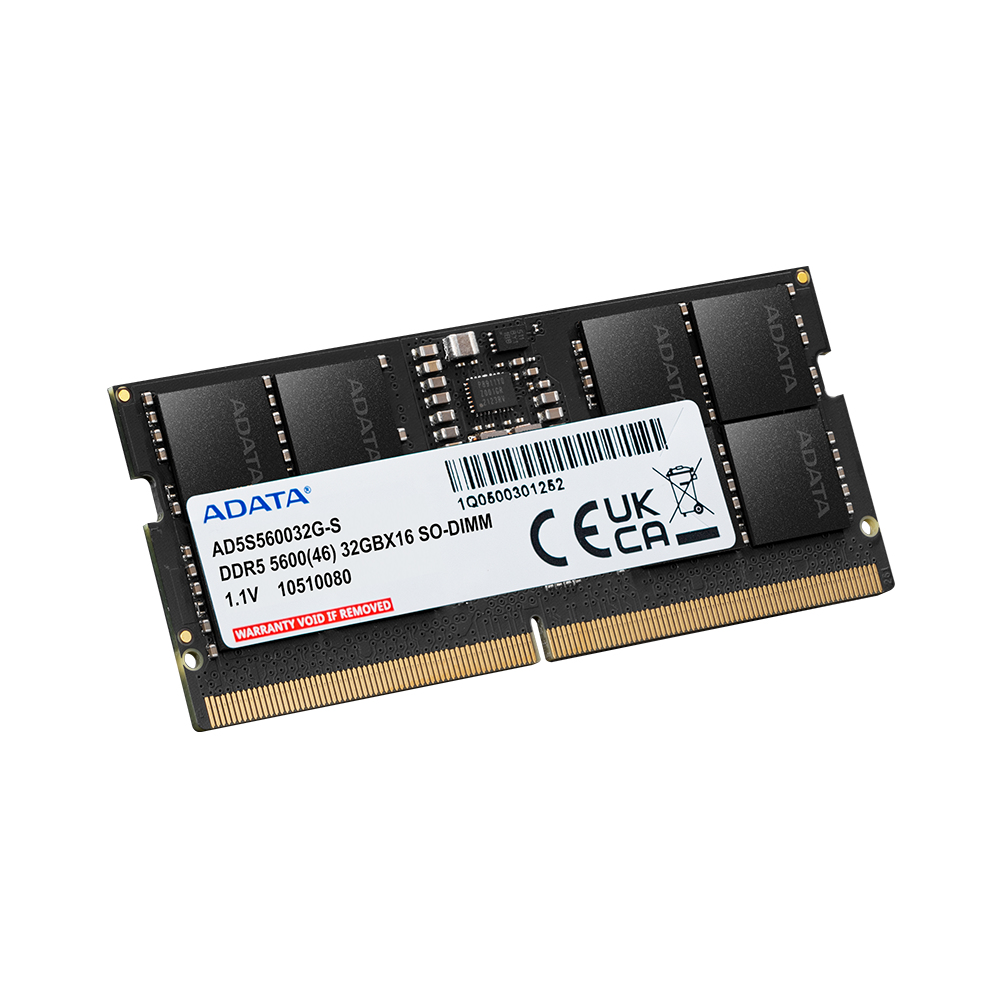
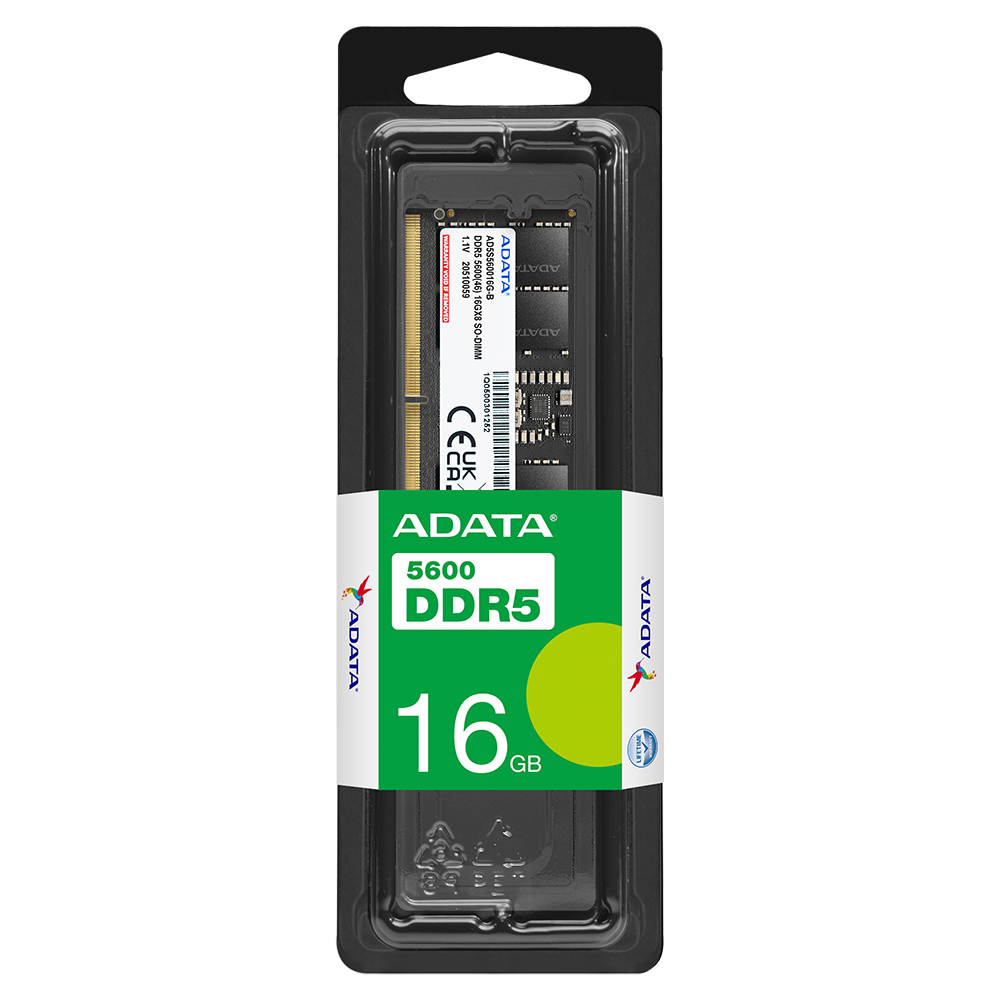
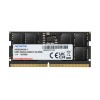
Memoria RAM ADATA DDR5 16GB 5600MHz SO-DIMM para Laptop AD5S560016G-S
SKU
AD5S560016G-S
Memoria ADATA para laptop, diseñada para mejorar la capacidad de respuesta y el rendimiento en tareas cotidianas y aplicaciones de productividad. Su formato compacto SO-DIMM es compatible con laptops que admiten este tipo de módulo, facilitando una actualización sencilla. Ofrece una mejora notable en la fluidez del sistema, ideal para usuarios que buscan una experiencia más ágil.
$3,649.00
Impuestos: $3,649.00
No Disponible
Entrega estimada
Entrega entre el 14/04/2026 y el 17/04/2026
Costo de envio
Calculado en el checkout
Se ajustara automaticamente con Skydropx
Compra con confianza
- Pago seguro
- MSI con tarjetas participantes
- Factura electronica SAT
Garantia
Garantia incluida segun fabricante
Garantia extendible disponible
Metodos de pago
Metodos disponibles al finalizar la compra
Etiquetas:
memoria ram
, adata
, ddr5
, 16gb
, 5600mhz
, so-dimm
, laptop
, ecc
, upgrade laptop
, gaming
, multitarea
, componentes pc
Optimiza el funcionamiento de tu laptop con la memoria RAM ADATA AD5S560016G-S, diseñada con tecnología DDR5 para ofrecer velocidades de hasta 5600MHz. Con 16GB de capacidad, es ideal para usuarios que necesitan mayor fluidez en aplicaciones exigentes, gaming, edición de video o multitarea intensiva.Esta memoria cuenta con corrección de errores ECC, lo que garantiza una operación estable y confiable, reduciendo fallos en procesos críticos. Su factor de forma SO-DIMM de 262 pines la hace compatible con la mayoría de laptops modernas, facilitando la actualización sin complicaciones.Disfruta de un voltaje operativo de solo 1.1V, contribuyendo a un menor consumo energético y mejor eficiencia. Perfecta para estudiantes, profesionales y gamers que buscan maximizar el potencial de su equipo con un componente de alta calidad y durabilidad.
Especificaciones
| Características | |
|---|---|
| ECC | Si |
| Latencia CAS | 46 |
| ECC en el chip | Si |
| Componente para | PC |
| Memoria interna | 16 GB |
| Voltaje de memoria | 1.1 V |
| Tipo de memoria interna | DDR5 |
| Configuración de módulos | 2048M x 8 |
| Factor de forma de memoria | 262-pin SO-DIMM |
| Velocidad de memoria del reloj | 5600 MHz |
| Diseño de memoria (módulos x tamaño) | 1 x 16 GB |
| Condiciones ambientales | |
| Intervalo de temperatura operativa (T-T) | 0 - 85 °C |
| Empaquetado de datos | |
| Tipo de empaque | Blister |
| Alto del paquete | 212 mm |
| Peso del paquete | 22.21 g |
| Ancho del paquete | 300 mm |
| Largo del paquete | 340 mm |
| Peso y dimensiones | |
| Peso | 10.11 g |
| Ancho | 55 mm |
| Altura | 9 mm |
| Profundidad | 170 mm |
**Preguntas Frecuentes (FAQs)**
**1. ¿Es compatible con mi laptop?**
Esta memoria es compatible con laptops que tengan ranuras SO-DIMM DDR5. Verifica el manual de tu equipo o usa herramientas de detección en línea para confirmar compatibilidad antes de comprar.
**2. ¿Cómo sé si mi laptop tiene ranura libre para agregar más RAM?**
Revisa las especificaciones técnicas de tu laptop en el sitio del fabricante o usa software de diagnóstico del sistema. Muchas laptops tienen solo una ranura ocupada, permitiendo agregar un módulo extra.
**3. ¿Necesito instalar un par de memorias (dual channel)?**
Para obtener el mejor rendimiento, especialmente en gaming y aplicaciones exigentes, se recomienda usar dos módulos idénticos. Sin embargo, este módulo de 16GB funciona perfectamente solo.
**4. ¿La instalación anula la garantía de mi laptop?**
Generalmente no, pero es recomendable verificar los términos de garantía de tu fabricante. Algunos requieren que la instalación la realice un técnico autorizado.
**5. ¿Qué precauciones debo tomar al instalar la memoria?**
Apaga y desenchufa la laptop. Descárgate de electricidad estática tocando una superficie metálica sin pintar. Manipula el módulo por los bordes, sin tocar los conectores dorados.
**6. ¿La memoria incluye tecnología ECC (Error-Correcting Code)?**
Sí, según la descripción del producto, esta memoria DDR5 incluye ECC, lo que ayuda a detectar y corregir errores de datos, aumentando la estabilidad del sistema.
**7. Mi laptop no enciende o no reconoce la memoria después de instalarla. ¿Qué hago?**
Asegúrate de que el módulo esté bien insertado (debería hacer un clic). Prueba con la memoria original para descartar otro problema. Si persiste, contacta al soporte técnico de ADATA o al vendedor.
**8. ¿Cuál es la garantía del producto y cómo la hago válida?**
ADATA suele ofrecer garantía limitada. Conserva tu ticket o factura de compra. Para cualquier gestión, contacta directamente al soporte de ADATA en México o al establecimiento donde la compraste.
**9. ¿Funciona para gaming y edición de video?**
Sí, su velocidad de 5600MHz y 16GB de capacidad la hacen ideal para gaming, multitarea intensiva y aplicaciones de edición que requieren mucha memoria RAM.
**10. ¿Requiere configuración especial en el BIOS/UEFI después de instalarla?**
Normalmente no. La laptop debería detectarla automáticamente y funcionar a la velocidad más alta compatible (hasta 5600MHz). Si no lo hace, puedes verificar o habilitar el perfil XMP en el BIOS si tu laptop lo soporta.
**1. ¿Es compatible con mi laptop?**
Esta memoria es compatible con laptops que tengan ranuras SO-DIMM DDR5. Verifica el manual de tu equipo o usa herramientas de detección en línea para confirmar compatibilidad antes de comprar.
**2. ¿Cómo sé si mi laptop tiene ranura libre para agregar más RAM?**
Revisa las especificaciones técnicas de tu laptop en el sitio del fabricante o usa software de diagnóstico del sistema. Muchas laptops tienen solo una ranura ocupada, permitiendo agregar un módulo extra.
**3. ¿Necesito instalar un par de memorias (dual channel)?**
Para obtener el mejor rendimiento, especialmente en gaming y aplicaciones exigentes, se recomienda usar dos módulos idénticos. Sin embargo, este módulo de 16GB funciona perfectamente solo.
**4. ¿La instalación anula la garantía de mi laptop?**
Generalmente no, pero es recomendable verificar los términos de garantía de tu fabricante. Algunos requieren que la instalación la realice un técnico autorizado.
**5. ¿Qué precauciones debo tomar al instalar la memoria?**
Apaga y desenchufa la laptop. Descárgate de electricidad estática tocando una superficie metálica sin pintar. Manipula el módulo por los bordes, sin tocar los conectores dorados.
**6. ¿La memoria incluye tecnología ECC (Error-Correcting Code)?**
Sí, según la descripción del producto, esta memoria DDR5 incluye ECC, lo que ayuda a detectar y corregir errores de datos, aumentando la estabilidad del sistema.
**7. Mi laptop no enciende o no reconoce la memoria después de instalarla. ¿Qué hago?**
Asegúrate de que el módulo esté bien insertado (debería hacer un clic). Prueba con la memoria original para descartar otro problema. Si persiste, contacta al soporte técnico de ADATA o al vendedor.
**8. ¿Cuál es la garantía del producto y cómo la hago válida?**
ADATA suele ofrecer garantía limitada. Conserva tu ticket o factura de compra. Para cualquier gestión, contacta directamente al soporte de ADATA en México o al establecimiento donde la compraste.
**9. ¿Funciona para gaming y edición de video?**
Sí, su velocidad de 5600MHz y 16GB de capacidad la hacen ideal para gaming, multitarea intensiva y aplicaciones de edición que requieren mucha memoria RAM.
**10. ¿Requiere configuración especial en el BIOS/UEFI después de instalarla?**
Normalmente no. La laptop debería detectarla automáticamente y funcionar a la velocidad más alta compatible (hasta 5600MHz). Si no lo hace, puedes verificar o habilitar el perfil XMP en el BIOS si tu laptop lo soporta.
**Guía de Instalación y Uso**
**Pre-instalación:**
1. **Verifica compatibilidad:** Confirma que tu laptop use memoria DDR5 SO-DIMM y tenga una ranura disponible.
2. **Prepara el entorno:** Trabaja en una superficie limpia, seca y sin estática. Apaga la laptop, desenchúfala y retira la batería (si es extraíble).
3. **Descarga estática:** Toca una parte metálica del chasis de la laptop (como un puerto USB) para descargar cualquier electricidad estática de tu cuerpo.
**Instalación:**
4. **Localiza la tapa de acceso:** En la parte inferior de tu laptop, busca la tapa que da acceso a las ranuras de memoria. Suele estar marcada con un icono similar a un chip.
5. **Retira la tapa:** Usa un destornillador adecuado (generalmente Phillips #00) para quitar los tornillos. Guárdalos en un lugar seguro.
6. **Retira el módulo existente (si aplica):** Si vas a reemplazar la memoria, libera las pestañas de plástico a los lados del módulo. Este se inclinará hacia arriba para que puedas sacarlo.
7. **Instala el nuevo módulo:** Alinea la muesca (ranura) del conector dorado de la memoria con la lengüeta de la ranura de la laptop. Insértalo en un ángulo de aproximadamente 45 grados.
8. **Fija el módulo:** Presiona firmemente hacia abajo hasta que las pestañas laterales se cierren solas y escuches un clic, asegurando el módulo en posición horizontal.
**Post-instalación:**
9. **Cierra la laptop:** Vuelve a colocar la tapa de acceso y asegúrala con los tornillos. Si retiraste la batería, vuelve a colocarla.
10. **Enciende y verifica:** Enchufa y enciende la laptop. El sistema debería reconocer la memoria automáticamente. Puedes verificar la cantidad y velocidad instalada en "Este equipo > Propiedades" (Windows) o "Acerca de esta Mac" (macOS).
**Nota:** Si la laptop no enciende o no reconoce la memoria, repite los pasos 7 y 8 asegurando una inserción correcta. Si el problema persiste, consulta con un técnico especializado.
**Pre-instalación:**
1. **Verifica compatibilidad:** Confirma que tu laptop use memoria DDR5 SO-DIMM y tenga una ranura disponible.
2. **Prepara el entorno:** Trabaja en una superficie limpia, seca y sin estática. Apaga la laptop, desenchúfala y retira la batería (si es extraíble).
3. **Descarga estática:** Toca una parte metálica del chasis de la laptop (como un puerto USB) para descargar cualquier electricidad estática de tu cuerpo.
**Instalación:**
4. **Localiza la tapa de acceso:** En la parte inferior de tu laptop, busca la tapa que da acceso a las ranuras de memoria. Suele estar marcada con un icono similar a un chip.
5. **Retira la tapa:** Usa un destornillador adecuado (generalmente Phillips #00) para quitar los tornillos. Guárdalos en un lugar seguro.
6. **Retira el módulo existente (si aplica):** Si vas a reemplazar la memoria, libera las pestañas de plástico a los lados del módulo. Este se inclinará hacia arriba para que puedas sacarlo.
7. **Instala el nuevo módulo:** Alinea la muesca (ranura) del conector dorado de la memoria con la lengüeta de la ranura de la laptop. Insértalo en un ángulo de aproximadamente 45 grados.
8. **Fija el módulo:** Presiona firmemente hacia abajo hasta que las pestañas laterales se cierren solas y escuches un clic, asegurando el módulo en posición horizontal.
**Post-instalación:**
9. **Cierra la laptop:** Vuelve a colocar la tapa de acceso y asegúrala con los tornillos. Si retiraste la batería, vuelve a colocarla.
10. **Enciende y verifica:** Enchufa y enciende la laptop. El sistema debería reconocer la memoria automáticamente. Puedes verificar la cantidad y velocidad instalada en "Este equipo > Propiedades" (Windows) o "Acerca de esta Mac" (macOS).
**Nota:** Si la laptop no enciende o no reconoce la memoria, repite los pasos 7 y 8 asegurando una inserción correcta. Si el problema persiste, consulta con un técnico especializado.
