





AGOTADO
Documentacion del producto
Documentacion disponible proximamente
- PDFs
- Fichas tecnicas
- Manuales
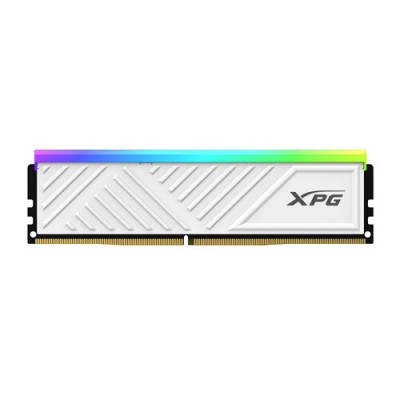
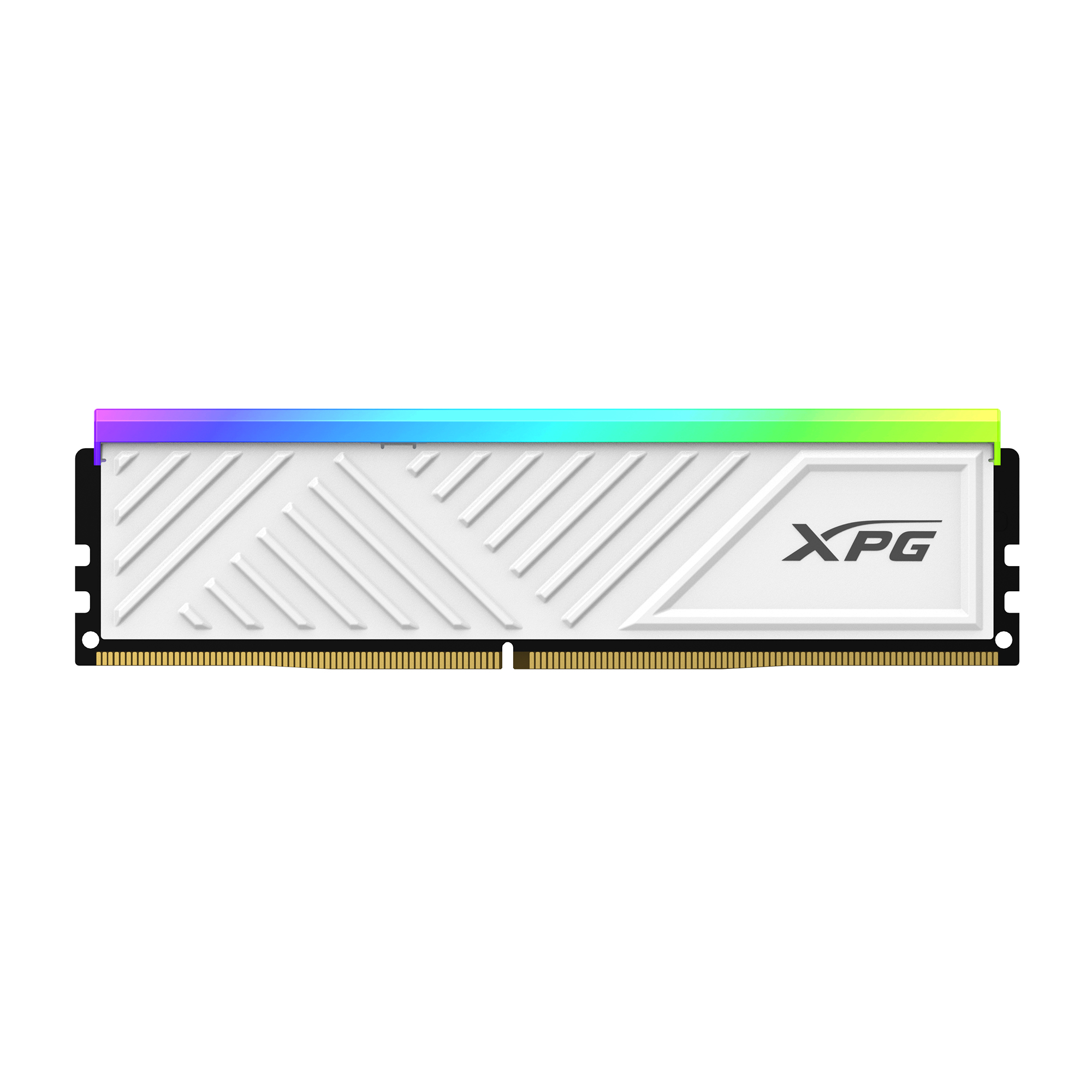
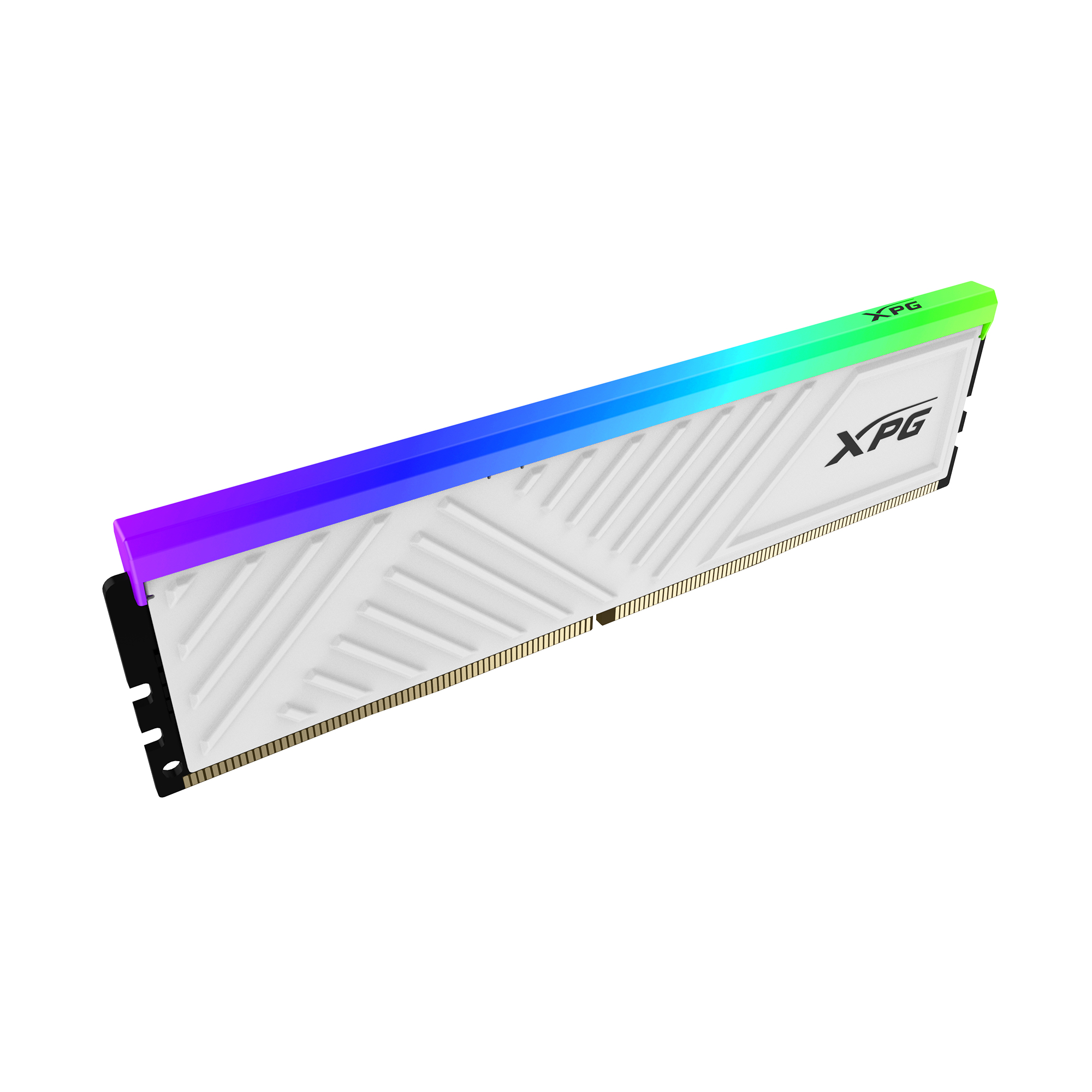
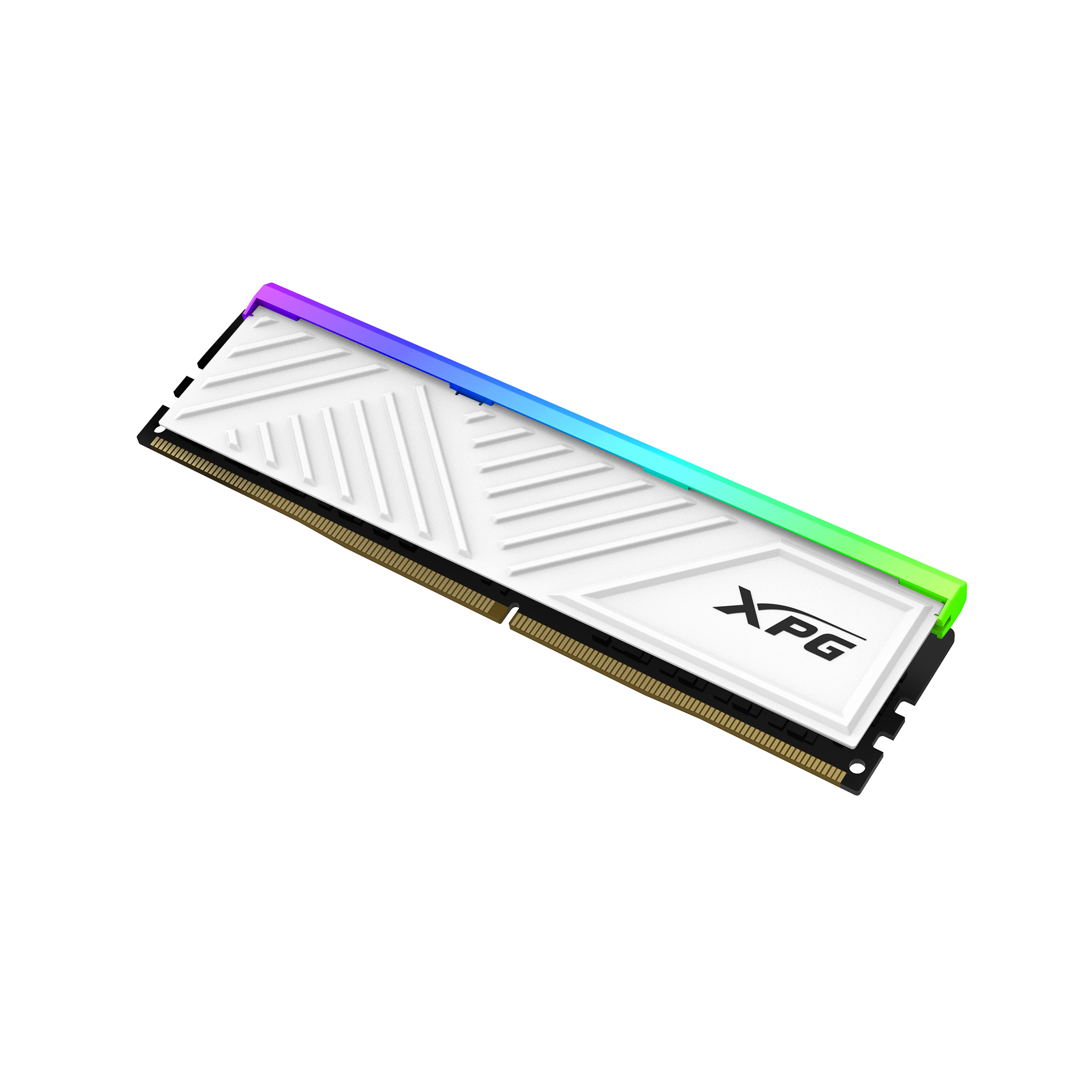
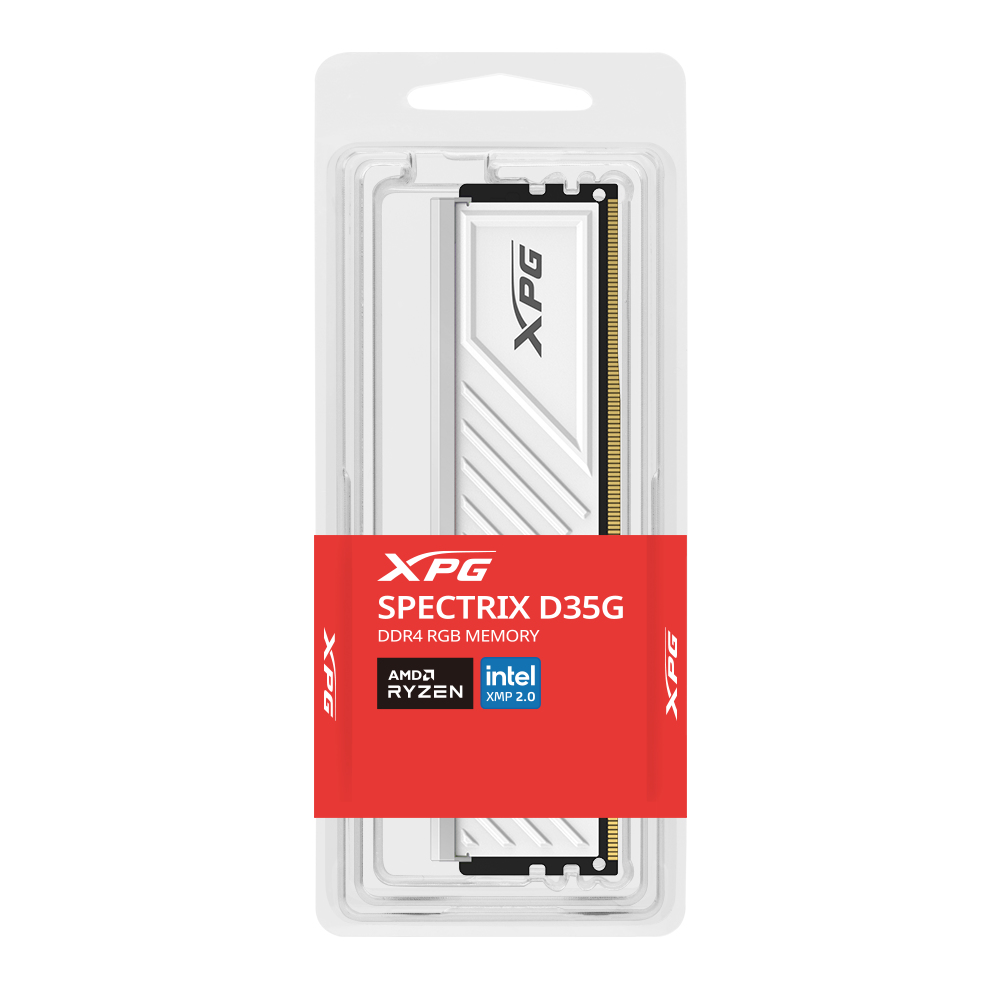
Memoria RAM ADATA XPG Spectrix D35G DDR4 8GB 3200MHz RGB Blanco
SKU
AX4U32008G16A-SWHD35G
Memoria adata xpg spectrix d35g rgb, un componente de alto rendimiento para mejorar tu computadora de escritorio. su iluminación rgb dinámica y diseño en color blanco permiten personalizar la estética de tu equipo. ideal para usuarios que buscan un balance entre estilo y funcionalidad en sus sistemas compatibles.
$1,149.00
Impuestos: $1,149.00
No Disponible
Entrega estimada
Entrega entre el 11/04/2026 y el 14/04/2026
Costo de envio
Calculado en el checkout
Se ajustara automaticamente con Skydropx
Compra con confianza
- Pago seguro
- MSI con tarjetas participantes
- Factura electronica SAT
Garantia
Garantia incluida segun fabricante
Garantia extendible disponible
Metodos de pago
Metodos disponibles al finalizar la compra
Etiquetas:
memoria ram
, adata
, xpg
, ddr4
, 8gb
, 3200mhz
, rgb
, gaming
, pc
, upgrade
, spectrix d35g
, iluminacion
, overclocking
La memoria RAM ADATA XPG Spectrix D35G está diseñada para gamers y usuarios que buscan máximo rendimiento en sus equipos. Con 8GB de capacidad DDR4 y velocidad de 3200MHz, ofrece una mejora significativa en la fluidez de aplicaciones y juegos. Su diseño incluye iluminación RGB con colores rojo, verde y azul que puedes personalizar para combinar con tu setup. El disipador térmico mantiene temperaturas óptimas incluso durante sesiones intensas, mientras que el soporte para Intel XMP 2.0 facilita el overclocking. Ideal para actualizar tu PC de escritorio, esta memoria es compatible con la mayoría de placas base modernas y viene en color blanco para un look elegante. Certificada RoHS, garantiza calidad y durabilidad en cada uso.
Especificaciones
| Características | |
|---|---|
| ECC | No |
| Latencia CAS | 16 |
| Componente para | PC |
| Memoria interna | 8 GB |
| Retro iluminación | Si |
| Voltaje de memoria | 1.35 V |
| Tipo de enfriamiento | Disipador térmico |
| Color de luz de fondo | Rojo/Verde/Azul |
| Tipo de memoria interna | DDR4 |
| Factor de forma de memoria | 288-pin DIMM |
| Tipo de memoria intermedia | Unregistered (unbuffered) |
| Velocidad de memoria del reloj | 3200 MHz |
| Perfil de Memoria Extrema Intel (XMP) | Si |
| Diseño de memoria (módulos x tamaño) | 1 x 8 GB |
| Versión del perfil Intel XMP (Extreme Memory Profile) | 2.0 |
| Condiciones ambientales | |
| Intervalo de temperatura de almacenaje | -20 - 65 °C |
| Intervalo de temperatura operativa (T-T) | 0 - 85 °C |
| Detalles técnicos | |
| Certificados de cumplimiento | RoHS |
| Empaquetado de datos | |
| Tipo de empaque | Bandeja |
| Alto del paquete | 12.2 mm |
| Peso del paquete | 49.7 g |
| Ancho del paquete | 70 mm |
| Largo del paquete | 170 mm |
| Peso y dimensiones | |
| Peso | 31.36 g |
| Ancho | 36 mm |
| Altura | 6.6 mm |
| Profundidad | 133.5 mm |
| Sustentabilidad | |
| Cumplimiento de la sostenibilidad | Si |
**Preguntas Frecuentes (FAQ)**
**1. ¿Es compatible con mi placa madre?**
Esta memoria es compatible con placas madre que tengan ranuras DDR4 y soporten el perfil XMP para alcanzar los 3200MHz. Verifica el manual de tu placa madre para confirmar compatibilidad con módulos DDR4.
**2. ¿Cómo activo la iluminación RGB?**
La iluminación RGB se sincroniza con el software de control de tu placa madre (como ASUS Aura Sync, MSI Mystic Light, Gigabyte RGB Fusion, etc.). Debes instalar el software correspondiente a tu marca de placa.
**3. ¿Viene en pares o es un solo módulo?**
El producto listado es un módulo individual de 8GB. Para aprovechar el rendimiento del canal dual, se recomienda comprar dos módulos idénticos.
**4. ¿Necesito configurar algo en la BIOS para que funcione a 3200MHz?**
Sí. Por defecto, la memoria puede iniciar a una velocidad más baja (ej. 2133MHz). Para alcanzar los 3200MHz anunciados, debes habilitar el perfil XMP (Extreme Memory Profile) en la configuración de la BIOS/UEFI de tu placa madre.
**5. ¿Tiene garantía y cómo la hago válida?**
ADATA ofrece garantía limitada. Conserva tu ticket o factura de compra. Para cualquier reclamo, contacta directamente al soporte de ADATA o al establecimiento donde la adquiriste.
**6. ¿Se puede mezclar con otra RAM de diferente marca o velocidad?**
No se recomienda. Mezclar módulos puede causar inestabilidad. Lo ideal es usar módulos idénticos (misma marca, modelo, capacidad y velocidad).
**7. ¿Requiere mantenimiento especial?**
No. Solo asegúrate de que los contactos dorados estén limpios y libres de polvo antes de instalarla. Evita tocar los contactos directamente con los dedos.
**8. ¿Qué pasa si mi PC no enciende después de instalarla?**
Primero, verifica que el módulo esté correctamente insertado (debería hacer un clic). Si el problema persiste, prueba con una sola ranura a la vez y limpia los contactos. Si usas más de un módulo, consulta el manual de tu placa para el orden correcto de las ranuras.
**1. ¿Es compatible con mi placa madre?**
Esta memoria es compatible con placas madre que tengan ranuras DDR4 y soporten el perfil XMP para alcanzar los 3200MHz. Verifica el manual de tu placa madre para confirmar compatibilidad con módulos DDR4.
**2. ¿Cómo activo la iluminación RGB?**
La iluminación RGB se sincroniza con el software de control de tu placa madre (como ASUS Aura Sync, MSI Mystic Light, Gigabyte RGB Fusion, etc.). Debes instalar el software correspondiente a tu marca de placa.
**3. ¿Viene en pares o es un solo módulo?**
El producto listado es un módulo individual de 8GB. Para aprovechar el rendimiento del canal dual, se recomienda comprar dos módulos idénticos.
**4. ¿Necesito configurar algo en la BIOS para que funcione a 3200MHz?**
Sí. Por defecto, la memoria puede iniciar a una velocidad más baja (ej. 2133MHz). Para alcanzar los 3200MHz anunciados, debes habilitar el perfil XMP (Extreme Memory Profile) en la configuración de la BIOS/UEFI de tu placa madre.
**5. ¿Tiene garantía y cómo la hago válida?**
ADATA ofrece garantía limitada. Conserva tu ticket o factura de compra. Para cualquier reclamo, contacta directamente al soporte de ADATA o al establecimiento donde la adquiriste.
**6. ¿Se puede mezclar con otra RAM de diferente marca o velocidad?**
No se recomienda. Mezclar módulos puede causar inestabilidad. Lo ideal es usar módulos idénticos (misma marca, modelo, capacidad y velocidad).
**7. ¿Requiere mantenimiento especial?**
No. Solo asegúrate de que los contactos dorados estén limpios y libres de polvo antes de instalarla. Evita tocar los contactos directamente con los dedos.
**8. ¿Qué pasa si mi PC no enciende después de instalarla?**
Primero, verifica que el módulo esté correctamente insertado (debería hacer un clic). Si el problema persiste, prueba con una sola ranura a la vez y limpia los contactos. Si usas más de un módulo, consulta el manual de tu placa para el orden correcto de las ranuras.
**Guía de Instalación y Configuración Rápida**
1. **Prepara tu área:** Apaga la PC, desconéctala de la corriente y toca una superficie metálica para descargar electricidad estática.
2. **Abre la torre:** Retira el panel lateral de la caja para acceder a la placa madre.
3. **Localiza las ranuras:** Identifica los slots de memoria RAM (DDR4), usualmente cerca del CPU.
4. **Abre las pestañas:** Empuja hacia afuera las pestañas plásticas en los extremos de la ranura que usarás.
5. **Alinea la muesca:** Fíjate que la muesca (corte) en el borde del módulo coincida con la protuberancia en la ranura.
6. **Inserta firmemente:** Coloca el módulo recto y presiona con fuerza uniforme en ambos extremos hasta que las pestañas se cierren solas con un *clic* audible.
7. **Cierra la torre:** Vuelve a colocar el panel lateral de la caja y conecta todos los cables.
8. **Enciende la PC:** Conecta la corriente y enciende la computadora. Debería reconocer la nueva memoria.
9. **Entra a la BIOS/UEFI:** Al encender, presiona la tecla indicada (como F2, DEL o F12) para entrar a la configuración.
10. **Habilita XMP:** Dentro de la BIOS, busca la opción "XMP" o "DOCP" y actívala (selecciona el perfil que diga 3200MHz).
11. **Guarda y sale:** Guarda los cambios (generalmente con F10) y reinicia. La PC arrancará con la RAM a su velocidad máxima.
12. **Verifica en el sistema:** En Windows, abre el "Administrador de tareas" (Ctrl+Shift+Esc), ve a la pestaña "Rendimiento" > "Memoria" y confirma que la velocidad sea de 3200MHz.
**Nota:** Para controlar la iluminación RGB, instala el software de sincronización proporcionado por el fabricante de tu placa madre.
1. **Prepara tu área:** Apaga la PC, desconéctala de la corriente y toca una superficie metálica para descargar electricidad estática.
2. **Abre la torre:** Retira el panel lateral de la caja para acceder a la placa madre.
3. **Localiza las ranuras:** Identifica los slots de memoria RAM (DDR4), usualmente cerca del CPU.
4. **Abre las pestañas:** Empuja hacia afuera las pestañas plásticas en los extremos de la ranura que usarás.
5. **Alinea la muesca:** Fíjate que la muesca (corte) en el borde del módulo coincida con la protuberancia en la ranura.
6. **Inserta firmemente:** Coloca el módulo recto y presiona con fuerza uniforme en ambos extremos hasta que las pestañas se cierren solas con un *clic* audible.
7. **Cierra la torre:** Vuelve a colocar el panel lateral de la caja y conecta todos los cables.
8. **Enciende la PC:** Conecta la corriente y enciende la computadora. Debería reconocer la nueva memoria.
9. **Entra a la BIOS/UEFI:** Al encender, presiona la tecla indicada (como F2, DEL o F12) para entrar a la configuración.
10. **Habilita XMP:** Dentro de la BIOS, busca la opción "XMP" o "DOCP" y actívala (selecciona el perfil que diga 3200MHz).
11. **Guarda y sale:** Guarda los cambios (generalmente con F10) y reinicia. La PC arrancará con la RAM a su velocidad máxima.
12. **Verifica en el sistema:** En Windows, abre el "Administrador de tareas" (Ctrl+Shift+Esc), ve a la pestaña "Rendimiento" > "Memoria" y confirma que la velocidad sea de 3200MHz.
**Nota:** Para controlar la iluminación RGB, instala el software de sincronización proporcionado por el fabricante de tu placa madre.
