AGOTADO
Documentacion del producto
Documentacion disponible proximamente
- PDFs
- Fichas tecnicas
- Manuales
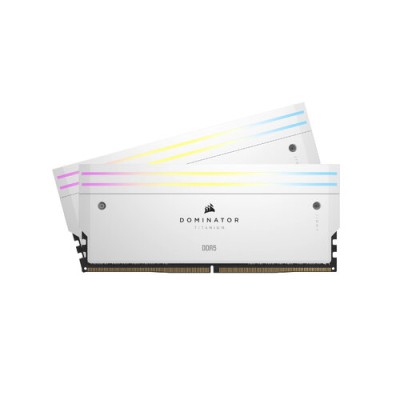
Memoria RAM Corsair Dominator Titanium RGB DDR5 64GB 6600MHz CMP64GX5M2X6600C32W
SKU
CMP64GX5M2X6600C32W
Memoria Corsair Dominator Titanium RGB , un kit de diseñado para mejorar el rendimiento en computadoras de escritorio compatibles. Su iluminación RGB dinámica personalizable añade un estilo llamativo a tu configuración, mientras que su construcción premium en aluminio asegura una disipación eficiente del calor. Ideal para usuarios que buscan una actualización de memoria con un diseño robusto y efectos de luz sincronizables para una experiencia visual superior.
$7,200.34
Impuestos: $7,200.34
No Disponible
Entrega estimada
Entrega entre el 12/04/2026 y el 15/04/2026
Costo de envio
Calculado en el checkout
Se ajustara automaticamente con Skydropx
Compra con confianza
- Pago seguro
- MSI con tarjetas participantes
- Factura electronica SAT
Garantia
Garantia incluida segun fabricante
Garantia extendible disponible
Metodos de pago
Metodos disponibles al finalizar la compra
Etiquetas:
memoria ram
, corsair
, ddr5
, 64gb
, 6600mhz
, dominator titanium
, rgb
, gaming
, edición video
, multitarea
, intel xmp
, disipador térmico
, pc
, alto rendimiento
La memoria RAM Corsair Dominator Titanium RGB DDR5 está diseñada para usuarios que exigen alto rendimiento en sus equipos. Con 64GB de capacidad (2 módulos de 32GB) y una velocidad de 6600MHz, ofrece una mejora significativa en aplicaciones exigentes como gaming, edición de video, streaming y multitarea intensiva.Incluye tecnología DDR5 para mayor eficiencia y ancho de banda, perfil Intel XMP 3.0 para overclocking fácil y latencia CAS 32 para respuestas rápidas. Su disipador térmico de aluminio mantiene temperaturas óptimas, mientras que la iluminación RGB multicolor se personaliza con software Corsair iCUE. Es compatible con placas base DIMM de 288 pines y voltaje de 1.4V.Perfecta para gamers, creadores de contenido y profesionales que buscan maximizar la velocidad y estabilidad de su PC. Color blanco elegante que combina con cualquier setup.
Especificaciones
| Características | |
|---|---|
| Perfil SPD | Si |
| Latencia CAS | 32 |
| Componente para | PC |
| Memoria interna | 64 GB |
| Retro iluminación | Si |
| Voltaje de memoria | 1.4 V |
| Tipo de enfriamiento | Disipador térmico |
| Color de luz de fondo | Multicolor |
| Tipo de memoria interna | DDR5 |
| Factor de forma de memoria | 288-pin DIMM |
| Velocidad de memoria del reloj | 6600 MHz |
| Perfil de Memoria Extrema Intel (XMP) | Si |
| Diseño de memoria (módulos x tamaño) | 2 x 32 GB |
| Versión del perfil Intel XMP (Extreme Memory Profile) | 3.0 |
| Empaquetado de datos | |
| Tipo de empaque | Caja |
| Peso y dimensiones | |
| Peso | 338 g |
**Preguntas Frecuentes (FAQ)**
**1. ¿Es compatible con mi placa madre?**
Esta memoria DDR5 es compatible con placas madre Intel Z690, Z790, B760 y H770, y con las plataformas AMD AM5 (serie 600). Verifica que tu placa madre soporte el perfil XMP 3.0/EXPO y la velocidad de 6600MHz. Revisa la lista QVL en el sitio de Corsair para mayor certeza.
**2. ¿Cómo activo la velocidad de 6600MHz?**
La memoria funcionará a una velocidad base (por ejemplo, 4800MHz) hasta que actives el perfil XMP 3.0 (Intel) o EXPO (AMD) en la BIOS/UEFI de tu placa madre. Esto es necesario para alcanzar la velocidad anunciada.
**3. ¿Se puede instalar en cualquier ranura?**
Para configuraciones de dos módulos (kit de 2), se recomienda instalarlos en las ranuras A2 y B2 (generalmente la segunda y la cuarta contando desde el CPU). Consulta el manual de tu placa madre para la configuración óptima (Dual Channel).
**4. ¿Los módulos requieren mantenimiento?**
No requieren mantenimiento físico. Para el software de control RGB (iCUE), mantén los controladores y el firmware actualizados desde la aplicación oficial de Corsair iCUE para un funcionamiento correcto de la iluminación.
**5. ¿Qué hago si mi PC no enciende o da error después de instalarla?**
Primero, asegúrate de que los módulos estén firmemente insertados hasta que los seguros laterales hagan clic. Si el problema persiste, intenta iniciar con un solo módulo a la vez para descartar fallas. También puedes intentar cargar los valores por defecto de la BIOS y luego activar XMP/EXPO.
**6. ¿Tiene garantía y cómo la hago válida?**
Corsair ofrece una garantía limitada. Guarda tu factura de compra. Para cualquier reclamación, contacta primero al proveedor donde la compraste (Diten.mx) o dirígete al soporte técnico de Corsair con el número de serie del producto.
**7. ¿Funciona sin el software iCUE?**
Sí, la memoria funcionará a nivel de hardware. La iluminación RGB seguirá un ciclo predeterminado. Para personalizar los efectos, sincronizarlos con otros dispositivos o actualizar el firmware, necesitarás instalar Corsair iCUE.
**8. ¿Puedo mezclar este kit con otra memoria de diferente velocidad o marca?**
No se recomienda. Mezclar módulos puede causar inestabilidad, impedir el funcionamiento de XMP/EXPO y hacer que todo el sistema funcione a la velocidad del módulo más lento. Usa siempre kits idénticos.
**1. ¿Es compatible con mi placa madre?**
Esta memoria DDR5 es compatible con placas madre Intel Z690, Z790, B760 y H770, y con las plataformas AMD AM5 (serie 600). Verifica que tu placa madre soporte el perfil XMP 3.0/EXPO y la velocidad de 6600MHz. Revisa la lista QVL en el sitio de Corsair para mayor certeza.
**2. ¿Cómo activo la velocidad de 6600MHz?**
La memoria funcionará a una velocidad base (por ejemplo, 4800MHz) hasta que actives el perfil XMP 3.0 (Intel) o EXPO (AMD) en la BIOS/UEFI de tu placa madre. Esto es necesario para alcanzar la velocidad anunciada.
**3. ¿Se puede instalar en cualquier ranura?**
Para configuraciones de dos módulos (kit de 2), se recomienda instalarlos en las ranuras A2 y B2 (generalmente la segunda y la cuarta contando desde el CPU). Consulta el manual de tu placa madre para la configuración óptima (Dual Channel).
**4. ¿Los módulos requieren mantenimiento?**
No requieren mantenimiento físico. Para el software de control RGB (iCUE), mantén los controladores y el firmware actualizados desde la aplicación oficial de Corsair iCUE para un funcionamiento correcto de la iluminación.
**5. ¿Qué hago si mi PC no enciende o da error después de instalarla?**
Primero, asegúrate de que los módulos estén firmemente insertados hasta que los seguros laterales hagan clic. Si el problema persiste, intenta iniciar con un solo módulo a la vez para descartar fallas. También puedes intentar cargar los valores por defecto de la BIOS y luego activar XMP/EXPO.
**6. ¿Tiene garantía y cómo la hago válida?**
Corsair ofrece una garantía limitada. Guarda tu factura de compra. Para cualquier reclamación, contacta primero al proveedor donde la compraste (Diten.mx) o dirígete al soporte técnico de Corsair con el número de serie del producto.
**7. ¿Funciona sin el software iCUE?**
Sí, la memoria funcionará a nivel de hardware. La iluminación RGB seguirá un ciclo predeterminado. Para personalizar los efectos, sincronizarlos con otros dispositivos o actualizar el firmware, necesitarás instalar Corsair iCUE.
**8. ¿Puedo mezclar este kit con otra memoria de diferente velocidad o marca?**
No se recomienda. Mezclar módulos puede causar inestabilidad, impedir el funcionamiento de XMP/EXPO y hacer que todo el sistema funcione a la velocidad del módulo más lento. Usa siempre kits idénticos.
**Guía Rápida de Instalación y Configuración**
1. **Preparación:** Apaga tu PC, desconéctala de la corriente y presiona el botón de encendido unos segundos para descargar energía residual. Usa una pulsera antiestática o toca una parte metálica de la chasis para descargarte.
2. **Abrir:** Retira la tapa lateral de la torre para acceder a la placa madre.
3. **Localizar ranuras:** Identifica las ranuras de memoria DDR5 (DIMM). Para dos módulos, consulta el manual de tu placa madre para las ranuras óptimas (usualmente A2 y B2).
4. **Liberar seguros:** Abre las pestañas de plástico (seguros) en ambos extremos de las ranuras presionándolas hacia afuera.
5. **Alinear:** Fíjate en la muesca (key) en el conector dorado de la memoria. Debe alinearse con la protuberancia en la ranura de la placa madre.
6. **Insertar:** Coloca el módulo firmemente en la ranura y aplica presión uniforme en ambos extremos hasta que los seguros se cierren automáticamente con un *clic* audible.
7. **Repetir:** Haz lo mismo con el segundo módulo en la ranura correspondiente.
8. **Encender:** Conecta la PC, enciéndela y entra en la BIOS/UEFI (presionando Supr, F2, F10 u otra tecla según tu placa madre durante el arranque).
9. **Activar XMP/EXPO:** Dentro de la BIOS, busca la opción "XMP" (Intel) o "EXPO" (AMD) y actívala. Selecciona el perfil correspondiente a 6600MHz.
10. **Guardar y Salir:** Guarda los cambios (generalmente F10) y reinicia. El sistema debería arrancar con la memoria a la velocidad correcta.
11. **Verificar (en Windows):** Una vez en el sistema, abre el "Administrador de tareas" (Ctrl+Shift+Esc), ve a la pestaña "Rendimiento" > "Memoria" y verifica que la velocidad reportada sea cercana a 6600 MHz.
12. **Personalizar RGB (Opcional):** Descarga e instala el software Corsair iCUE desde su página oficial para controlar la iluminación RGB de los módulos.
**Nota:** Si encuentras problemas de estabilidad, puedes intentar actualizar la BIOS de tu placa madre a la versión más reciente.
1. **Preparación:** Apaga tu PC, desconéctala de la corriente y presiona el botón de encendido unos segundos para descargar energía residual. Usa una pulsera antiestática o toca una parte metálica de la chasis para descargarte.
2. **Abrir:** Retira la tapa lateral de la torre para acceder a la placa madre.
3. **Localizar ranuras:** Identifica las ranuras de memoria DDR5 (DIMM). Para dos módulos, consulta el manual de tu placa madre para las ranuras óptimas (usualmente A2 y B2).
4. **Liberar seguros:** Abre las pestañas de plástico (seguros) en ambos extremos de las ranuras presionándolas hacia afuera.
5. **Alinear:** Fíjate en la muesca (key) en el conector dorado de la memoria. Debe alinearse con la protuberancia en la ranura de la placa madre.
6. **Insertar:** Coloca el módulo firmemente en la ranura y aplica presión uniforme en ambos extremos hasta que los seguros se cierren automáticamente con un *clic* audible.
7. **Repetir:** Haz lo mismo con el segundo módulo en la ranura correspondiente.
8. **Encender:** Conecta la PC, enciéndela y entra en la BIOS/UEFI (presionando Supr, F2, F10 u otra tecla según tu placa madre durante el arranque).
9. **Activar XMP/EXPO:** Dentro de la BIOS, busca la opción "XMP" (Intel) o "EXPO" (AMD) y actívala. Selecciona el perfil correspondiente a 6600MHz.
10. **Guardar y Salir:** Guarda los cambios (generalmente F10) y reinicia. El sistema debería arrancar con la memoria a la velocidad correcta.
11. **Verificar (en Windows):** Una vez en el sistema, abre el "Administrador de tareas" (Ctrl+Shift+Esc), ve a la pestaña "Rendimiento" > "Memoria" y verifica que la velocidad reportada sea cercana a 6600 MHz.
12. **Personalizar RGB (Opcional):** Descarga e instala el software Corsair iCUE desde su página oficial para controlar la iluminación RGB de los módulos.
**Nota:** Si encuentras problemas de estabilidad, puedes intentar actualizar la BIOS de tu placa madre a la versión más reciente.