

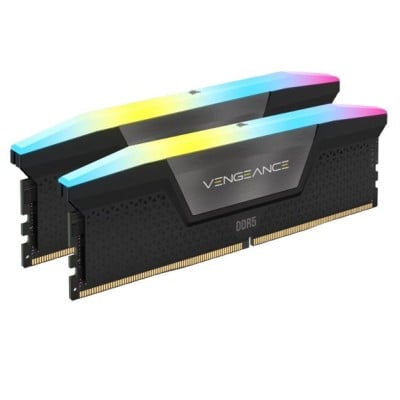
Memoria RAM Corsair VENGEANCE RGB DDR5 64GB (2x32GB) 6400MT/s Modelo CMH64GX5M2B6400C32
SKU
CMH64GX5M2B6400C32
Memoria Corsair VENGEANCE RGB , ideal para mejorar el rendimiento de tu computadora de escritorio. Este kit de dos módulos ofrece alta capacidad para un funcionamiento fluido en tareas exigentes, juegos y creación de contenido. Cuenta con iluminación RGB dinámica personalizable para un estilo único en tu setup. Su diseño de perfil bajo asegura compatibilidad con la mayoría de los disipadores de calor. Construcción de calidad para una mayor estabilidad y confiabilidad en tu sistema.
$6,388.52
Impuestos: $6,388.52
No Disponible
Entrega estimada
Entrega entre el 11/04/2026 y el 14/04/2026
Costo de envio
Calculado en el checkout
Se ajustara automaticamente con Skydropx
Compra con confianza
- Pago seguro
- MSI con tarjetas participantes
- Factura electronica SAT
Garantia
Garantia incluida segun fabricante
Garantia extendible disponible
Metodos de pago
Metodos disponibles al finalizar la compra

Etiquetas:
memoria ram
, corsair
, vengeance rgb
, ddr5
, 64gb
, 6400mt/s
, gaming
, alto rendimiento
, iluminacion rgb
, computadora
, pc
, upgrade
, memoria velocidad
La memoria RAM Corsair VENGEANCE RGB DDR5 está diseñada para usuarios que buscan máximo rendimiento en sus sistemas. Con 64GB de capacidad distribuidos en dos módulos de 32GB, esta memoria opera a 6400MT/s, ideal para gaming intensivo, streaming, edición de video y aplicaciones profesionales que requieren alta velocidad y capacidad.Incluye iluminación RGB dinámica que puedes sincronizar con otros componentes de tu setup a través del software CORSAIR iCUE. Los módulos cuentan con disipadores de calor de aluminio para mantener temperaturas óptimas durante sesiones prolongadas, garantizando estabilidad y durabilidad.Compatible con las placas base más recientes que soportan DDR5, es perfecta para gamers, creadores de contenido y profesionales que necesitan potencia y estilo en su equipo. Eleva la experiencia de tu PC con esta solución de memoria de alto rendimiento.
**Preguntas Frecuentes (FAQs)**
**1. ¿Es compatible con mi placa base?**
Esta memoria DDR5 es compatible con placas base que tengan zócalos DDR5 y soporten el perfil XMP 3.0. Verifica el manual de tu placa base para ver la lista de memorias compatibles (QVL).
**2. ¿Cómo activo la velocidad de 6400 MT/s?**
La velocidad base será menor (por ejemplo, 4800 MT/s). Para alcanzar los 6400 MT/s, debes habilitar el perfil XMP (Extreme Memory Profile) o EXPO en la BIOS/UEFI de tu computadora.
**3. ¿Se puede instalar en cualquier ranura de la placa base?**
Para un rendimiento óptimo en configuraciones de dos módulos (dual channel), debes instalarlos en las ranuras que indique el manual de tu placa base (generalmente A2 y B2).
**4. ¿La iluminación RGB requiere software especial?**
Sí, para controlar los efectos de luz RGB necesitas instalar el software iCUE de Corsair desde su página web oficial.
**5. ¿Qué pasa si mi computadora no enciende después de instalarla?**
Primero, asegúrate de que los módulos estén firmemente insertados hasta que los seguros laterales hagan clic. Si el problema persiste, intenta con un solo módulo a la vez para descartar un posible error. También verifica que la BIOS/UEFI esté actualizada.
**6. ¿Cuál es la garantía en México?**
El producto cuenta con garantía del fabricante (Corsair) respaldada por el distribuidor en México. Conserva tu ticket o factura de compra. Para más detalles, consulta la política de garantía en el sitio web de Diten o contacta a su soporte.
**7. ¿Necesito disipadores adicionales o refrigeración especial?**
No, los módulos ya incluyen un disipador de aluminio integrado para un funcionamiento estable. Asegúrate de que haya un flujo de aire adecuado dentro del gabinete.
**8. ¿Funciona con procesadores AMD e Intel?**
Sí, es compatible con las plataformas más recientes de AMD (AM5) e Intel (LGA1700) que soporten memoria DDR5. La compatibilidad final depende del modelo específico de la placa base y del CPU.
**9. ¿Puedo mezclar estos módulos con otra memoria RAM?**
No se recomienda. Mezclar kits, capacidades, velocidades o marcas diferentes puede causar inestabilidad, fallos o impedir que el sistema arranque. Usa siempre los dos módulos del kit juntos.
**10. ¿Cómo limpio los módulos o los contactos?**
Para limpiar el polvo, usa aire comprimido. Nunca uses líquidos directamente. Si necesitas limpiar los contactos dorados, usa un borrador de lápiz blanco suavemente o alcohol isopropílico con un hisopo, asegurándote de que estén completamente secos antes de instalarlos.
**1. ¿Es compatible con mi placa base?**
Esta memoria DDR5 es compatible con placas base que tengan zócalos DDR5 y soporten el perfil XMP 3.0. Verifica el manual de tu placa base para ver la lista de memorias compatibles (QVL).
**2. ¿Cómo activo la velocidad de 6400 MT/s?**
La velocidad base será menor (por ejemplo, 4800 MT/s). Para alcanzar los 6400 MT/s, debes habilitar el perfil XMP (Extreme Memory Profile) o EXPO en la BIOS/UEFI de tu computadora.
**3. ¿Se puede instalar en cualquier ranura de la placa base?**
Para un rendimiento óptimo en configuraciones de dos módulos (dual channel), debes instalarlos en las ranuras que indique el manual de tu placa base (generalmente A2 y B2).
**4. ¿La iluminación RGB requiere software especial?**
Sí, para controlar los efectos de luz RGB necesitas instalar el software iCUE de Corsair desde su página web oficial.
**5. ¿Qué pasa si mi computadora no enciende después de instalarla?**
Primero, asegúrate de que los módulos estén firmemente insertados hasta que los seguros laterales hagan clic. Si el problema persiste, intenta con un solo módulo a la vez para descartar un posible error. También verifica que la BIOS/UEFI esté actualizada.
**6. ¿Cuál es la garantía en México?**
El producto cuenta con garantía del fabricante (Corsair) respaldada por el distribuidor en México. Conserva tu ticket o factura de compra. Para más detalles, consulta la política de garantía en el sitio web de Diten o contacta a su soporte.
**7. ¿Necesito disipadores adicionales o refrigeración especial?**
No, los módulos ya incluyen un disipador de aluminio integrado para un funcionamiento estable. Asegúrate de que haya un flujo de aire adecuado dentro del gabinete.
**8. ¿Funciona con procesadores AMD e Intel?**
Sí, es compatible con las plataformas más recientes de AMD (AM5) e Intel (LGA1700) que soporten memoria DDR5. La compatibilidad final depende del modelo específico de la placa base y del CPU.
**9. ¿Puedo mezclar estos módulos con otra memoria RAM?**
No se recomienda. Mezclar kits, capacidades, velocidades o marcas diferentes puede causar inestabilidad, fallos o impedir que el sistema arranque. Usa siempre los dos módulos del kit juntos.
**10. ¿Cómo limpio los módulos o los contactos?**
Para limpiar el polvo, usa aire comprimido. Nunca uses líquidos directamente. Si necesitas limpiar los contactos dorados, usa un borrador de lápiz blanco suavemente o alcohol isopropílico con un hisopo, asegurándote de que estén completamente secos antes de instalarlos.
**Guía de Instalación y Configuración Rápida**
1. **Prepara tu espacio:** Apaga la computadora, desconéctala de la corriente eléctrica y presiona el botón de encendido unos segundos para descargar energía residual.
2. **Abre el gabinete:** Retira la tapa lateral para acceder a la placa base.
3. **Localiza las ranuras:** Identifica los zócalos de memoria RAM (DDR5) en tu placa base.
4. **Libera los seguros:** Abre las pestañas de plástico (seguros) en ambos extremos de las ranuras que usarás (normalmente A2 y B2).
5. **Alinea correctamente:** Fíjate en la muesca (corte) en el conector dorado de la memoria y alinéala con la protuberancia en la ranura de la placa base.
6. **Instala con firmeza:** Inserta el módulo verticalmente, aplicando presión uniforme en ambos extremos hasta que los seguros laterales se cierren solos con un *clic* audible.
7. **Repite el proceso:** Instala el segundo módulo en la ranura correspondiente (ej. si el primero fue en A2, el segundo en B2).
8. **Cierra y conecta:** Vuelve a colocar la tapa del gabinete y conecta todos los cables.
9. **Enciende y entra a la BIOS:** Enciende la PC y presiona la tecla indicada (F2, DEL, F10, etc.) para entrar a la configuración de la BIOS/UEFI.
10. **Activa el perfil XMP/EXPO:** Dentro de la BIOS, busca la opción "XMP" (Intel) o "EXPO" (AMD) y actívala, seleccionando el perfil que indique 6400 MT/s.
11. **Guarda y sale:** Guarda los cambios (generalmente con F10) y reinicia. La PC debería arrancar con la nueva memoria.
12. **Verifica en el sistema:** Una vez en Windows, puedes verificar la velocidad instalada (debe mostrar ~6400 MHz) en el Administrador de tareas (pestaña Rendimiento > Memoria) o usando un software como CPU-Z.
**Nota:** Si el sistema no arranca o es inestable, reinicia y entra a la BIOS para desactivar XMP/EXPO temporalmente. Verifica que la BIOS esté actualizada y consulta el manual de tu placa base para configuraciones específicas.
1. **Prepara tu espacio:** Apaga la computadora, desconéctala de la corriente eléctrica y presiona el botón de encendido unos segundos para descargar energía residual.
2. **Abre el gabinete:** Retira la tapa lateral para acceder a la placa base.
3. **Localiza las ranuras:** Identifica los zócalos de memoria RAM (DDR5) en tu placa base.
4. **Libera los seguros:** Abre las pestañas de plástico (seguros) en ambos extremos de las ranuras que usarás (normalmente A2 y B2).
5. **Alinea correctamente:** Fíjate en la muesca (corte) en el conector dorado de la memoria y alinéala con la protuberancia en la ranura de la placa base.
6. **Instala con firmeza:** Inserta el módulo verticalmente, aplicando presión uniforme en ambos extremos hasta que los seguros laterales se cierren solos con un *clic* audible.
7. **Repite el proceso:** Instala el segundo módulo en la ranura correspondiente (ej. si el primero fue en A2, el segundo en B2).
8. **Cierra y conecta:** Vuelve a colocar la tapa del gabinete y conecta todos los cables.
9. **Enciende y entra a la BIOS:** Enciende la PC y presiona la tecla indicada (F2, DEL, F10, etc.) para entrar a la configuración de la BIOS/UEFI.
10. **Activa el perfil XMP/EXPO:** Dentro de la BIOS, busca la opción "XMP" (Intel) o "EXPO" (AMD) y actívala, seleccionando el perfil que indique 6400 MT/s.
11. **Guarda y sale:** Guarda los cambios (generalmente con F10) y reinicia. La PC debería arrancar con la nueva memoria.
12. **Verifica en el sistema:** Una vez en Windows, puedes verificar la velocidad instalada (debe mostrar ~6400 MHz) en el Administrador de tareas (pestaña Rendimiento > Memoria) o usando un software como CPU-Z.
**Nota:** Si el sistema no arranca o es inestable, reinicia y entra a la BIOS para desactivar XMP/EXPO temporalmente. Verifica que la BIOS esté actualizada y consulta el manual de tu placa base para configuraciones específicas.