

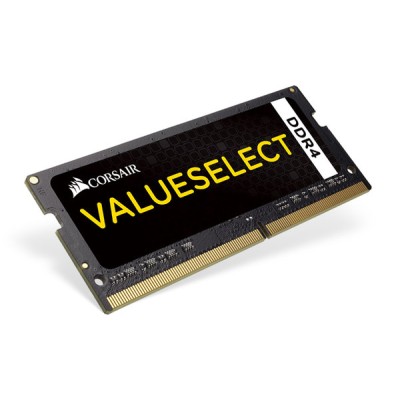
Memoria RAM Corsair ValueSelect DDR4 8GB 2133MHz SO-DIMM para Laptop CMSO8GX4M1A2133C15
SKU
CMSO8GX4M1A2133C15
Memoria Corsair ValueSelect para laptop, ideal para mejorar la capacidad de respuesta y el rendimiento general de tu equipo portátil. Este módulo de memoria está diseñado para ofrecer una actualización confiable y compatible, facilitando la multitarea y una experiencia de uso más fluida. Su factor de forma SO-DIMM asegura la instalación correcta en laptops compatibles. Fabricado por Corsair, garantiza calidad y durabilidad para extender la vida útil de tu computadora.
$358.44
Impuestos: $358.44
No Disponible
Entrega estimada
Entrega entre el 25/02/2026 y el 28/02/2026
Costo de envio
Calculado en el checkout
Se ajustara automaticamente con Skydropx
Compra con confianza
- Pago seguro
- MSI con tarjetas participantes
- Factura electronica SAT
Garantia
Garantia incluida segun fabricante
Garantia extendible disponible
Metodos de pago
Metodos disponibles al finalizar la compra

Etiquetas:
memoria ram
, corsair
, ddr4
, 8gb
, 2133mhz
, so-dimm
, laptop
, portatil
, upgrade
, intel 6th gen
, valoreselect
, memoria interna
, computadora portatil
La memoria RAM Corsair ValueSelect DDR4 de 8GB y 2133MHz está diseñada para laptops, ofreciendo un aumento significativo en el rendimiento. Con tecnología DDR4, proporciona mayor velocidad de transferencia y menor consumo energético comparado con generaciones anteriores, ideal para usuarios que necesitan agilidad en multitarea, edición de contenido o gaming ligero.Compatible con procesadores Intel de 6ta generación, esta memoria utiliza el factor de forma SO-DIMM de 260 pines, asegurando una instalación sencilla en la mayoría de portátiles modernos. Su latencia CAS de 15 y voltaje de 1.2V garantizan estabilidad y eficiencia, mejorando la experiencia en tareas diarias sin sobrecalentamiento.Perfecta para estudiantes, profesionales o cualquier usuario que busque actualizar su equipo sin complicaciones. Incluye garantía Corsair y envío rápido en México, para que disfrutes de un equipo más rápido y responsive.
Especificaciones
| Características | |
|---|---|
| Latencia CAS | 15 |
| Componente para | Computadora portátil |
| Memoria interna | 8 GB |
| País de origen | China |
| Voltaje de memoria | 1.2 V |
| Productos compatibles | Intel 6th Generation Core Processors |
| Tipo de memoria interna | DDR4 |
| Factor de forma de memoria | 260-pin SO-DIMM |
| Velocidad de memoria del reloj | 2133 MHz |
| Diseño de memoria (módulos x tamaño) | 1 x 8 GB |
| Datos de logística | |
| Código de Sistema de Armonización (SA) | 84733020 |
| Peso y dimensiones | |
| Ancho | 69.6 mm |
| Altura | 30 mm |
1. ¿Es compatible con mi laptop?
Respuesta: Este módulo es compatible con laptops que tengan ranuras SO-DIMM DDR4 y soporten la frecuencia de 2133MHz. Es compatible con plataformas Intel desde la 6ta generación. Para confirmar, revisa el manual de tu laptop o usa herramientas de diagnóstico del sistema.
2. ¿Cómo sé si mi laptop tiene ranura libre para agregar más RAM?
Respuesta: Puedes revisarlo en el Administrador de tareas de Windows (pestaña Rendimiento > Memoria) o usando programas como CPU-Z. También consulta el manual técnico de tu modelo específico de laptop.
3. ¿Se puede instalar junto con otro módulo de diferente marca o capacidad?
Respuesta: Sí, pero no es lo ideal. Para un funcionamiento óptimo, se recomienda usar módulos de la misma capacidad, frecuencia y latencias. Mezclar módulos puede causar inestabilidad o que el sistema funcione a la velocidad del módulo más lento.
4. ¿Necesito configurar algo en el sistema después de instalarla?
Respuesta: Generalmente no. La mayoría de las laptops detectan automáticamente la nueva memoria al encender. Puedes verificar la cantidad total instalada en el sistema operativo.
5. ¿La instalación anula la garantía de mi laptop?
Respuesta: No necesariamente, pero depende del fabricante. La instalación de memoria RAM suele estar permitida y no anula la garantía, siempre que no causes daño físico durante el proceso. Consulta los términos de garantía de tu equipo.
6. ¿Qué hago si mi laptop no enciende o no reconoce la memoria después de instalarla?
Respuesta: Primero, apaga y desconecta la laptop de la corriente. Vuelve a abrirla, retira y vuelve a insertar el módulo asegurándote de que esté bien asentado en la ranura. Limpia los contactos dorados con un borrador de lápiz blanco si es necesario. Si el problema persiste, prueba el módulo en otra ranura si está disponible.
7. ¿Cuál es la garantía de este producto y cómo la hago válida?
Respuesta: Los productos Corsair suelen tener garantía limitada. Para hacerla válida, conserva tu comprobante de compra y contacta al soporte de Corsair o al vendedor (Diten.mx) en caso de falla.
8. ¿Requiere mantenimiento especial?
Respuesta: No. La memoria RAM no requiere mantenimiento. Solo asegúrate de que los contactos estén limpios y libres de polvo al momento de la instalación.
Respuesta: Este módulo es compatible con laptops que tengan ranuras SO-DIMM DDR4 y soporten la frecuencia de 2133MHz. Es compatible con plataformas Intel desde la 6ta generación. Para confirmar, revisa el manual de tu laptop o usa herramientas de diagnóstico del sistema.
2. ¿Cómo sé si mi laptop tiene ranura libre para agregar más RAM?
Respuesta: Puedes revisarlo en el Administrador de tareas de Windows (pestaña Rendimiento > Memoria) o usando programas como CPU-Z. También consulta el manual técnico de tu modelo específico de laptop.
3. ¿Se puede instalar junto con otro módulo de diferente marca o capacidad?
Respuesta: Sí, pero no es lo ideal. Para un funcionamiento óptimo, se recomienda usar módulos de la misma capacidad, frecuencia y latencias. Mezclar módulos puede causar inestabilidad o que el sistema funcione a la velocidad del módulo más lento.
4. ¿Necesito configurar algo en el sistema después de instalarla?
Respuesta: Generalmente no. La mayoría de las laptops detectan automáticamente la nueva memoria al encender. Puedes verificar la cantidad total instalada en el sistema operativo.
5. ¿La instalación anula la garantía de mi laptop?
Respuesta: No necesariamente, pero depende del fabricante. La instalación de memoria RAM suele estar permitida y no anula la garantía, siempre que no causes daño físico durante el proceso. Consulta los términos de garantía de tu equipo.
6. ¿Qué hago si mi laptop no enciende o no reconoce la memoria después de instalarla?
Respuesta: Primero, apaga y desconecta la laptop de la corriente. Vuelve a abrirla, retira y vuelve a insertar el módulo asegurándote de que esté bien asentado en la ranura. Limpia los contactos dorados con un borrador de lápiz blanco si es necesario. Si el problema persiste, prueba el módulo en otra ranura si está disponible.
7. ¿Cuál es la garantía de este producto y cómo la hago válida?
Respuesta: Los productos Corsair suelen tener garantía limitada. Para hacerla válida, conserva tu comprobante de compra y contacta al soporte de Corsair o al vendedor (Diten.mx) en caso de falla.
8. ¿Requiere mantenimiento especial?
Respuesta: No. La memoria RAM no requiere mantenimiento. Solo asegúrate de que los contactos estén limpios y libres de polvo al momento de la instalación.
Guía de Instalación Segura en Laptop:
1. PREPARACIÓN: Apaga completamente la laptop. Desconecta el cable de corriente y retira la batería si es extraíble.
2. DESCARGA ESTÁTICA: Tócate a una superficie metálica sin pintar (como el chasis de una PC) para descargar electricidad estática de tu cuerpo.
3. ACCESO: Localiza y retira la tapa del compartimiento de memoria en la parte inferior de la laptop. Usa el destornillador correcto (generalmente Phillips #00).
4. RETIRAR (si es reemplazo): Si hay un módulo que vas a reemplazar, libera las pestañas de plástico a los lados para que el módulo se levante en un ángulo de unos 45 grados, luego sácalo.
5. INSERTAR: Toma el nuevo módulo Corsair por los bordes, sin tocar los contactos dorados. Alinéalo con la ranura (nota la muesca en el conector). Insértalo en un ángulo de 45 grados.
6. ASEGURAR: Presiona firmemente hacia abajo hasta que las pestañas laterales se cierren solas y se escuche un clic suave, quedando el módulo horizontal.
7. CERRAR: Vuelve a colocar la tapa del compartimiento y atorníllala.
8. PRUEBA: Conecta la corriente (y la batería si la retiraste). Enciende la laptop.
9. VERIFICAR: Una vez en el sistema operativo, ve a 'Este equipo' > 'Propiedades' (Windows) o 'Acerca de esta Mac' (macOS) para confirmar que se reconoce la nueva memoria total.
10. DISFRUTAR: Tu laptop ahora debería tener mejor rendimiento en multitarea y aplicaciones.
1. PREPARACIÓN: Apaga completamente la laptop. Desconecta el cable de corriente y retira la batería si es extraíble.
2. DESCARGA ESTÁTICA: Tócate a una superficie metálica sin pintar (como el chasis de una PC) para descargar electricidad estática de tu cuerpo.
3. ACCESO: Localiza y retira la tapa del compartimiento de memoria en la parte inferior de la laptop. Usa el destornillador correcto (generalmente Phillips #00).
4. RETIRAR (si es reemplazo): Si hay un módulo que vas a reemplazar, libera las pestañas de plástico a los lados para que el módulo se levante en un ángulo de unos 45 grados, luego sácalo.
5. INSERTAR: Toma el nuevo módulo Corsair por los bordes, sin tocar los contactos dorados. Alinéalo con la ranura (nota la muesca en el conector). Insértalo en un ángulo de 45 grados.
6. ASEGURAR: Presiona firmemente hacia abajo hasta que las pestañas laterales se cierren solas y se escuche un clic suave, quedando el módulo horizontal.
7. CERRAR: Vuelve a colocar la tapa del compartimiento y atorníllala.
8. PRUEBA: Conecta la corriente (y la batería si la retiraste). Enciende la laptop.
9. VERIFICAR: Una vez en el sistema operativo, ve a 'Este equipo' > 'Propiedades' (Windows) o 'Acerca de esta Mac' (macOS) para confirmar que se reconoce la nueva memoria total.
10. DISFRUTAR: Tu laptop ahora debería tener mejor rendimiento en multitarea y aplicaciones.