

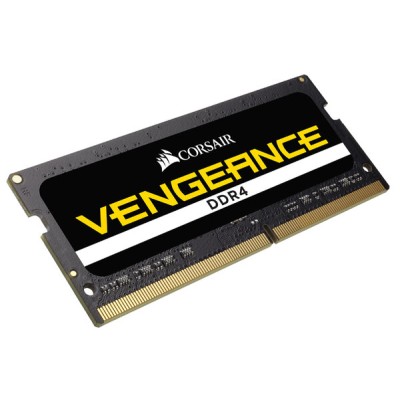
Memoria RAM Corsair Vengeance DDR4 8GB 2400MHz SO-DIMM para Laptop CMSX8GX4M1A2400C16
SKU
CMSX8GX4M1A2400C16
Memoria corsair vengeance para laptop, ideal para mejorar el rendimiento de tu equipo portátil. este módulo de está diseñado para ofrecer mayor fluidez en tareas cotidianas, multitarea y aplicaciones. su factor de tamaño sodimm lo hace compatible con la mayoría de las laptops que utilizan este tipo de memoria. confía en la calidad y fiabilidad de la marca corsair para una actualización sencilla y efectiva.
$1,219.00
Impuestos: $1,219.00
No Disponible
Entrega estimada
Entrega entre el 11/04/2026 y el 14/04/2026
Costo de envio
Calculado en el checkout
Se ajustara automaticamente con Skydropx
Compra con confianza
- Pago seguro
- MSI con tarjetas participantes
- Factura electronica SAT
Garantia
Garantia incluida segun fabricante
Garantia extendible disponible
Metodos de pago
Metodos disponibles al finalizar la compra
Etiquetas:
memoria ram
, corsair
, vengeance
, ddr4
, 8gb
, 2400mhz
, so-dimm
, laptop
, computadora portátil
, upgrade
, rendimiento
, componentes
, tecnología
La memoria RAM Corsair Vengeance DDR4 de 8GB y 2400MHz está diseñada para potenciar el rendimiento de tu laptop. Con tecnología DDR4 y formato SO-DIMM, es compatible con la mayoría de computadoras portátiles modernas, permitiendo una mejora significativa en la velocidad de procesamiento y multitarea.Ideal para usuarios que necesitan mayor capacidad para trabajar, estudiar o jugar, esta memoria reduce los tiempos de carga y mejora la experiencia general. Su voltaje de 1.2V garantiza eficiencia energética, mientras que la latencia CAS 16 asegura respuestas rápidas. Perfecta para actualizar laptops que requieren un boost en rendimiento sin complicaciones.Características clave: 8GB de capacidad, velocidad de 2400MHz, formato SO-DIMM de 260 pines, voltaje de 1.2V y diseño de un módulo. Fabricada por Corsair, una marca reconocida en componentes de computación, ofrece confiabilidad y durabilidad.
Especificaciones
| Características | |
|---|---|
| Latencia CAS | 16 |
| Voltaje de SPD | 1.2 V |
| Componente para | Computadora portátil |
| Memoria interna | 8 GB |
| País de origen | China |
| Velocidad de SPD | 1600 MHz |
| Color del producto | Negro |
| Voltaje de memoria | 1.2 V |
| Tipo de memoria interna | DDR4 |
| Factor de forma de memoria | 260-pin SO-DIMM |
| Velocidad de memoria del reloj | 2400 MHz |
| Diseño de memoria (módulos x tamaño) | 1 x 8 GB |
| Datos de logística | |
| Código de Sistema de Armonización (SA) | 84733020 |
1. ¿Es compatible con mi laptop?
Respuesta: Este módulo es compatible con laptops que tengan ranuras SO-DIMM DDR4 y soporten la frecuencia de 2400MHz. Verifica las especificaciones de tu equipo o consulta la ficha técnica del producto para mayor detalle.
2. ¿Cómo sé si mi laptop tiene ranura disponible para agregar más RAM?
Respuesta: Revisa el manual de tu laptop o usa herramientas del sistema como el Administrador de tareas (Windows) o Acerca de este Mac (Apple) para ver la memoria instalada y las ranuras en uso.
3. ¿Necesito instalar un par de memorias o funciona una sola?
Respuesta: Este módulo funciona de manera individual. Sin embargo, para activar el modo dual-channel y mayor rendimiento, se recomienda usar dos módulos idénticos.
4. ¿La instalación anula la garantía de mi laptop?
Respuesta: Generalmente no, pero te recomendamos verificar los términos de garantía de tu fabricante. La instalación debe realizarse con cuidado para no dañar componentes.
5. ¿Qué hago si mi laptop no reconoce la memoria después de instalarla?
Respuesta: Asegúrate de que esté bien insertada en la ranura (debe hacer un clic). Si el problema persiste, prueba limpiando los contactos dorados con un borrador blanco suave y reinstálala. Verifica también la compatibilidad total.
6. ¿Tiene garantía este producto y cómo la hago válida?
Respuesta: Sí, el producto cuenta con garantía en México. Conserva tu ticket o factura de compra y contacta al soporte del vendedor o a Corsair en caso de defectos de fabricación.
7. ¿Necesito configurar algo en el sistema después de instalarla?
Respuesta: No, normalmente la BIOS/UEFI la detecta automáticamente. Puedes verificar la cantidad total de RAM en la configuración del sistema o en el Administrador de tareas.
8. ¿Funciona para laptops gamer o solo para uso general?
Respuesta: Es apta para ambos usos. La línea Vengeance de Corsair está diseñada para rendimiento, por lo que puede mejorar la capacidad de multitarea y el rendimiento en aplicaciones exigentes.
Respuesta: Este módulo es compatible con laptops que tengan ranuras SO-DIMM DDR4 y soporten la frecuencia de 2400MHz. Verifica las especificaciones de tu equipo o consulta la ficha técnica del producto para mayor detalle.
2. ¿Cómo sé si mi laptop tiene ranura disponible para agregar más RAM?
Respuesta: Revisa el manual de tu laptop o usa herramientas del sistema como el Administrador de tareas (Windows) o Acerca de este Mac (Apple) para ver la memoria instalada y las ranuras en uso.
3. ¿Necesito instalar un par de memorias o funciona una sola?
Respuesta: Este módulo funciona de manera individual. Sin embargo, para activar el modo dual-channel y mayor rendimiento, se recomienda usar dos módulos idénticos.
4. ¿La instalación anula la garantía de mi laptop?
Respuesta: Generalmente no, pero te recomendamos verificar los términos de garantía de tu fabricante. La instalación debe realizarse con cuidado para no dañar componentes.
5. ¿Qué hago si mi laptop no reconoce la memoria después de instalarla?
Respuesta: Asegúrate de que esté bien insertada en la ranura (debe hacer un clic). Si el problema persiste, prueba limpiando los contactos dorados con un borrador blanco suave y reinstálala. Verifica también la compatibilidad total.
6. ¿Tiene garantía este producto y cómo la hago válida?
Respuesta: Sí, el producto cuenta con garantía en México. Conserva tu ticket o factura de compra y contacta al soporte del vendedor o a Corsair en caso de defectos de fabricación.
7. ¿Necesito configurar algo en el sistema después de instalarla?
Respuesta: No, normalmente la BIOS/UEFI la detecta automáticamente. Puedes verificar la cantidad total de RAM en la configuración del sistema o en el Administrador de tareas.
8. ¿Funciona para laptops gamer o solo para uso general?
Respuesta: Es apta para ambos usos. La línea Vengeance de Corsair está diseñada para rendimiento, por lo que puede mejorar la capacidad de multitarea y el rendimiento en aplicaciones exigentes.
Guía de instalación y uso seguro:
1. Apaga completamente tu laptop y desconéctala de la corriente eléctrica.
2. Retira la batería (si es extraíble) para mayor seguridad.
3. Localiza el panel de acceso a la memoria RAM en la parte inferior de la laptop (consulta el manual de tu equipo si es necesario).
4. Retira los tornillos del panel con un destornillador adecuado y guárdalos en un lugar seguro.
5. Antes de tocar el módulo, descárgate de electricidad estática tocando una superficie metálica sin pintar.
6. Si vas a reemplazar un módulo, libera las pestañas laterales de la memoria existente para que se levante en un ángulo de 45° y sácala con cuidado.
7. Toma el nuevo módulo Corsair Vengeance por los bordes, evitando tocar los contactos dorados.
8. Alinea la muesca del módulo con la de la ranura e insértalo en un ángulo de 45°.
9. Presiona firmemente hacia abajo hasta que las pestañas laterales se cierren automáticamente y se escuche un clic.
10. Vuelve a colocar el panel de acceso y asegúralo con los tornillos.
11. Instala la batería (si la retiraste), conecta la laptop a la corriente y enciéndela.
12. Verifica que el sistema reconozca la nueva memoria total en la configuración o el Administrador de tareas.
1. Apaga completamente tu laptop y desconéctala de la corriente eléctrica.
2. Retira la batería (si es extraíble) para mayor seguridad.
3. Localiza el panel de acceso a la memoria RAM en la parte inferior de la laptop (consulta el manual de tu equipo si es necesario).
4. Retira los tornillos del panel con un destornillador adecuado y guárdalos en un lugar seguro.
5. Antes de tocar el módulo, descárgate de electricidad estática tocando una superficie metálica sin pintar.
6. Si vas a reemplazar un módulo, libera las pestañas laterales de la memoria existente para que se levante en un ángulo de 45° y sácala con cuidado.
7. Toma el nuevo módulo Corsair Vengeance por los bordes, evitando tocar los contactos dorados.
8. Alinea la muesca del módulo con la de la ranura e insértalo en un ángulo de 45°.
9. Presiona firmemente hacia abajo hasta que las pestañas laterales se cierren automáticamente y se escuche un clic.
10. Vuelve a colocar el panel de acceso y asegúralo con los tornillos.
11. Instala la batería (si la retiraste), conecta la laptop a la corriente y enciéndela.
12. Verifica que el sistema reconozca la nueva memoria total en la configuración o el Administrador de tareas.
