





AGOTADO
Documentacion del producto
Documentacion disponible proximamente
- PDFs
- Fichas tecnicas
- Manuales
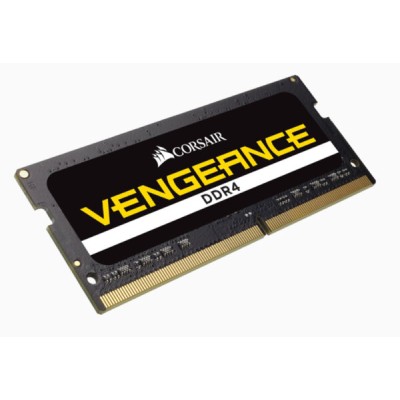
Memoria RAM Corsair Vengeance DDR4 16GB 3200MHz SODIMM CMSX16GX4M1A3200C22
SKU
CMSX16GX4M1A3200C22
Memoria Corsair Vengeance, un componente esencial para mejorar el rendimiento de tu laptop o computadora compacta. Ofrece una actualización confiable que puede ayudar a que las aplicaciones y tareas diarias se ejecuten con mayor fluidez. Su diseño de perfil bajo es compatible con una amplia gama de sistemas, facilitando la instalación. Fabricada con materiales de calidad, es una opción duradera para potenciar tu equipo.
$1,430.45
Impuestos: $1,430.45
No Disponible
Entrega estimada
Entrega entre el 11/04/2026 y el 14/04/2026
Costo de envio
Calculado en el checkout
Se ajustara automaticamente con Skydropx
Compra con confianza
- Pago seguro
- MSI con tarjetas participantes
- Factura electronica SAT
Garantia
Garantia incluida segun fabricante
Garantia extendible disponible
Metodos de pago
Metodos disponibles al finalizar la compra
Etiquetas:
memoria ram
, corsair
, vengeance
, ddr4
, 16gb
, 3200mhz
, sodimm
, laptop
, gaming
, rendimiento
, upgrade
, computacion
, componentes
La memoria RAM Corsair Vengeance Series DDR4 de 16GB y 3200MHz está diseñada para laptops que requieren alto rendimiento. Con tecnología SODIMM, es perfecta para usuarios que buscan mejorar la velocidad de sus equipos en aplicaciones exigentes como gaming, edición de video o multitarea intensiva.Esta memoria ofrece una latencia baja y una transferencia de datos rápida, lo que se traduce en tiempos de carga más cortos y una experiencia fluida. Compatible con una amplia gama de laptops, es fácil de instalar y viene respaldada por la garantía de Corsair, una marca líder en componentes de computación.Dirigida a gamers, profesionales creativos y cualquier usuario que necesite un boost en el rendimiento de su equipo, esta memoria es una inversión inteligente para maximizar la productividad y el entretenimiento.
**Preguntas Frecuentes (FAQs)**
**1. ¿Es compatible con mi laptop?**
Esta memoria es compatible con laptops que tengan ranuras SODIMM DDR4 y soporten la velocidad de 3200MHz. Debes verificar el manual de tu equipo o usar herramientas de detección en línea para confirmar compatibilidad antes de comprar.
**2. ¿Cómo la instalo?**
La instalación es sencilla: apaga la laptop, desconéctala y retira la batería si es posible. Localiza el compartimento de la memoria RAM (generalmente en la parte inferior), abre la tapa, inserta el módulo en la ranura en un ángulo de 45 grados y presiónalo hacia abajo hasta que las pestañas laterales se cierren solas.
**3. ¿Funciona en dual channel?**
Este es un módulo individual de 16GB. Para activar el modo dual channel y obtener mayor rendimiento, necesitas instalar un segundo módulo idéntico en otra ranura disponible de tu laptop.
**4. ¿Requiere configuración especial o activar XMP?**
La memoria funciona a su velocidad base (generalmente 2666MHz) de forma automática. Para alcanzar los 3200MHz anunciados, debes activar el perfil XMP (Extreme Memory Profile) desde la BIOS/UEFI de tu laptop, si tu sistema lo soporta.
**5. ¿Qué pasa si mi laptop no la reconoce o da error?**
Primero, asegúrate de que esté bien insertada (reinstálala). Si el problema persiste, es probable que tu laptop no sea compatible con la velocidad o la densidad del módulo (16GB en un solo slot). Verifica las especificaciones máximas soportadas por tu equipo.
**6. ¿Tiene garantía y cómo la reclamo?**
Los productos Corsair suelen tener garantía limitada. Conserva tu ticket o factura de compra. Para cualquier reclamo, contacta directamente al soporte de Corsair o al punto de venta donde la adquiriste, presentando el producto y la comprobante.
**7. ¿Necesito limpiarla o darle mantenimiento?**
No requiere mantenimiento. Solo evita tocar los contactos dorados (pines) con los dedos. Si necesitas limpiarla, usa aire comprimido para quitar el polvo y un paño seco sin químicos.
**8. ¿Mejorará el rendimiento en juegos?**
Sí, especialmente si actualizas desde una memoria de menor capacidad o velocidad. Notarás mejoras en la fluidez general, tiempos de carga y rendimiento en juegos que consumen mucha RAM.
**9. ¿Es segura de instalar yo mismo?**
Sí, siempre que tomes precauciones básicas: trabaja en una superficie antiestática, descarga la electricidad estática de tu cuerpo tocando una superficie metálica sin pintar antes de tocar los componentes y sigue los pasos de la guía de instalación.
**10. ¿Dónde encuentro las especificaciones completas?**
Para detalles técnicos exactos como latencias (CL22) y voltaje, consulta la ficha técnica oficial del producto en el sitio web de Corsair o en la caja del producto.
**1. ¿Es compatible con mi laptop?**
Esta memoria es compatible con laptops que tengan ranuras SODIMM DDR4 y soporten la velocidad de 3200MHz. Debes verificar el manual de tu equipo o usar herramientas de detección en línea para confirmar compatibilidad antes de comprar.
**2. ¿Cómo la instalo?**
La instalación es sencilla: apaga la laptop, desconéctala y retira la batería si es posible. Localiza el compartimento de la memoria RAM (generalmente en la parte inferior), abre la tapa, inserta el módulo en la ranura en un ángulo de 45 grados y presiónalo hacia abajo hasta que las pestañas laterales se cierren solas.
**3. ¿Funciona en dual channel?**
Este es un módulo individual de 16GB. Para activar el modo dual channel y obtener mayor rendimiento, necesitas instalar un segundo módulo idéntico en otra ranura disponible de tu laptop.
**4. ¿Requiere configuración especial o activar XMP?**
La memoria funciona a su velocidad base (generalmente 2666MHz) de forma automática. Para alcanzar los 3200MHz anunciados, debes activar el perfil XMP (Extreme Memory Profile) desde la BIOS/UEFI de tu laptop, si tu sistema lo soporta.
**5. ¿Qué pasa si mi laptop no la reconoce o da error?**
Primero, asegúrate de que esté bien insertada (reinstálala). Si el problema persiste, es probable que tu laptop no sea compatible con la velocidad o la densidad del módulo (16GB en un solo slot). Verifica las especificaciones máximas soportadas por tu equipo.
**6. ¿Tiene garantía y cómo la reclamo?**
Los productos Corsair suelen tener garantía limitada. Conserva tu ticket o factura de compra. Para cualquier reclamo, contacta directamente al soporte de Corsair o al punto de venta donde la adquiriste, presentando el producto y la comprobante.
**7. ¿Necesito limpiarla o darle mantenimiento?**
No requiere mantenimiento. Solo evita tocar los contactos dorados (pines) con los dedos. Si necesitas limpiarla, usa aire comprimido para quitar el polvo y un paño seco sin químicos.
**8. ¿Mejorará el rendimiento en juegos?**
Sí, especialmente si actualizas desde una memoria de menor capacidad o velocidad. Notarás mejoras en la fluidez general, tiempos de carga y rendimiento en juegos que consumen mucha RAM.
**9. ¿Es segura de instalar yo mismo?**
Sí, siempre que tomes precauciones básicas: trabaja en una superficie antiestática, descarga la electricidad estática de tu cuerpo tocando una superficie metálica sin pintar antes de tocar los componentes y sigue los pasos de la guía de instalación.
**10. ¿Dónde encuentro las especificaciones completas?**
Para detalles técnicos exactos como latencias (CL22) y voltaje, consulta la ficha técnica oficial del producto en el sitio web de Corsair o en la caja del producto.
**Guía de Instalación y Configuración**
1. **Prepara tu espacio:** Apaga completamente tu laptop. Desconecta el cable de alimentación y todos los periféricos. Si es posible, retira la batería.
2. **Descarga estática:** Toca una superficie metálica grande (como el chasis de una PC o una llave del fregadero) para descargar la electricidad estática de tu cuerpo.
3. **Accede a la RAM:** Ubica y retira los tornillos de la tapa del compartimento de memoria en la parte inferior de tu laptop. Usa el destornillador correcto.
4. **Retira el módulo viejo (si aplica):** Si vas a reemplazar memoria, abre las pestañas de plástico a los lados de la ranura. El módulo antiguo se liberará y podrás retirarlo en un ángulo de 45 grados.
5. **Instala el nuevo módulo:** Toma la memoria Corsair Vengeance por los bordes, sin tocar los contactos dorados. Alinéala con la ranura, asegurando que la muesca coincida. Insértala en un ángulo de 45 grados.
6. **Fija la memoria:** Una vez insertada, presiónala suavemente pero con firmeza hacia abajo hasta que las pestañas laterales se cierren solas y audibles. Debe quedar horizontal y firme.
7. **Cierra todo:** Vuelve a colocar la tapa del compartimento y asegúrala con los tornillos. Conecta la batería (si la retiraste).
8. **Enciende y verifica:** Conecta la alimentación y enciende la laptop. El sistema debería reconocer la memoria automáticamente.
9. **Comprueba la instalación (Windows):** Presiona `Ctrl + Shift + Esc` para abrir el Administrador de tareas. Ve a la pestaña "Rendimiento" > "Memoria". Debe mostrar cerca de 16 GB y la velocidad (puede aparecer a 2666MHz inicialmente).
10. **Activa los 3200MHz (Opcional):** Si tu laptop lo soporta, reinicia y entra a la BIOS/UEFI (generalmente presionando F2, F10 o Del al arrancar). Busca la opción "XMP" o "Perfil de Memoria" y actívala. Guarda cambios y reinicia.
11. **Verifica la velocidad final:** Repite el paso 9 para confirmar que la memoria ahora funciona a 3200MHz.
12. **Listo:** Tu sistema está listo. Si encuentras problemas de inestabilidad, desactiva el XMP en la BIOS para volver a la velocidad base estable.
1. **Prepara tu espacio:** Apaga completamente tu laptop. Desconecta el cable de alimentación y todos los periféricos. Si es posible, retira la batería.
2. **Descarga estática:** Toca una superficie metálica grande (como el chasis de una PC o una llave del fregadero) para descargar la electricidad estática de tu cuerpo.
3. **Accede a la RAM:** Ubica y retira los tornillos de la tapa del compartimento de memoria en la parte inferior de tu laptop. Usa el destornillador correcto.
4. **Retira el módulo viejo (si aplica):** Si vas a reemplazar memoria, abre las pestañas de plástico a los lados de la ranura. El módulo antiguo se liberará y podrás retirarlo en un ángulo de 45 grados.
5. **Instala el nuevo módulo:** Toma la memoria Corsair Vengeance por los bordes, sin tocar los contactos dorados. Alinéala con la ranura, asegurando que la muesca coincida. Insértala en un ángulo de 45 grados.
6. **Fija la memoria:** Una vez insertada, presiónala suavemente pero con firmeza hacia abajo hasta que las pestañas laterales se cierren solas y audibles. Debe quedar horizontal y firme.
7. **Cierra todo:** Vuelve a colocar la tapa del compartimento y asegúrala con los tornillos. Conecta la batería (si la retiraste).
8. **Enciende y verifica:** Conecta la alimentación y enciende la laptop. El sistema debería reconocer la memoria automáticamente.
9. **Comprueba la instalación (Windows):** Presiona `Ctrl + Shift + Esc` para abrir el Administrador de tareas. Ve a la pestaña "Rendimiento" > "Memoria". Debe mostrar cerca de 16 GB y la velocidad (puede aparecer a 2666MHz inicialmente).
10. **Activa los 3200MHz (Opcional):** Si tu laptop lo soporta, reinicia y entra a la BIOS/UEFI (generalmente presionando F2, F10 o Del al arrancar). Busca la opción "XMP" o "Perfil de Memoria" y actívala. Guarda cambios y reinicia.
11. **Verifica la velocidad final:** Repite el paso 9 para confirmar que la memoria ahora funciona a 3200MHz.
12. **Listo:** Tu sistema está listo. Si encuentras problemas de inestabilidad, desactiva el XMP en la BIOS para volver a la velocidad base estable.
