





AGOTADO
Documentacion del producto
Documentacion disponible proximamente
- PDFs
- Fichas tecnicas
- Manuales
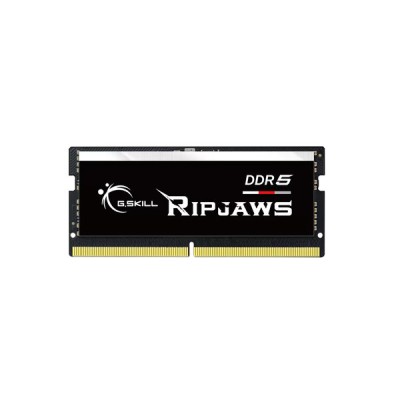
Memoria RAM G.Skill Ripjaws DDR5 16GB SO-DIMM 5600MHz para Laptop Modelo F5-5600S4040A16GX1-RS
SKU
F5-5600S4040A16GX1-RS
Mejora el rendimiento de tu laptop con esta memoria G.Skill Ripjaws . Diseñada para ofrecer mayor velocidad y fluidez en tus tareas diarias, juegos y aplicaciones demandantes. Su formato SO-DIMM es compatible con laptops que admiten este tipo de módulo. Fabricada con materiales de calidad para una operación estable y confiable, es una actualización sencilla para revitalizar tu equipo portátil.
$1,134.17
Impuestos: $1,134.17
No Disponible
Entrega estimada
Entrega entre el 19/04/2026 y el 22/04/2026
Costo de envio
Calculado en el checkout
Se ajustara automaticamente con Skydropx
Compra con confianza
- Pago seguro
- MSI con tarjetas participantes
- Factura electronica SAT
Garantia
Garantia incluida segun fabricante
Garantia extendible disponible
Metodos de pago
Metodos disponibles al finalizar la compra
Etiquetas:
memoria ram
, g.skill
, ripjaws
, ddr5
, 16gb
, so-dimm
, 5600mhz
, laptop
, portatil
, gaming
, rendimiento
, intel xmp
, upgrade
, computadora
Optimiza el funcionamiento de tu computadora portátil con la memoria RAM G.Skill Ripjaws DDR5. Con 16GB de capacidad y una velocidad de 5600MHz, esta memoria está diseñada específicamente para laptops gracias a su factor de forma SO-DIMM de 262 pines. Es compatible con perfiles Intel XMP 3.0 para un overclocking fácil y estable, y funciona en modo dual channel para mayor eficiencia. Perfecta para usuarios que requieren alto rendimiento en gaming, edición de video, programación o multitarea avanzada. Su voltaje de 1.1V asegura un consumo energético eficiente, prolongando la batería de tu equipo. Incluye perfil SPD para configuración automática y no cuenta con ECC, siendo ideal para uso doméstico y profesional. Fácil de instalar, garantiza una mejora inmediata en la velocidad y capacidad de respuesta de tu laptop.
Especificaciones
| Características | |
|---|---|
| ECC | No |
| Perfil SPD | Si |
| Componente para | Computadora portátil |
| Memoria interna | 16 GB |
| Canales de memoria | Doble canal |
| Voltaje de memoria | 1.1 V |
| Tipo de memoria interna | DDR5 |
| Factor de forma de memoria | 262-pin SO-DIMM |
| Velocidad de memoria del reloj | 5600 MHz |
| Perfil de Memoria Extrema Intel (XMP) | Si |
| Diseño de memoria (módulos x tamaño) | 1 x 16 GB |
| Versión del perfil Intel XMP (Extreme Memory Profile) | 3.0 |
**Preguntas Frecuentes (FAQs)**
**1. ¿Es compatible con mi laptop?**
Esta memoria es compatible con laptops que tengan ranuras SO-DIMM DDR5 y soporten la velocidad de 5600MHz. Verifica las especificaciones de tu equipo o usa herramientas de detección de hardware antes de comprar.
**2. ¿Cómo sé si mi laptop tiene ranura libre para agregar más RAM?**
Revisa el manual de tu laptop o las especificaciones técnicas en el sitio del fabricante. Muchas laptops tienen una sola ranura ocupada, permitiendo agregar un módulo como este.
**3. ¿Necesito instalar dos módulos iguales (dual channel)?**
Para activar el modo dual channel y obtener el máximo rendimiento, se recomienda usar dos módulos de la misma capacidad y velocidad. Puedes usar este módulo solo o emparejarlo con otro idéntico.
**4. ¿La instalación anula la garantía de mi laptop?**
Generalmente no, pero es recomendable verificar la política de garantía del fabricante de tu equipo. La instalación debe realizarse con cuidado para no dañar otros componentes.
**5. ¿Qué es Intel XMP y cómo lo activo?**
XMP (Extreme Memory Profile) es un perfil de Intel para que la memoria funcione a su velocidad anunciada (5600MHz). Se activa en la BIOS/UEFI de la laptop, si el sistema lo soporta.
**6. ¿La memoria incluye garantía en México?**
Sí, según la información del producto, incluye garantía. Conserva tu ticket o factura de compra para cualquier gestión. Para detalles específicos, contacta al vendedor o revisa la ficha del producto.
**7. ¿Necesito herramientas especiales para instalarla?**
No, solo necesitas un destornillador pequeño para abrir la tapa de acceso a la RAM de tu laptop. Asegúrate de apagar el equipo, desenchufarlo y retirar la batería (si es posible) antes de empezar.
**8. ¿Cómo limpio los contactos dorados del módulo si es necesario?**
Usa un borrador de lápiz blanco suave, pasándolo con cuidado por los contactos. Luego, retira cualquier residuo con un pincel seco. Nunca uses líquidos o limpiadores agresivos.
**9. Mi laptop no enciende después de instalar la memoria, ¿qué hago?**
1. Apaga y desenchufa la laptop. 2. Retira y vuelve a insertar el módulo, asegurándote de que esté bien asentado. 3. Prueba con la memoria original para descartar otro problema. Si persiste, el módulo podría ser incompatible o defectuoso.
**10. ¿Funciona con laptops AMD?**
Sí, las memorias DDR5 SO-DIMM son compatibles con plataformas que soporten este estándar, tanto Intel como AMD. Sin embargo, verifica la velocidad máxima soportada por el procesador y la placa de tu equipo específico.
**1. ¿Es compatible con mi laptop?**
Esta memoria es compatible con laptops que tengan ranuras SO-DIMM DDR5 y soporten la velocidad de 5600MHz. Verifica las especificaciones de tu equipo o usa herramientas de detección de hardware antes de comprar.
**2. ¿Cómo sé si mi laptop tiene ranura libre para agregar más RAM?**
Revisa el manual de tu laptop o las especificaciones técnicas en el sitio del fabricante. Muchas laptops tienen una sola ranura ocupada, permitiendo agregar un módulo como este.
**3. ¿Necesito instalar dos módulos iguales (dual channel)?**
Para activar el modo dual channel y obtener el máximo rendimiento, se recomienda usar dos módulos de la misma capacidad y velocidad. Puedes usar este módulo solo o emparejarlo con otro idéntico.
**4. ¿La instalación anula la garantía de mi laptop?**
Generalmente no, pero es recomendable verificar la política de garantía del fabricante de tu equipo. La instalación debe realizarse con cuidado para no dañar otros componentes.
**5. ¿Qué es Intel XMP y cómo lo activo?**
XMP (Extreme Memory Profile) es un perfil de Intel para que la memoria funcione a su velocidad anunciada (5600MHz). Se activa en la BIOS/UEFI de la laptop, si el sistema lo soporta.
**6. ¿La memoria incluye garantía en México?**
Sí, según la información del producto, incluye garantía. Conserva tu ticket o factura de compra para cualquier gestión. Para detalles específicos, contacta al vendedor o revisa la ficha del producto.
**7. ¿Necesito herramientas especiales para instalarla?**
No, solo necesitas un destornillador pequeño para abrir la tapa de acceso a la RAM de tu laptop. Asegúrate de apagar el equipo, desenchufarlo y retirar la batería (si es posible) antes de empezar.
**8. ¿Cómo limpio los contactos dorados del módulo si es necesario?**
Usa un borrador de lápiz blanco suave, pasándolo con cuidado por los contactos. Luego, retira cualquier residuo con un pincel seco. Nunca uses líquidos o limpiadores agresivos.
**9. Mi laptop no enciende después de instalar la memoria, ¿qué hago?**
1. Apaga y desenchufa la laptop. 2. Retira y vuelve a insertar el módulo, asegurándote de que esté bien asentado. 3. Prueba con la memoria original para descartar otro problema. Si persiste, el módulo podría ser incompatible o defectuoso.
**10. ¿Funciona con laptops AMD?**
Sí, las memorias DDR5 SO-DIMM son compatibles con plataformas que soporten este estándar, tanto Intel como AMD. Sin embargo, verifica la velocidad máxima soportada por el procesador y la placa de tu equipo específico.
**Guía de Instalación y Uso**
**Antes de empezar:** Apaga tu laptop, desenchúfala y retira la batería (si es extraíble). Descárgate de electricidad estática tocando una superficie metálica sin pintar.
**Paso 1:** Ubica la tapa de acceso a la memoria RAM. Suele estar en la parte inferior de la laptop, marcada con un icono similar a un chip.
**Paso 2:** Con un destornillador adecuado, retira los tornillos que sujetan la tapa.
**Paso 3:** Retira la tapa con cuidado.
**Paso 4:** Localiza la(s) ranura(s) SO-DIMM. Si vas a reemplazar un módulo, libera las pestañas de plástico a los lados para que el módulo antiguo se levante en un ángulo de unos 45°.
**Paso 5:** Saca el módulo antiguo (si aplica) jalándolo suavemente.
**Paso 6:** Toma tu nuevo módulo G.Skill Ripjaws por los bordes, sin tocar los contactos dorados. Alinéalo con la ranura, notando que la muesca no coincide si está al revés.
**Paso 7:** Inserta el módulo en un ángulo de aproximadamente 45° hacia la ranura.
**Paso 8:** Presiona suavemente hacia abajo hasta que las pestañas laterales se cierren solas y el módulo quede horizontal y firme.
**Paso 9:** Vuelve a colocar la tapa de acceso y asegúrala con los tornillos.
**Paso 10:** Conecta la batería (si la retiraste) y el cable de poder. Enciende la laptop.
**Paso 11:** Verifica que el sistema reconozca la nueva memoria. Puedes hacerlo en el Administrador de tareas de Windows (pestaña Rendimiento > Memoria) o en la BIOS/UEFI.
**Paso 12 (Opcional):** Si tu sistema lo soporta, ingresa a la BIOS/UEFI (generalmente presionando F2, DEL o F10 al arrancar) y activa el perfil XMP para que la memoria funcione a 5600MHz.
**Antes de empezar:** Apaga tu laptop, desenchúfala y retira la batería (si es extraíble). Descárgate de electricidad estática tocando una superficie metálica sin pintar.
**Paso 1:** Ubica la tapa de acceso a la memoria RAM. Suele estar en la parte inferior de la laptop, marcada con un icono similar a un chip.
**Paso 2:** Con un destornillador adecuado, retira los tornillos que sujetan la tapa.
**Paso 3:** Retira la tapa con cuidado.
**Paso 4:** Localiza la(s) ranura(s) SO-DIMM. Si vas a reemplazar un módulo, libera las pestañas de plástico a los lados para que el módulo antiguo se levante en un ángulo de unos 45°.
**Paso 5:** Saca el módulo antiguo (si aplica) jalándolo suavemente.
**Paso 6:** Toma tu nuevo módulo G.Skill Ripjaws por los bordes, sin tocar los contactos dorados. Alinéalo con la ranura, notando que la muesca no coincide si está al revés.
**Paso 7:** Inserta el módulo en un ángulo de aproximadamente 45° hacia la ranura.
**Paso 8:** Presiona suavemente hacia abajo hasta que las pestañas laterales se cierren solas y el módulo quede horizontal y firme.
**Paso 9:** Vuelve a colocar la tapa de acceso y asegúrala con los tornillos.
**Paso 10:** Conecta la batería (si la retiraste) y el cable de poder. Enciende la laptop.
**Paso 11:** Verifica que el sistema reconozca la nueva memoria. Puedes hacerlo en el Administrador de tareas de Windows (pestaña Rendimiento > Memoria) o en la BIOS/UEFI.
**Paso 12 (Opcional):** Si tu sistema lo soporta, ingresa a la BIOS/UEFI (generalmente presionando F2, DEL o F10 al arrancar) y activa el perfil XMP para que la memoria funcione a 5600MHz.
