





AGOTADO
Documentacion del producto
Documentacion disponible proximamente
- PDFs
- Fichas tecnicas
- Manuales
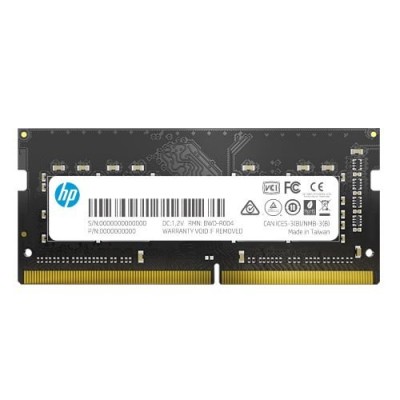
Memoria RAM HP 16GB DDR4 3200MHz SO-DIMM para Laptop Modelo 2E2M7AA
SKU
2E2M7AA
Memoria HP de diseñada para mejorar el rendimiento de tu laptop compatible. Aumenta la capacidad de respuesta del sistema para un uso más fluido en tareas cotidianas, multitarea y aplicaciones. Es un componente de actualización interna, asegúrate de que sea compatible con tu equipo antes de adquirirla.
$1,055.21
Impuestos: $1,055.21
No Disponible
Entrega estimada
Entrega entre el 14/04/2026 y el 17/04/2026
Costo de envio
Calculado en el checkout
Se ajustara automaticamente con Skydropx
Compra con confianza
- Pago seguro
- MSI con tarjetas participantes
- Factura electronica SAT
Garantia
Garantia incluida segun fabricante
Garantia extendible disponible
Metodos de pago
Metodos disponibles al finalizar la compra
Etiquetas:
memoria ram
, hp
, ddr4
, 16gb
, 3200mhz
, so-dimm
, laptop
, upgrade
, rendimiento
, multitarea
, gaming
, trabajo
, computadora portátil
Optimiza el funcionamiento de tu laptop con la memoria RAM HP S1 de 16GB DDR4 a 3200MHz. Este módulo SO-DIMM está diseñado para laptops compatibles, permitiendo un aumento significativo en la velocidad de procesamiento y la capacidad de ejecutar múltiples aplicaciones simultáneamente sin ralentizaciones. Es perfecto para usuarios que realizan tareas exigentes como edición de video, gaming o trabajo con programas pesados, ya que reduce los tiempos de carga y mejora la experiencia general. Fabricada por HP, garantiza calidad y durabilidad, además de ser energéticamente eficiente para prolongar la batería de tu dispositivo. Fácil de instalar, es compatible con una amplia gama de laptops que soportan DDR4, ofreciendo una actualización confiable y asequible para mantener tu equipo al día.
**Preguntas Frecuentes (FAQ)**
**1. ¿Es compatible con mi laptop?**
Esta memoria es compatible con laptops HP que utilicen módulos SO-DIMM DDR4 y tengan un slot disponible que soporte 3200MHz. Verifica el manual de tu equipo o usa herramientas de diagnóstico del sistema para confirmar la compatibilidad exacta.
**2. ¿Cómo sé si mi laptop tiene un slot libre para instalarla?**
Muchas laptops tienen un compartimento de acceso fácil en la parte inferior. Revisa el manual de usuario de tu equipo o busca el modelo específico en el sitio de soporte de HP para ver el diagrama de componentes y la cantidad de slots de RAM.
**3. ¿Necesito instalar un par de memorias o funciona una sola de 16GB?**
Este módulo de 16GB funciona de manera individual. No es necesario instalarlo en par a menos que tu laptop o tu uso específico (como gaming o edición profesional) se beneficie del modo dual-channel. Consulta las especificaciones de tu motherboard.
**4. ¿La instalación anula la garantía de mi laptop?**
En general, agregar o cambiar la memoria RAM no anula la garantía del fabricante de la laptop. Sin embargo, cualquier daño físico causado durante la instalación podría no estar cubierto. Te recomendamos revisar los términos de garantía de tu equipo o considerar una instalación profesional si tienes dudas.
**5. ¿Qué hago si mi laptop no enciende después de instalar la memoria?**
1. Apaga y desconecta la laptop de la corriente y retira la batería si es posible.
2. Vuelve a asegurar el módulo de RAM, presionando firmemente hasta que las pestañas laterales se cierren solas.
3. Si el problema persiste, reinstala la memoria original para descartar un problema de compatibilidad o un slot dañado.
**6. ¿Esta memoria mejora el rendimiento si mi procesador es viejo?**
Sí, puede mejorar la multitarea y la fluidez general del sistema al tener más memoria disponible. Sin embargo, la velocidad máxima (3200MHz) estará limitada por lo que soporte el procesador y la placa base de tu laptop.
**7. ¿Cuál es la garantía del producto y cómo la hago válida?**
El producto cuenta con garantía en México. Conserva tu ticket o comprobante de compra. Para hacerla válida, contacta al vendedor (Diten) o al soporte autorizado de HP, presentando el modelo del producto (2E2M7AA) y el comprobante.
**8. ¿Requiere configuración especial en el sistema o es plug & play?**
Es plug & play. Tras la instalación física, la laptop y el sistema operativo la reconocerán automáticamente. Es recomendable entrar a la BIOS/UEFI al encender para confirmar que se detecta la capacidad total y la velocidad.
**9. ¿Necesito herramientas especiales para instalarla?**
Generalmente solo necesitas un destornillador de punta Phillips #00 o #0 para abrir el compartimento de la laptop. Usa una pulsera antiestática o toca una superficie metálica sin pintar antes de manipular la memoria para evitar descargas electrostáticas.
**1. ¿Es compatible con mi laptop?**
Esta memoria es compatible con laptops HP que utilicen módulos SO-DIMM DDR4 y tengan un slot disponible que soporte 3200MHz. Verifica el manual de tu equipo o usa herramientas de diagnóstico del sistema para confirmar la compatibilidad exacta.
**2. ¿Cómo sé si mi laptop tiene un slot libre para instalarla?**
Muchas laptops tienen un compartimento de acceso fácil en la parte inferior. Revisa el manual de usuario de tu equipo o busca el modelo específico en el sitio de soporte de HP para ver el diagrama de componentes y la cantidad de slots de RAM.
**3. ¿Necesito instalar un par de memorias o funciona una sola de 16GB?**
Este módulo de 16GB funciona de manera individual. No es necesario instalarlo en par a menos que tu laptop o tu uso específico (como gaming o edición profesional) se beneficie del modo dual-channel. Consulta las especificaciones de tu motherboard.
**4. ¿La instalación anula la garantía de mi laptop?**
En general, agregar o cambiar la memoria RAM no anula la garantía del fabricante de la laptop. Sin embargo, cualquier daño físico causado durante la instalación podría no estar cubierto. Te recomendamos revisar los términos de garantía de tu equipo o considerar una instalación profesional si tienes dudas.
**5. ¿Qué hago si mi laptop no enciende después de instalar la memoria?**
1. Apaga y desconecta la laptop de la corriente y retira la batería si es posible.
2. Vuelve a asegurar el módulo de RAM, presionando firmemente hasta que las pestañas laterales se cierren solas.
3. Si el problema persiste, reinstala la memoria original para descartar un problema de compatibilidad o un slot dañado.
**6. ¿Esta memoria mejora el rendimiento si mi procesador es viejo?**
Sí, puede mejorar la multitarea y la fluidez general del sistema al tener más memoria disponible. Sin embargo, la velocidad máxima (3200MHz) estará limitada por lo que soporte el procesador y la placa base de tu laptop.
**7. ¿Cuál es la garantía del producto y cómo la hago válida?**
El producto cuenta con garantía en México. Conserva tu ticket o comprobante de compra. Para hacerla válida, contacta al vendedor (Diten) o al soporte autorizado de HP, presentando el modelo del producto (2E2M7AA) y el comprobante.
**8. ¿Requiere configuración especial en el sistema o es plug & play?**
Es plug & play. Tras la instalación física, la laptop y el sistema operativo la reconocerán automáticamente. Es recomendable entrar a la BIOS/UEFI al encender para confirmar que se detecta la capacidad total y la velocidad.
**9. ¿Necesito herramientas especiales para instalarla?**
Generalmente solo necesitas un destornillador de punta Phillips #00 o #0 para abrir el compartimento de la laptop. Usa una pulsera antiestática o toca una superficie metálica sin pintar antes de manipular la memoria para evitar descargas electrostáticas.
**Guía de Instalación Rápida**
**Pre-instalación (IMPORTANTE):**
1. **Apaga** completamente tu laptop.
2. **Desconecta** el cable de corriente y cualquier periférico.
3. **Retira la batería** si tu modelo lo permite. Si no, busca y desconecta el conector de la batería interna dentro del compartimento (consulta el manual de tu equipo).
4. **Presiona el botón de encendido** por 5 segundos para descargar la electricidad residual.
**Instalación:**
5. Con un destornillador adecuado, **retira la tapa del compartimento de memoria** en la parte inferior de la laptop.
6. **Localiza los slots de RAM**. Si vas a reemplazar un módulo, abre las **pestañas metálicas laterales** (presiónalas hacia afuera) para que el módulo antiguo se levante en un ángulo de 45° y puedas retirarlo.
7. **Saca la nueva memoria de su empaque** sosteniéndola solo por los bordes, sin tocar los conectores dorados (pines).
8. **Alinea la muesca** del conector de la memoria con la lengüeta del slot. Insértala en un **ángulo de 45 grados**.
9. **Presiona firmemente hacia abajo** hasta que las pestañas laterales se cierren solas y aseguren el módulo en posición horizontal. Deberías escuchar un clic suave.
**Post-instalación:**
10. **Vuelve a colocar la tapa** del compartimento y asegura los tornillos.
11. **Conecta la batería** (si la retiraste) y el cable de corriente.
12. **Enciende la laptop**. Entra a la BIOS/UEFI (generalmente presionando F10, F2 o ESC al arrancar) para verificar que el sistema **reconoce la nueva memoria (16GB) y la velocidad (3200MHz)**. Luego, inicia Windows y confirma la capacidad en "Acerca de tu PC" o en el Administrador de tareas.
**Pre-instalación (IMPORTANTE):**
1. **Apaga** completamente tu laptop.
2. **Desconecta** el cable de corriente y cualquier periférico.
3. **Retira la batería** si tu modelo lo permite. Si no, busca y desconecta el conector de la batería interna dentro del compartimento (consulta el manual de tu equipo).
4. **Presiona el botón de encendido** por 5 segundos para descargar la electricidad residual.
**Instalación:**
5. Con un destornillador adecuado, **retira la tapa del compartimento de memoria** en la parte inferior de la laptop.
6. **Localiza los slots de RAM**. Si vas a reemplazar un módulo, abre las **pestañas metálicas laterales** (presiónalas hacia afuera) para que el módulo antiguo se levante en un ángulo de 45° y puedas retirarlo.
7. **Saca la nueva memoria de su empaque** sosteniéndola solo por los bordes, sin tocar los conectores dorados (pines).
8. **Alinea la muesca** del conector de la memoria con la lengüeta del slot. Insértala en un **ángulo de 45 grados**.
9. **Presiona firmemente hacia abajo** hasta que las pestañas laterales se cierren solas y aseguren el módulo en posición horizontal. Deberías escuchar un clic suave.
**Post-instalación:**
10. **Vuelve a colocar la tapa** del compartimento y asegura los tornillos.
11. **Conecta la batería** (si la retiraste) y el cable de corriente.
12. **Enciende la laptop**. Entra a la BIOS/UEFI (generalmente presionando F10, F2 o ESC al arrancar) para verificar que el sistema **reconoce la nueva memoria (16GB) y la velocidad (3200MHz)**. Luego, inicia Windows y confirma la capacidad en "Acerca de tu PC" o en el Administrador de tareas.
