AGOTADO
Documentacion del producto
Documentacion disponible proximamente
- PDFs
- Fichas tecnicas
- Manuales
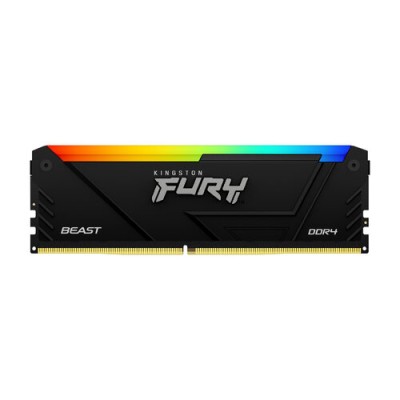
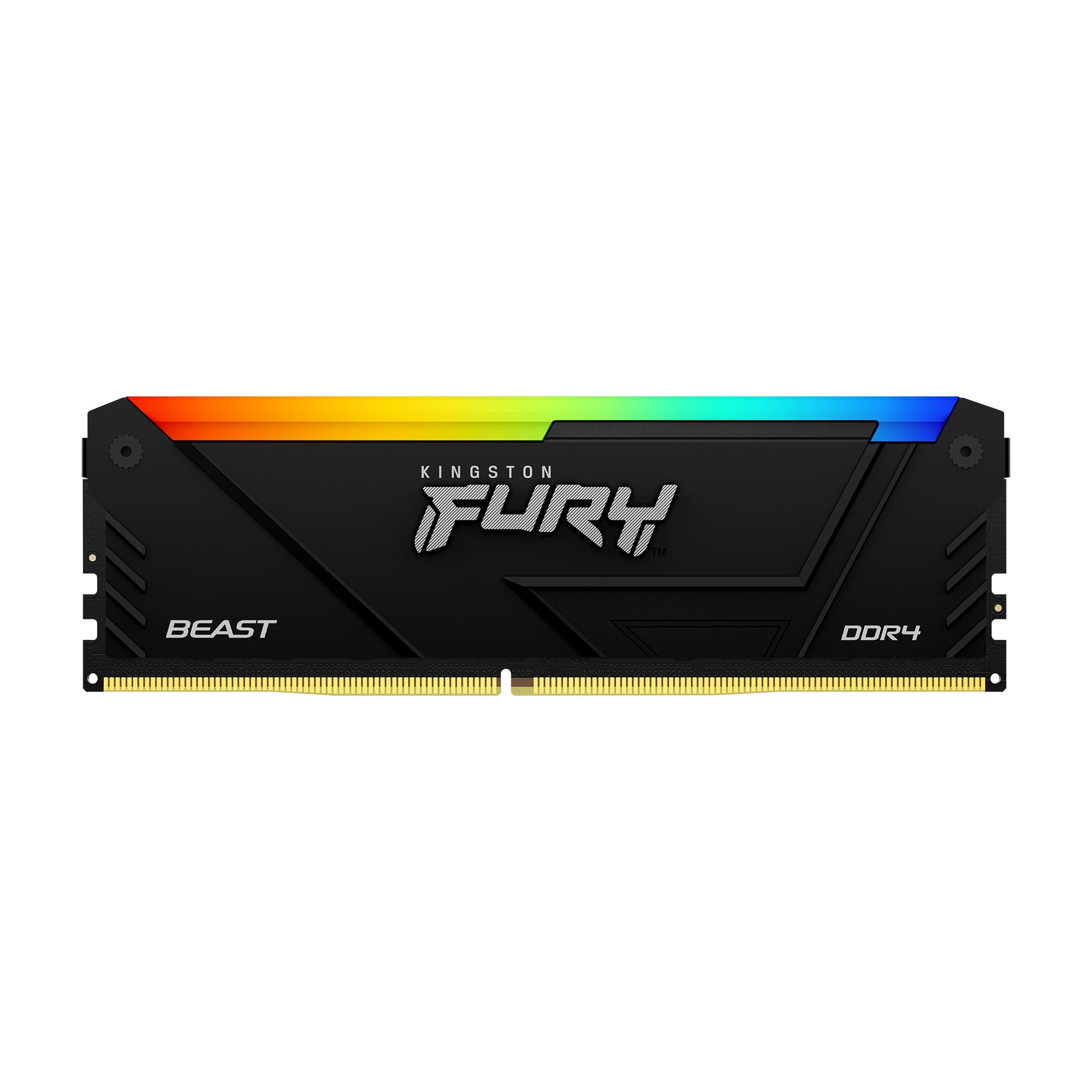
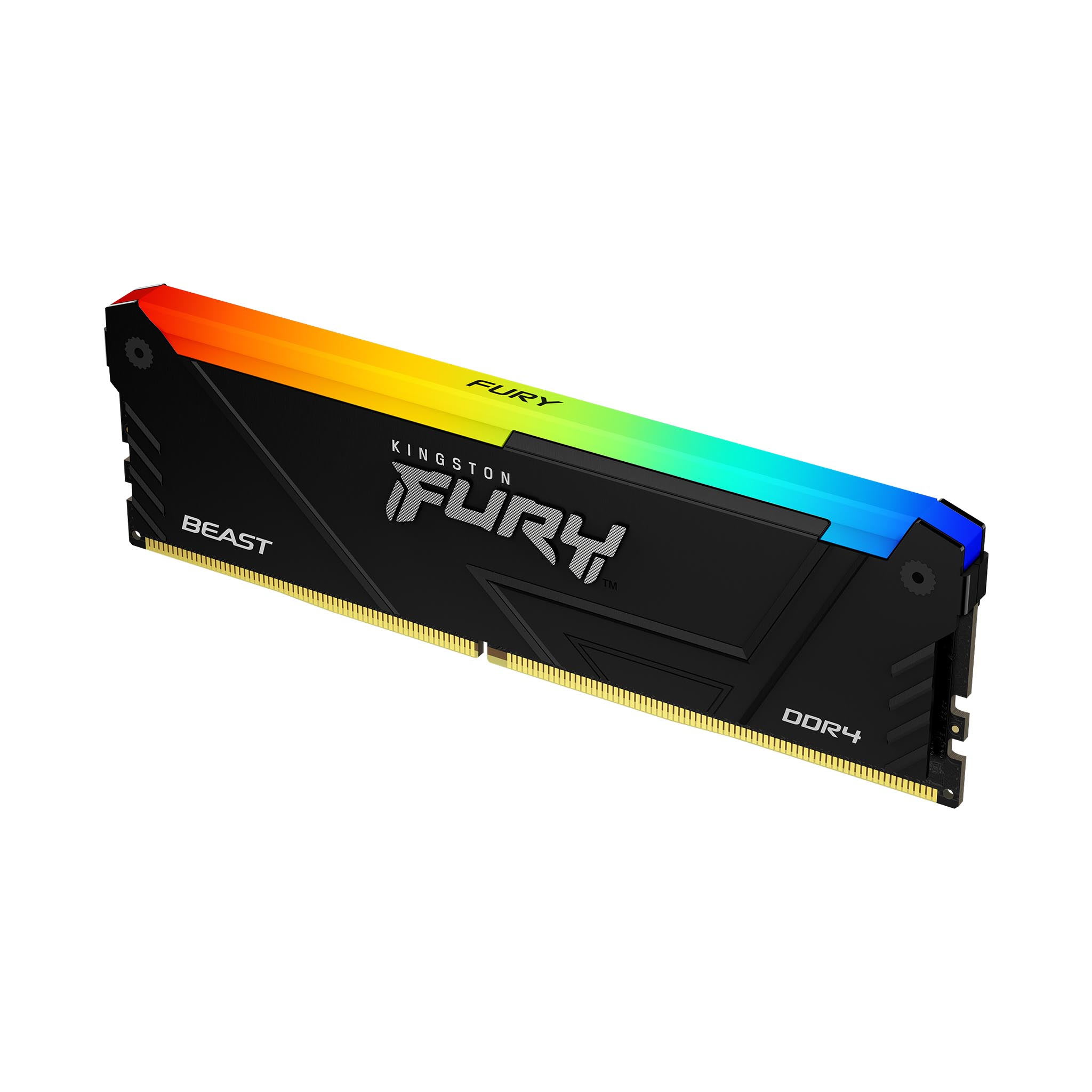
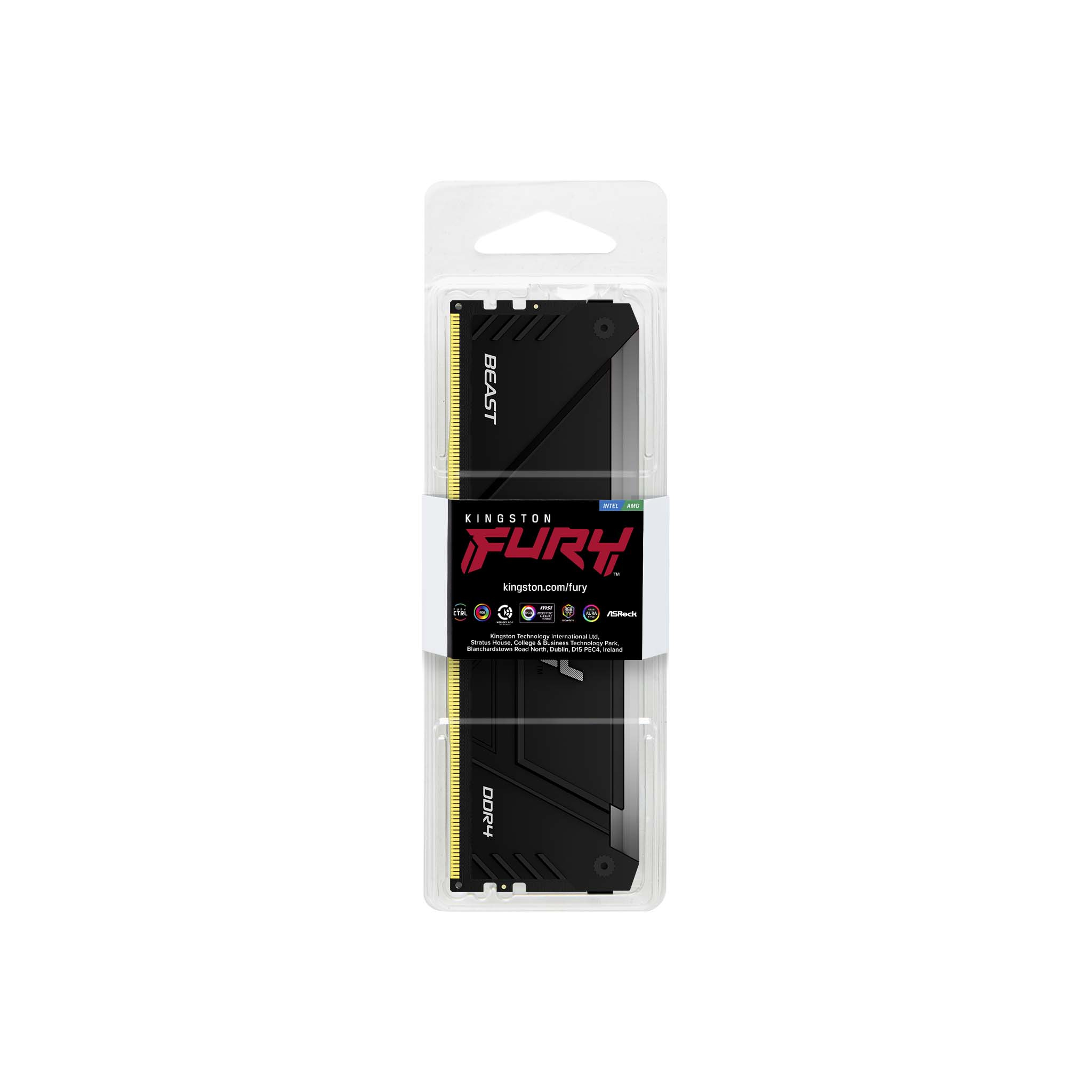
Memoria RAM Kingston FURY Beast DDR4 8GB 3600MHz DIMM KF436C17BB2A/8
SKU
KF436C17BB2A/8

Memoria Kingston FURY Beast diseñada para mejorar la capacidad de respuesta y el rendimiento multitarea de tu computadora de escritorio. Su diseño disipador de calor de perfil bajo asegura una operación estable, ideal para usuarios que buscan una actualización confiable. Compatible con sistemas que admiten este tipo de módulo, es una opción sencilla para potenciar tu equipo.
$2,169.00
Impuestos: $2,169.00
No Disponible
Entrega estimada
Entrega entre el 12/04/2026 y el 15/04/2026
Costo de envio
Calculado en el checkout
Se ajustara automaticamente con Skydropx
Compra con confianza
- Pago seguro
- MSI con tarjetas participantes
- Factura electronica SAT
Garantia
Garantia incluida segun fabricante
Garantia extendible disponible
Metodos de pago
Metodos disponibles al finalizar la compra
Etiquetas:
memoria ram
, kingston
, ddr4
, 8gb
, 3600mhz
, fury beast
, gaming
, overclocking
, rgb
, disipador térmico
, pc
, computadora
, rendimiento
, xmp

La memoria RAM Kingston FURY Beast DDR4 de 8GB está diseñada para usuarios que buscan maximizar el rendimiento de sus equipos. Con una velocidad de 3600MHz y latencia CAS 17, ofrece una respuesta rápida en aplicaciones exigentes, juegos y multitarea. Incluye perfil Intel XMP 2.0 para overclocking automático y seguro, ideal para placas base compatibles. Su disipador térmico de aluminio mantiene temperaturas óptimas, mientras que la iluminación RGB dinámica personaliza la estética de tu PC. Es compatible con la mayoría de sistemas que soportan DDR4 DIMM unbuffered, perfecta para gamers, creadores de contenido y usuarios que requieren alta velocidad. Fabricada con estándares JEDEC y voltaje de 1.35V, garantiza fiabilidad y durabilidad en condiciones de uso intensivo.
Especificaciones
| Características | |
|---|---|
| ECC | No |
| Perfil SPD | Si |
| Latencia CAS | 17 |
| Placa de plomo | Oro |
| Componente para | PC |
| Estándar JEDEC | Si |
| Memoria interna | 8 GB |
| País de origen | China, Taiwan |
| Retro iluminación | Si |
| Voltaje de memoria | 1.35 V |
| Tipo de enfriamiento | Disipador térmico |
| Color de luz de fondo | Rojo/Verde/Azul |
| Tiempo activo en fila | 32 ns |
| Tiempo de ciclo de fila | 45.75 ns |
| Tipo de memoria interna | DDR4 |
| Clasificación de memoria | 1 |
| Configuración de módulos | 1024M x 64 |
| Factor de forma de memoria | 288-pin DIMM |
| Tipo de memoria intermedia | Unregistered (unbuffered) |
| Velocidad de memoria del reloj | 1800 MHz |
| Perfil de Memoria Extrema Intel (XMP) | Si |
| Diseño de memoria (módulos x tamaño) | 1 x 8 GB |
| Programador de potencia de voltaje (VPP) | 2.5 V |
| Tiempo de actualización de ciclo de fila | 350 ns |
| Rango de transferencia de datos de memoria | 3600 MT/s |
| Versión del perfil Intel XMP (Extreme Memory Profile) | 2.0 |
| Condiciones ambientales | |
| Intervalo de temperatura de almacenaje | -40 - 85 °C |
| Intervalo de temperatura operativa (T-T) | 0 - 70 °C |
| Datos de logística | |
| Alto de la caja principal | 88.9 mm |
| Peso de la caja principal | 1.91 kg |
| Largo de la caja principal | 193 mm |
| Cantidad por caja principal | 25 pieza(s) |
| Longitud de la caja principal | 325.1 mm |
| Empaquetado de datos | |
| Alto del paquete | 171.4 mm |
| Peso del paquete | 67.2 g |
| Ancho del paquete | 57.1 mm |
| Largo del paquete | 14 mm |
| Peso y dimensiones | |
| Peso | 46.82 g |
| Ancho | 8.2 mm |
| Altura | 43 mm |
| Profundidad | 133.3 mm |
**Preguntas Frecuentes (FAQs)**
**1. ¿Es compatible con mi tarjeta madre?**
Esta memoria es compatible con placas base que soporten DDR4 y el perfil XMP (Extreme Memory Profile) para alcanzar los 3600MHz. Verifica el manual de tu placa base para confirmar compatibilidad con módulos DDR4 y la velocidad máxima soportada.
**2. ¿Cómo activo la velocidad de 3600MHz?**
Por defecto, la memoria puede funcionar a una velocidad base (ej. 2133MHz). Para alcanzar los 3600MHz anunciados, debes habilitar el perfil XMP (Extreme Memory Profile) desde la BIOS/UEFI de tu computadora.
**3. ¿Se puede instalar junto con otro módulo de RAM de diferente marca o velocidad?**
Se puede, pero no es recomendable. Mezclar módulos puede causar inestabilidad y el sistema normalmente funcionará a la velocidad del módulo más lento. Para mejor rendimiento, usa módulos idénticos.
**4. ¿Cómo limpio el disipador o la zona del RGB?**
Apaga y desenchufa la PC. Usa un paño seco, suave y sin pelusa o una brocha de cerdas suaves para retirar el polvo. No uses líquidos ni limpiadores abrasivos directamente sobre el módulo.
**5. ¿Qué hago si mi PC no enciende después de instalarla?**
1. Asegúrate de que el módulo esté correctamente insertado (debería hacer un clic).
2. Prueba instalándola en otra ranura DIMM.
3. Si tienes más de un módulo, prueba de uno en uno para descartar fallas.
4. Verifica que tu placa base y CPU sean compatibles con DDR4.
**6. ¿El RGB funciona sin software?**
Sí, el módulo incluirá efectos de iluminación predefinidos que funcionan al instante. Para personalizar los efectos, colores y sincronización, puedes descargar el software Kingston FURY CTRL desde el sitio oficial de Kingston.
**7. ¿Cuál es la garantía y cómo la hago válida?**
Kingston ofrece una garantía limitada de por vida para este producto. Para hacerla válida, conserva tu comprobante de compra y contacta al soporte de Kingston o al punto de venta donde la adquiriste en caso de falla.
**8. ¿Es segura para overclocking?**
Sí, está diseñada para overclocking con el perfil XMP probado y estable. Sin embargo, overclockear más allá del perfil XMP (overclock manual) puede anular la garantía y requiere conocimientos avanzados, haciéndolo bajo tu responsabilidad.
**1. ¿Es compatible con mi tarjeta madre?**
Esta memoria es compatible con placas base que soporten DDR4 y el perfil XMP (Extreme Memory Profile) para alcanzar los 3600MHz. Verifica el manual de tu placa base para confirmar compatibilidad con módulos DDR4 y la velocidad máxima soportada.
**2. ¿Cómo activo la velocidad de 3600MHz?**
Por defecto, la memoria puede funcionar a una velocidad base (ej. 2133MHz). Para alcanzar los 3600MHz anunciados, debes habilitar el perfil XMP (Extreme Memory Profile) desde la BIOS/UEFI de tu computadora.
**3. ¿Se puede instalar junto con otro módulo de RAM de diferente marca o velocidad?**
Se puede, pero no es recomendable. Mezclar módulos puede causar inestabilidad y el sistema normalmente funcionará a la velocidad del módulo más lento. Para mejor rendimiento, usa módulos idénticos.
**4. ¿Cómo limpio el disipador o la zona del RGB?**
Apaga y desenchufa la PC. Usa un paño seco, suave y sin pelusa o una brocha de cerdas suaves para retirar el polvo. No uses líquidos ni limpiadores abrasivos directamente sobre el módulo.
**5. ¿Qué hago si mi PC no enciende después de instalarla?**
1. Asegúrate de que el módulo esté correctamente insertado (debería hacer un clic).
2. Prueba instalándola en otra ranura DIMM.
3. Si tienes más de un módulo, prueba de uno en uno para descartar fallas.
4. Verifica que tu placa base y CPU sean compatibles con DDR4.
**6. ¿El RGB funciona sin software?**
Sí, el módulo incluirá efectos de iluminación predefinidos que funcionan al instante. Para personalizar los efectos, colores y sincronización, puedes descargar el software Kingston FURY CTRL desde el sitio oficial de Kingston.
**7. ¿Cuál es la garantía y cómo la hago válida?**
Kingston ofrece una garantía limitada de por vida para este producto. Para hacerla válida, conserva tu comprobante de compra y contacta al soporte de Kingston o al punto de venta donde la adquiriste en caso de falla.
**8. ¿Es segura para overclocking?**
Sí, está diseñada para overclocking con el perfil XMP probado y estable. Sin embargo, overclockear más allá del perfil XMP (overclock manual) puede anular la garantía y requiere conocimientos avanzados, haciéndolo bajo tu responsabilidad.
**Guía de Instalación y Configuración**
**Precaución:** Antes de empezar, apaga la computadora, desconecta el cable de alimentación y toca una superficie metálica sin pintar para descargar electricidad estática.
1. **Prepara el área:** Trabaja en una superficie limpia, seca y sin estática.
2. **Abre la PC:** Retira la tapa lateral de la torre para acceder a la tarjeta madre.
3. **Localiza las ranuras:** Identifica los slots o ranuras DIMM para memoria RAM (generalmente cerca del CPU).
4. **Abre las pestañas:** Empuja hacia afuera las pestañas plásticas de seguridad en ambos extremos de la ranura que vayas a usar.
5. **Alinea la memoria:** Fíjate que la muesca (corte) en el conector dorado de la RAM coincida con la protuberancia en la ranura de la placa base.
6. **Inserta el módulo:** Con firmeza y presión uniforme, empuja el módulo recto hacia abajo hasta que las pestañas de seguridad se cierren solas produciendo un *clic* audible.
7. **Verifica la instalación:** Asegúrate de que el módulo quede paralelo a la placa y las pestañas estén completamente cerradas.
8. **Cierra la PC:** Vuelve a colocar la tapa lateral de la torre y conecta todos los cables.
9. **Enciende y entra a la BIOS:** Enciende la PC y presiona la tecla indicada (F2, DEL, F10, etc.) para entrar a la BIOS/UEFI.
10. **Activa el perfil XMP:** Dentro de la BIOS, busca la opción "XMP" (Extreme Memory Profile) o "DOCP" (en placas AMD) y actívala o selecciona el perfil para 3600MHz.
11. **Guarda y sale:** Guarda los cambios (generalmente con F10) y reinicia la computadora.
12. **Verifica en el sistema:** Una vez en Windows, puedes verificar que la memoria funcione a 3600MHz usando herramientas como el Administrador de tareas (pestaña Rendimiento > Memoria) o software como CPU-Z.
**Nota:** Si tienes dudas sobre compatibilidad o configuración, consulta el manual de tu placa base o la ficha técnica completa del producto en el sitio web del fabricante.
**Precaución:** Antes de empezar, apaga la computadora, desconecta el cable de alimentación y toca una superficie metálica sin pintar para descargar electricidad estática.
1. **Prepara el área:** Trabaja en una superficie limpia, seca y sin estática.
2. **Abre la PC:** Retira la tapa lateral de la torre para acceder a la tarjeta madre.
3. **Localiza las ranuras:** Identifica los slots o ranuras DIMM para memoria RAM (generalmente cerca del CPU).
4. **Abre las pestañas:** Empuja hacia afuera las pestañas plásticas de seguridad en ambos extremos de la ranura que vayas a usar.
5. **Alinea la memoria:** Fíjate que la muesca (corte) en el conector dorado de la RAM coincida con la protuberancia en la ranura de la placa base.
6. **Inserta el módulo:** Con firmeza y presión uniforme, empuja el módulo recto hacia abajo hasta que las pestañas de seguridad se cierren solas produciendo un *clic* audible.
7. **Verifica la instalación:** Asegúrate de que el módulo quede paralelo a la placa y las pestañas estén completamente cerradas.
8. **Cierra la PC:** Vuelve a colocar la tapa lateral de la torre y conecta todos los cables.
9. **Enciende y entra a la BIOS:** Enciende la PC y presiona la tecla indicada (F2, DEL, F10, etc.) para entrar a la BIOS/UEFI.
10. **Activa el perfil XMP:** Dentro de la BIOS, busca la opción "XMP" (Extreme Memory Profile) o "DOCP" (en placas AMD) y actívala o selecciona el perfil para 3600MHz.
11. **Guarda y sale:** Guarda los cambios (generalmente con F10) y reinicia la computadora.
12. **Verifica en el sistema:** Una vez en Windows, puedes verificar que la memoria funcione a 3600MHz usando herramientas como el Administrador de tareas (pestaña Rendimiento > Memoria) o software como CPU-Z.
**Nota:** Si tienes dudas sobre compatibilidad o configuración, consulta el manual de tu placa base o la ficha técnica completa del producto en el sitio web del fabricante.