AGOTADO
Documentacion del producto
Documentacion disponible proximamente
- PDFs
- Fichas tecnicas
- Manuales
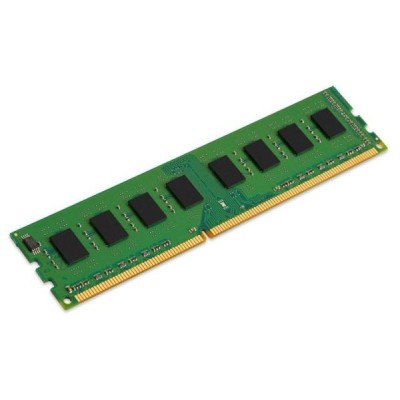
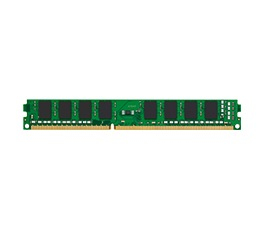
Memoria RAM Kingston DDR3L 4GB 1600MHz KVR16LN11/4WP
SKU
KVR16LN11/4WP
Memoria kingston para mejorar el rendimiento de tu computadora, compatible con sistemas que requieren módulos ddr3l. su diseño compacto y confiable permite una instalación sencilla, ideal para actualizar equipos de escritorio y lograr un funcionamiento más ágil en tus tareas diarias. fabricada con materiales de calidad para una mayor durabilidad.
$385.88
Impuestos: $385.88
No Disponible
Entrega estimada
Entrega entre el 13/04/2026 y el 16/04/2026
Costo de envio
Calculado en el checkout
Se ajustara automaticamente con Skydropx
Compra con confianza
- Pago seguro
- MSI con tarjetas participantes
- Factura electronica SAT
Garantia
Garantia incluida segun fabricante
Garantia extendible disponible
Metodos de pago
Metodos disponibles al finalizar la compra
Etiquetas:
memoria ram
, kingston
, ddr3l
, 4gb
, 1600mhz
, pc
, servidor
, bajo voltaje
, actualizacion
, componentes
, computadora
, rendimiento
, kvr16ln11/4wp
Optimiza el funcionamiento de tu computadora con la memoria RAM Kingston KVR16LN11/4WP, diseñada para ofrecer un rendimiento confiable y estable. Con 4GB de capacidad y velocidad de 1600MHz, esta memoria es ideal para usuarios que buscan mejorar la velocidad de respuesta en tareas cotidianas, gaming o aplicaciones profesionales.Características técnicas destacadas: utiliza tecnología DDR3L con voltaje reducido a 1.35V, lo que garantiza un consumo energético eficiente y menor generación de calor. Incluye perfil SPD para configuración automática, latencia CAS 11 y factor de forma DIMM de 240 pines, compatible con la mayoría de placas base modernas.Perfecta para actualizar equipos de escritorio o servidores que requieran mayor capacidad de memoria. Fabricada por Kingston, líder en componentes de almacenamiento, asegura durabilidad y funcionamiento en un rango de temperatura operativa de 0 a 85°C. Incluye dimensiones compactas (133.3mm de ancho x 18.8mm de alto) para fácil instalación.
Especificaciones
| Características | |
|---|---|
| ECC | No |
| Perfil SPD | Si |
| Latencia CAS | 11 |
| Placa de plomo | Oro |
| Componente para | PC/servidor |
| Estándar JEDEC | Si |
| Memoria interna | 4 GB |
| Voltaje de memoria | 1.35 V |
| Tiempo activo en fila | 35 ns |
| Tiempo de ciclo de fila | 48.125 ns |
| Tipo de memoria interna | DDR3 |
| Clasificación de memoria | 1 |
| Configuración de módulos | 512M x 64 |
| Factor de forma de memoria | 240-pin DIMM |
| Tipo de memoria intermedia | Unregistered (unbuffered) |
| Velocidad de memoria del reloj | 1600 MHz |
| Diseño de memoria (módulos x tamaño) | 1 x 4 GB |
| Tiempo de actualización de ciclo de fila | 260 ns |
| Condiciones ambientales | |
| Intervalo de temperatura de almacenaje | -55 - 100 °C |
| Intervalo de temperatura operativa (T-T) | 0 - 85 °C |
| Peso y dimensiones | |
| Ancho | 133.3 mm |
| Altura | 18.8 mm |
**Preguntas Frecuentes (FAQs)**
**1. ¿Es compatible con mi computadora?**
Esta memoria es compatible con placas base que soporten memoria DDR3L (bajo voltaje) a 1600 MHz. Verifica las especificaciones de tu placa base o computadora para confirmar que acepta este tipo, capacidad y velocidad de RAM.
**2. ¿Puedo mezclarla con otra memoria RAM que ya tengo instalada?**
Se puede intentar, pero no está garantizado. Para mayor estabilidad, se recomienda usar módulos idénticos (misma marca, modelo, capacidad y velocidad). Mezclar módulos puede causar inestabilidad o que el sistema solo reconozca la velocidad del módulo más lento.
**3. ¿Cómo la instalo?**
Asegúrate de que la computadora esté apagada y desenchufada. Abre la carcasa, localiza las ranuras de RAM en la placa base, abre las pestañas laterales de la ranura, alinea la muesca del módulo con la de la ranura y presiona firmemente hasta que las pestañas se cierren solas. Es un proceso sencillo pero requiere cuidado.
**4. ¿Qué significa DDR3L y por qué es importante?**
DDR3L es una versión de bajo voltaje (1.35V) de la memoria DDR3 estándar (1.5V). Es importante porque consume menos energía y genera menos calor. Es compatible con sistemas diseñados para DDR3L y, en muchos casos, con sistemas para DDR3 estándar (funcionará a 1.5V), pero debes verificar la compatibilidad de tu placa base.
**5. ¿Qué hago si mi computadora no la reconoce después de instalarla?**
1) Asegúrate de que esté bien insertada (a veces hace falta un poco más de presión). 2) Prueba a limpiar suavemente los contactos dorados con un borrador blanco suave. 3) Prueba a instalarla en otra ranura. 4) Actualiza el BIOS/UEFI de tu placa base. Si el problema persiste, podría haber un problema de compatibilidad.
**6. ¿Requiere mantenimiento especial?**
No, la memoria RAM no requiere mantenimiento. Solo asegúrate de que los contactos estén limpios al instalarla y que haya una ventilación adecuada dentro del gabinete para evitar el sobrecalentamiento general de los componentes.
**7. ¿Cuál es la garantía y cómo la hago válida?**
Kingston ofrece una garantía limitada de por vida para este producto. Para hacerla válida, generalmente necesitarás el comprobante de compra y el número de serie del producto. Te recomendamos contactar directamente al soporte de Kingston o al lugar donde adquiriste el producto para procedimientos específicos.
**8. ¿Es segura de instalar yo mismo?**
Sí, es uno de los upgrades más seguros y sencillos. Solo recuerda: 1) Apaga y desenchufa la PC. 2) Tócate una parte metálica de la carcasa (descarga estática) antes de tocar la memoria. 3) Manipula el módulo por los bordes, evitando tocar los contactos dorados o los componentes electrónicos.
**1. ¿Es compatible con mi computadora?**
Esta memoria es compatible con placas base que soporten memoria DDR3L (bajo voltaje) a 1600 MHz. Verifica las especificaciones de tu placa base o computadora para confirmar que acepta este tipo, capacidad y velocidad de RAM.
**2. ¿Puedo mezclarla con otra memoria RAM que ya tengo instalada?**
Se puede intentar, pero no está garantizado. Para mayor estabilidad, se recomienda usar módulos idénticos (misma marca, modelo, capacidad y velocidad). Mezclar módulos puede causar inestabilidad o que el sistema solo reconozca la velocidad del módulo más lento.
**3. ¿Cómo la instalo?**
Asegúrate de que la computadora esté apagada y desenchufada. Abre la carcasa, localiza las ranuras de RAM en la placa base, abre las pestañas laterales de la ranura, alinea la muesca del módulo con la de la ranura y presiona firmemente hasta que las pestañas se cierren solas. Es un proceso sencillo pero requiere cuidado.
**4. ¿Qué significa DDR3L y por qué es importante?**
DDR3L es una versión de bajo voltaje (1.35V) de la memoria DDR3 estándar (1.5V). Es importante porque consume menos energía y genera menos calor. Es compatible con sistemas diseñados para DDR3L y, en muchos casos, con sistemas para DDR3 estándar (funcionará a 1.5V), pero debes verificar la compatibilidad de tu placa base.
**5. ¿Qué hago si mi computadora no la reconoce después de instalarla?**
1) Asegúrate de que esté bien insertada (a veces hace falta un poco más de presión). 2) Prueba a limpiar suavemente los contactos dorados con un borrador blanco suave. 3) Prueba a instalarla en otra ranura. 4) Actualiza el BIOS/UEFI de tu placa base. Si el problema persiste, podría haber un problema de compatibilidad.
**6. ¿Requiere mantenimiento especial?**
No, la memoria RAM no requiere mantenimiento. Solo asegúrate de que los contactos estén limpios al instalarla y que haya una ventilación adecuada dentro del gabinete para evitar el sobrecalentamiento general de los componentes.
**7. ¿Cuál es la garantía y cómo la hago válida?**
Kingston ofrece una garantía limitada de por vida para este producto. Para hacerla válida, generalmente necesitarás el comprobante de compra y el número de serie del producto. Te recomendamos contactar directamente al soporte de Kingston o al lugar donde adquiriste el producto para procedimientos específicos.
**8. ¿Es segura de instalar yo mismo?**
Sí, es uno de los upgrades más seguros y sencillos. Solo recuerda: 1) Apaga y desenchufa la PC. 2) Tócate una parte metálica de la carcasa (descarga estática) antes de tocar la memoria. 3) Manipula el módulo por los bordes, evitando tocar los contactos dorados o los componentes electrónicos.
**Guía Rápida de Instalación y Verificación**
**Antes de empezar:** Apaga completamente tu computadora, desconéctala de la corriente eléctrica y presiona el botón de encendido unos segundos para descargar energía residual.
**Paso 1:** Abre la carcasa o tapa lateral de tu torre o computadora de escritorio, siguiendo las instrucciones del manual de tu equipo.
**Paso 2:** Localiza las ranuras de memoria RAM en la placa base. Suelen estar cerca del procesador.
**Paso 3:** Si vas a reemplazar un módulo, libera las pestañas plásticas (blancas o negras) en los extremos de la ranura para expulsar el módulo viejo. Sácalo con cuidado.
**Paso 4:** Toma tu nueva memoria Kingston por los bordes. **Importante:** Alinea la muesca (corte) en el borde inferior del módulo con la lengüeta de la ranura. No la fuerces si no encaja; la orientación es única.
**Paso 5:** Con la memoria correctamente alineada, inserta el módulo en la ranura presionando firmemente con los dedos en ambos extremos, hasta que las pestañas laterales se cierren automáticamente y produzcan un *clic* audible. Deben quedar totalmente verticales y firmes.
**Paso 6:** Cierra la carcasa de la computadora y conecta todos los cables.
**Paso 7:** Enciende la computadora. Si todo está bien, debería iniciar normalmente.
**Paso 8 (Verificación):** Una vez en Windows, puedes verificar que el sistema reconoce la nueva memoria presionando las teclas **Ctrl + Shift + Esc** para abrir el Administrador de tareas. Ve a la pestaña "Rendimiento" y luego haz clic en "Memoria". Ahí deberías ver la capacidad total aumentada (ej. 8 GB si agregaste este módulo de 4 GB a otro existente).
**Nota final:** Si la computadora no enciende o emite pitidos, apágala y revisa que el módulo esté perfectamente insertado. Para detalles técnicos específicos de compatibilidad, consulta la ficha técnica del producto en el sitio web de Kingston o el manual de tu placa base.
**Antes de empezar:** Apaga completamente tu computadora, desconéctala de la corriente eléctrica y presiona el botón de encendido unos segundos para descargar energía residual.
**Paso 1:** Abre la carcasa o tapa lateral de tu torre o computadora de escritorio, siguiendo las instrucciones del manual de tu equipo.
**Paso 2:** Localiza las ranuras de memoria RAM en la placa base. Suelen estar cerca del procesador.
**Paso 3:** Si vas a reemplazar un módulo, libera las pestañas plásticas (blancas o negras) en los extremos de la ranura para expulsar el módulo viejo. Sácalo con cuidado.
**Paso 4:** Toma tu nueva memoria Kingston por los bordes. **Importante:** Alinea la muesca (corte) en el borde inferior del módulo con la lengüeta de la ranura. No la fuerces si no encaja; la orientación es única.
**Paso 5:** Con la memoria correctamente alineada, inserta el módulo en la ranura presionando firmemente con los dedos en ambos extremos, hasta que las pestañas laterales se cierren automáticamente y produzcan un *clic* audible. Deben quedar totalmente verticales y firmes.
**Paso 6:** Cierra la carcasa de la computadora y conecta todos los cables.
**Paso 7:** Enciende la computadora. Si todo está bien, debería iniciar normalmente.
**Paso 8 (Verificación):** Una vez en Windows, puedes verificar que el sistema reconoce la nueva memoria presionando las teclas **Ctrl + Shift + Esc** para abrir el Administrador de tareas. Ve a la pestaña "Rendimiento" y luego haz clic en "Memoria". Ahí deberías ver la capacidad total aumentada (ej. 8 GB si agregaste este módulo de 4 GB a otro existente).
**Nota final:** Si la computadora no enciende o emite pitidos, apágala y revisa que el módulo esté perfectamente insertado. Para detalles técnicos específicos de compatibilidad, consulta la ficha técnica del producto en el sitio web de Kingston o el manual de tu placa base.