





AGOTADO
Documentacion del producto
Documentacion disponible proximamente
- PDFs
- Fichas tecnicas
- Manuales
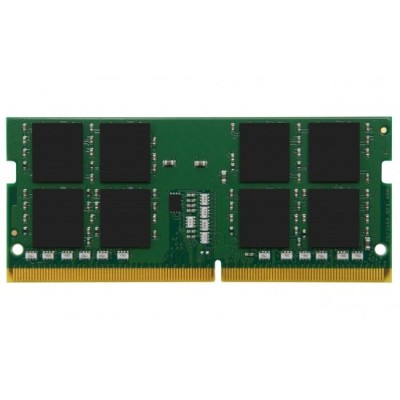
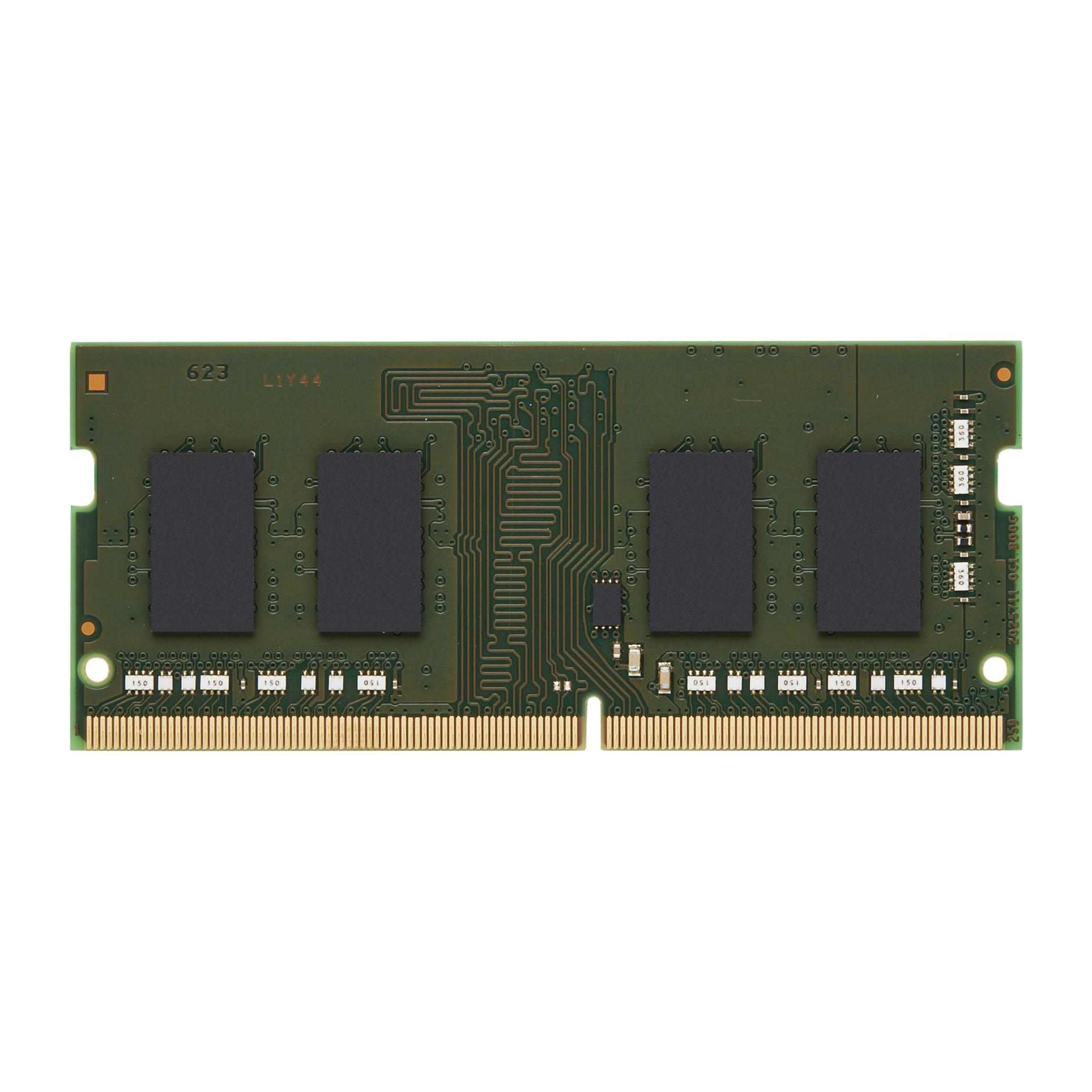
Memoria RAM Kingston DDR4 32GB 3200MHz SO-DIMM para Laptop KVR32S22D8/32
SKU
KVR32S22D8/32
Memoria kingston para laptop, ideal para mejorar el rendimiento en tareas cotidianas y aplicaciones de uso frecuente. este módulo de memoria es compatible con equipos portátiles que acepten este tipo de componente, facilitando una actualización sencilla. fabricada por una marca confiable, contribuye a una experiencia de uso más ágil y receptiva.
$4,129.00
Impuestos: $4,129.00
No Disponible
Entrega estimada
Entrega entre el 11/04/2026 y el 14/04/2026
Costo de envio
Calculado en el checkout
Se ajustara automaticamente con Skydropx
Compra con confianza
- Pago seguro
- MSI con tarjetas participantes
- Factura electronica SAT
Garantia
Garantia incluida segun fabricante
Garantia extendible disponible
Metodos de pago
Metodos disponibles al finalizar la compra
Etiquetas:
memoria ram
, kingston
, ddr4
, 32gb
, 3200mhz
, so-dimm
, laptop
, gaming
, multitarea
, upgrade laptop
, componentes computadora
, memoria interna
, rendimiento
Optimiza el rendimiento de tu laptop con la memoria RAM Kingston KVR32S22D8/32, diseñada para ofrecer velocidad y confiabilidad en tus tareas diarias. Con 32GB de capacidad y una velocidad de 3200MHz, esta memoria DDR4 SO-DIMM es perfecta para usuarios que requieren alto rendimiento en aplicaciones como gaming, edición de video, diseño gráfico y multitarea intensiva.Características técnicas destacadas: tipo DDR4, factor de forma SO-DIMM de 260 pines, voltaje de 1.2V, latencia CAS 22 y certificación RoHS para cumplir con estándares ambientales. Su diseño unregistered (unbuffered) garantiza compatibilidad con una amplia gama de laptops, asegurando una instalación sencilla y estable.Dirigida a gamers, profesionales creativos y usuarios que buscan acelerar sus sistemas, esta memoria ofrece mayor fluidez en aplicaciones pesadas y reduce los tiempos de carga. Fabricada por Kingston, una marca líder en soluciones de almacenamiento, garantiza durabilidad y soporte técnico en México.
Especificaciones
| Características | |
|---|---|
| ECC | No |
| Latencia CAS | 22 |
| Componente para | Computadora portátil |
| Estándar JEDEC | Si |
| Memoria interna | 32 GB |
| País de origen | Taiwan |
| Voltaje de memoria | 1.2 V |
| Tiempo activo en fila | 32 ns |
| Tiempo de ciclo de fila | 45.75 ns |
| Tipo de memoria interna | DDR4 |
| Factor de forma de memoria | 260-pin SO-DIMM |
| Tipo de memoria intermedia | Unregistered (unbuffered) |
| Velocidad de memoria del reloj | 3200 MHz |
| Diseño de memoria (módulos x tamaño) | 1 x 32 GB |
| Programador de potencia de voltaje (VPP) | 2.5 V |
| Tiempo de actualización de ciclo de fila | 350 ns |
| Condiciones ambientales | |
| Intervalo de temperatura de almacenaje | -55 - 100 °C |
| Intervalo de temperatura operativa (T-T) | 0 - 85 °C |
| Datos de logística | |
| Código de Sistema de Armonización (SA) | 84733020 |
| Detalles técnicos | |
| Certificados de cumplimiento | RoHS |
| Peso y dimensiones | |
| Ancho | 69.6 mm |
| Altura | 30 mm |
| Profundidad | 3.7 mm |
| Sustentabilidad | |
| No contiene | Halógeno |
**Preguntas Frecuentes (FAQs)**
**1. ¿Es compatible con mi laptop?**
Esta memoria es compatible con laptops que tengan ranuras SO-DIMM DDR4 y soporten módulos de 32GB y una velocidad de 3200MHz. Se recomienda verificar el manual de tu laptop o usar herramientas de detección de hardware para confirmar la compatibilidad antes de comprar.
**2. ¿Cómo instalo la memoria?**
La instalación requiere abrir la tapa de acceso a la memoria de tu laptop (generalmente en la parte inferior), retirar con cuidado el módulo antiguo (si aplica) e insertar el nuevo alineando la muesca, presionando firmemente hasta que los seguros laterales hagan clic. Es crucial apagar la laptop, desconectarla de la corriente y retirar la batería (si es extraíble) antes de empezar.
**3. ¿Funcionará a 3200MHz automáticamente?**
No necesariamente. La memoria funcionará a la velocidad más alta que soporte tanto el módulo como el procesador (CPU) y la placa base (chipset) de tu laptop. Puede funcionar a una velocidad menor (ej. 2666MHz) si el sistema no soporta 3200MHz. La velocidad final se puede verificar en el sistema operativo.
**4. ¿Puedo mezclarla con otra memoria de diferente capacidad o velocidad?**
No es recomendable. Mezclar módulos de diferentes capacidades, velocidades o marcas puede causar inestabilidad, fallos o impedir que el arranque. Para el mejor rendimiento, usa módulos idénticos.
**5. ¿Qué hago si mi laptop no enciende después de instalarla?**
Primero, verifica que el módulo esté correctamente insertado (a veces requiere más presión). Asegúrate de que sea compatible. Si el problema persiste, reinstala la memoria original para descartar una falla en la nueva. Si la laptop enciende con la vieja, el módulo podría ser incompatible o defectuoso.
**6. ¿Cuál es la garantía y cómo la hago válida?**
Kingston ofrece garantía limitada de por vida para este producto. Para hacerla válida en México, debes contactar al distribuidor autorizado donde la compraste o al soporte de Kingston, conservando el ticket o factura de compra. La garantía cubre defectos de fabricación, no daños por mal manejo o instalación incorrecta.
**7. ¿Necesito configurar algo en el sistema después de instalarla?**
Generalmente no. El sistema debería detectar la nueva memoria automáticamente al encender. Solo en algunos casos podría ser necesario entrar a la BIOS/UEFI para verificar la detección o activar un perfil XMP para alcanzar la velocidad máxima, aunque muchas laptops no tienen esta opción.
**8. ¿Cómo verifico que la memoria se instaló correctamente?**
En Windows, puedes abrir el "Administrador de tareas" (Ctrl+Shift+Esc), ir a la pestaña "Rendimiento" y luego a "Memoria". Ahí se mostrará la capacidad total instalada (ej. 32.0 GB) y la velocidad en MHz.
**1. ¿Es compatible con mi laptop?**
Esta memoria es compatible con laptops que tengan ranuras SO-DIMM DDR4 y soporten módulos de 32GB y una velocidad de 3200MHz. Se recomienda verificar el manual de tu laptop o usar herramientas de detección de hardware para confirmar la compatibilidad antes de comprar.
**2. ¿Cómo instalo la memoria?**
La instalación requiere abrir la tapa de acceso a la memoria de tu laptop (generalmente en la parte inferior), retirar con cuidado el módulo antiguo (si aplica) e insertar el nuevo alineando la muesca, presionando firmemente hasta que los seguros laterales hagan clic. Es crucial apagar la laptop, desconectarla de la corriente y retirar la batería (si es extraíble) antes de empezar.
**3. ¿Funcionará a 3200MHz automáticamente?**
No necesariamente. La memoria funcionará a la velocidad más alta que soporte tanto el módulo como el procesador (CPU) y la placa base (chipset) de tu laptop. Puede funcionar a una velocidad menor (ej. 2666MHz) si el sistema no soporta 3200MHz. La velocidad final se puede verificar en el sistema operativo.
**4. ¿Puedo mezclarla con otra memoria de diferente capacidad o velocidad?**
No es recomendable. Mezclar módulos de diferentes capacidades, velocidades o marcas puede causar inestabilidad, fallos o impedir que el arranque. Para el mejor rendimiento, usa módulos idénticos.
**5. ¿Qué hago si mi laptop no enciende después de instalarla?**
Primero, verifica que el módulo esté correctamente insertado (a veces requiere más presión). Asegúrate de que sea compatible. Si el problema persiste, reinstala la memoria original para descartar una falla en la nueva. Si la laptop enciende con la vieja, el módulo podría ser incompatible o defectuoso.
**6. ¿Cuál es la garantía y cómo la hago válida?**
Kingston ofrece garantía limitada de por vida para este producto. Para hacerla válida en México, debes contactar al distribuidor autorizado donde la compraste o al soporte de Kingston, conservando el ticket o factura de compra. La garantía cubre defectos de fabricación, no daños por mal manejo o instalación incorrecta.
**7. ¿Necesito configurar algo en el sistema después de instalarla?**
Generalmente no. El sistema debería detectar la nueva memoria automáticamente al encender. Solo en algunos casos podría ser necesario entrar a la BIOS/UEFI para verificar la detección o activar un perfil XMP para alcanzar la velocidad máxima, aunque muchas laptops no tienen esta opción.
**8. ¿Cómo verifico que la memoria se instaló correctamente?**
En Windows, puedes abrir el "Administrador de tareas" (Ctrl+Shift+Esc), ir a la pestaña "Rendimiento" y luego a "Memoria". Ahí se mostrará la capacidad total instalada (ej. 32.0 GB) y la velocidad en MHz.
**Guía de Instalación y Verificación**
**Preparación (Haz esto primero):**
1. **Apaga** completamente tu laptop.
2. **Desconecta** el cable de alimentación (cargador).
3. **Retira la batería** si tu modelo lo permite. Si no, busca un interruptor interno de batería o déjala puesta pero asegúrate de que la laptop esté totalmente apagada y desenchufada.
4. **Descarga la electricidad estática** tocando una superficie metálica sin pintar, como el chasis de una PC o un grifo, o usa una pulsera antiestática.
**Instalación:**
5. Ubica y **retira los tornillos** de la tapa de acceso a la memoria en la parte inferior de la laptop.
6. **Abre con cuidado** la tapa. Si hay un módulo antiguo, **retíralo** separando los seguros metálicos laterales hacia afuera; el módulo se inclinará. Sácalo jalándolo suavemente.
7. Toma el **nuevo módulo Kingston** por los bordes, sin tocar los conectores dorados. **Alinea la muesca** del conector con la del slot de la laptop.
8. **Inserta el módulo** en un ángulo de aproximadamente 45 grados y **presiona firmemente hacia abajo** hasta que los seguros laterales se cierren solos con un *clic*, dejando el módulo en posición horizontal y fijo.
**Verificación Final:**
9. **Vuelve a colocar** la tapa de acceso y asegúrala con los tornillos.
10. Conecta la batería (si la retiraste) y el cargador.
11. **Enciende la laptop**. El sistema debería iniciar normalmente.
12. **Verifica la instalación** entrando al sistema operativo. En Windows, ve a "Administrador de tareas" > "Rendimiento" > "Memoria" para confirmar que se detectan los 32GB.
**Nota:** Si la laptop no enciende o emite pitidos, apágala y revisa que el módulo esté bien insertado. Si persiste el problema, consulta el manual de tu laptop o contacta a un técnico.
**Preparación (Haz esto primero):**
1. **Apaga** completamente tu laptop.
2. **Desconecta** el cable de alimentación (cargador).
3. **Retira la batería** si tu modelo lo permite. Si no, busca un interruptor interno de batería o déjala puesta pero asegúrate de que la laptop esté totalmente apagada y desenchufada.
4. **Descarga la electricidad estática** tocando una superficie metálica sin pintar, como el chasis de una PC o un grifo, o usa una pulsera antiestática.
**Instalación:**
5. Ubica y **retira los tornillos** de la tapa de acceso a la memoria en la parte inferior de la laptop.
6. **Abre con cuidado** la tapa. Si hay un módulo antiguo, **retíralo** separando los seguros metálicos laterales hacia afuera; el módulo se inclinará. Sácalo jalándolo suavemente.
7. Toma el **nuevo módulo Kingston** por los bordes, sin tocar los conectores dorados. **Alinea la muesca** del conector con la del slot de la laptop.
8. **Inserta el módulo** en un ángulo de aproximadamente 45 grados y **presiona firmemente hacia abajo** hasta que los seguros laterales se cierren solos con un *clic*, dejando el módulo en posición horizontal y fijo.
**Verificación Final:**
9. **Vuelve a colocar** la tapa de acceso y asegúrala con los tornillos.
10. Conecta la batería (si la retiraste) y el cargador.
11. **Enciende la laptop**. El sistema debería iniciar normalmente.
12. **Verifica la instalación** entrando al sistema operativo. En Windows, ve a "Administrador de tareas" > "Rendimiento" > "Memoria" para confirmar que se detectan los 32GB.
**Nota:** Si la laptop no enciende o emite pitidos, apágala y revisa que el módulo esté bien insertado. Si persiste el problema, consulta el manual de tu laptop o contacta a un técnico.
