






AGOTADO
Documentacion del producto
Documentacion disponible proximamente
- PDFs
- Fichas tecnicas
- Manuales
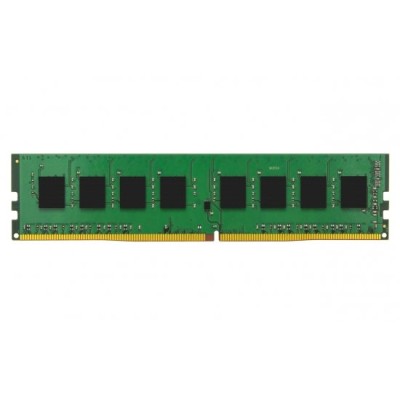
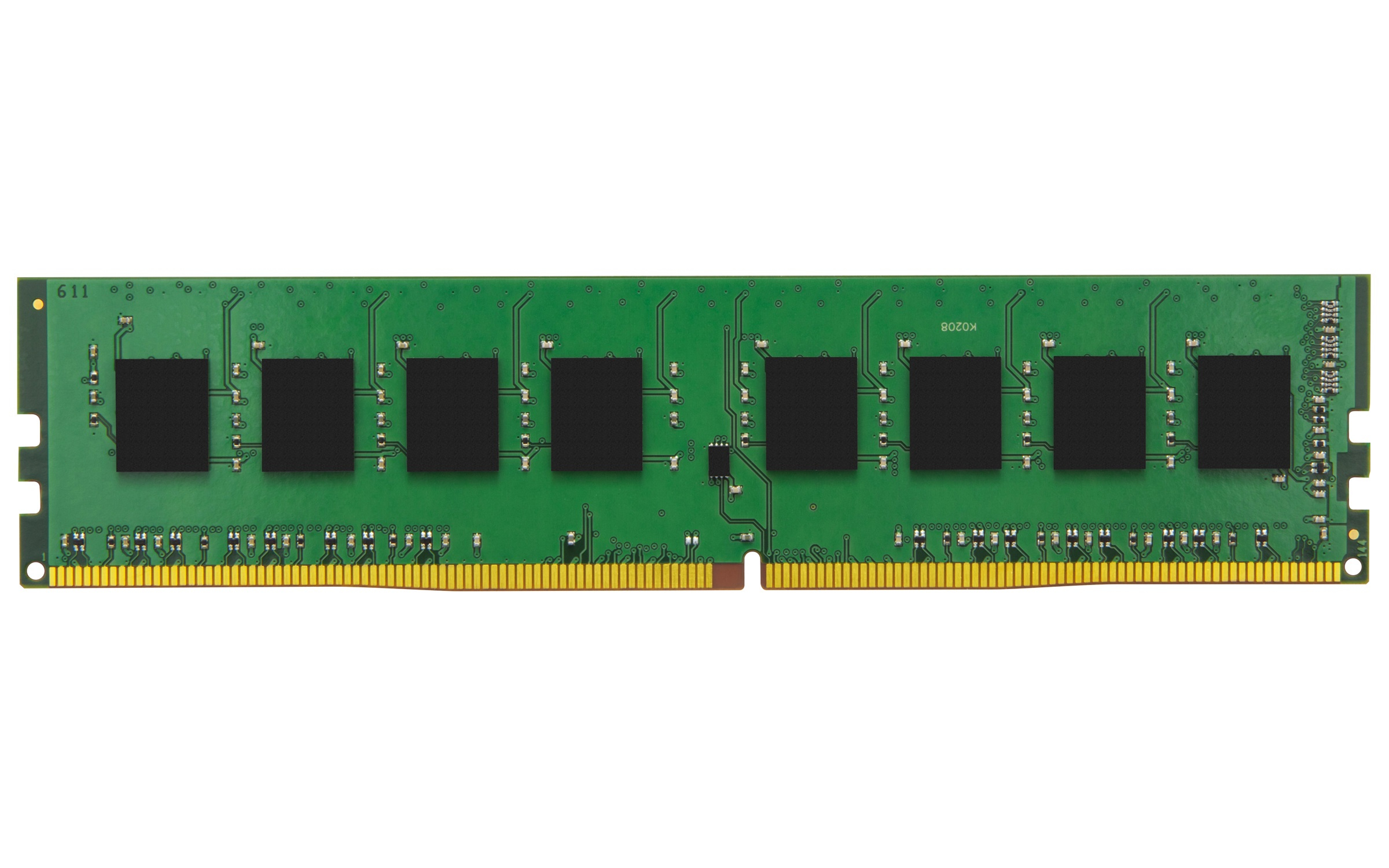
Memoria RAM Kingston DDR4 8GB 3200MHz Modelo KCP432NS6/8
SKU
KCP432NS6/8
Memoria Kingston para mejorar el rendimiento de tu computadora de escritorio, compatible con sistemas que admiten este tipo de módulo. Su diseño compacto y confiable facilita la instalación, ayudando a que tus aplicaciones y tareas diarias funcionen con mayor fluidez. Ideal para una actualización sencilla que busca una respuesta más ágil en el equipo.
$1,569.00
Impuestos: $1,569.00
No Disponible
Entrega estimada
Entrega entre el 14/04/2026 y el 17/04/2026
Costo de envio
Calculado en el checkout
Se ajustara automaticamente con Skydropx
Compra con confianza
- Pago seguro
- MSI con tarjetas participantes
- Factura electronica SAT
Garantia
Garantia incluida segun fabricante
Garantia extendible disponible
Metodos de pago
Metodos disponibles al finalizar la compra
Etiquetas:
memoria ram
, kingston
, ddr4
, 8gb
, 3200mhz
, kcp432ns6/8
, pc
, gaming
, multitarea
, actualizacion
, servidor
, rendimiento
La memoria RAM Kingston DDR4 de 8GB y 3200MHz es la solución perfecta para quienes buscan un rendimiento superior en sus equipos. Con su tecnología DDR4, ofrece una velocidad de transferencia rápida y eficiente, ideal para tareas intensivas como gaming, edición de video o ejecución de múltiples aplicaciones simultáneas.Diseñada con un voltaje de 1.2V y latencia CAS 22, esta memoria garantiza un consumo energético reducido y una respuesta ágil, mejorando la experiencia del usuario sin sobrecargar el sistema. Su factor de forma 288-pin DIMM y tipo unregistered la hacen compatible con una amplia gama de PCs y servidores, facilitando la actualización de tu equipo.Si eres un gamer, profesional creativo o simplemente necesitas más agilidad en tu día a día, esta memoria RAM te brindará la potencia necesaria para un funcionamiento fluido y confiable, respaldada por la calidad de Kingston.
Especificaciones
| Características | |
|---|---|
| ECC | No |
| Latencia CAS | 22 |
| Componente para | PC/servidor |
| Memoria interna | 8 GB |
| Voltaje de memoria | 1.2 V |
| Tipo de memoria interna | DDR4 |
| Clasificación de memoria | 1 |
| Factor de forma de memoria | 288-pin DIMM |
| Tipo de memoria intermedia | Unregistered (unbuffered) |
| Velocidad de memoria del reloj | 3200 MHz |
| Diseño de memoria (módulos x tamaño) | 1 x 8 GB |
| Datos de logística | |
| Código de Sistema de Armonización (SA) | 84733020 |
**Preguntas Frecuentes (FAQ)**
**1. ¿Es compatible con mi placa madre?**
Esta memoria es compatible con placas madre que tengan ranuras DDR4 y soporten la velocidad de 3200MHz. Debes verificar el manual de tu placa madre para confirmar la compatibilidad exacta.
**2. ¿Cómo la instalo?**
La instalación es sencilla: apaga tu PC, desconéctala de la corriente, abre la torre, localiza las ranuras de RAM, abre las pestañas laterales de la ranura, alinea la muesca del módulo con la de la ranura y presiónalo firmemente hasta que las pestañas se cierren solas. Es importante manejar el módulo por los bordes, sin tocar los conectores dorados.
**3. ¿Funcionará junto con otra RAM de diferente marca o velocidad?**
Puede funcionar, pero no es lo ideal. Para el mejor rendimiento y estabilidad, se recomienda usar módulos idénticos (misma marca, modelo, capacidad y velocidad). Si mezclas, el sistema funcionará a la velocidad del módulo más lento.
**4. ¿Necesito activar algo en el sistema para que funcione a 3200MHz?**
Es probable. Muchos sistemas bootean a una velocidad base (ej. 2666MHz). Para alcanzar los 3200MHz anunciados, debes habilitar el perfil XMP (Extreme Memory Profile) en la BIOS/UEFI de tu placa madre.
**5. ¿Qué hago si mi PC no enciende o da error después de instalarla?**
Primero, asegúrate de que el módulo esté bien insertado (a veces requiere más presión de la esperada). Si el problema persiste, prueba a limpiar suavemente los conectores dorados con un borrador blanco. También prueba la memoria en otra ranura. Si nada funciona, podría ser un problema de compatibilidad o un módulo defectuoso.
**6. ¿Tiene garantía en México?**
Sí, el producto cuenta con garantía en México. Para cualquier gestión, debes contactar al soporte de Kingston o al punto de venta donde la adquiriste, conservando tu comprobante de compra.
**7. ¿Se puede limpiar? ¿Cómo?**
Generalmente no requiere limpieza interna. Solo en caso de problemas de contacto, puedes limpiar los conectores dorados (pines) con un borrador blanco de lápiz nuevo y soplar el polvo suavemente. Nunca uses líquidos.
**8. ¿Sirve para laptops o solo para PC de escritorio?**
Este modelo específico (KCP432NS6/8) es un módulo UDIMM para computadoras de escritorio. No es compatible con laptops, que usan módulos más pequeños llamados SODIMM.
**1. ¿Es compatible con mi placa madre?**
Esta memoria es compatible con placas madre que tengan ranuras DDR4 y soporten la velocidad de 3200MHz. Debes verificar el manual de tu placa madre para confirmar la compatibilidad exacta.
**2. ¿Cómo la instalo?**
La instalación es sencilla: apaga tu PC, desconéctala de la corriente, abre la torre, localiza las ranuras de RAM, abre las pestañas laterales de la ranura, alinea la muesca del módulo con la de la ranura y presiónalo firmemente hasta que las pestañas se cierren solas. Es importante manejar el módulo por los bordes, sin tocar los conectores dorados.
**3. ¿Funcionará junto con otra RAM de diferente marca o velocidad?**
Puede funcionar, pero no es lo ideal. Para el mejor rendimiento y estabilidad, se recomienda usar módulos idénticos (misma marca, modelo, capacidad y velocidad). Si mezclas, el sistema funcionará a la velocidad del módulo más lento.
**4. ¿Necesito activar algo en el sistema para que funcione a 3200MHz?**
Es probable. Muchos sistemas bootean a una velocidad base (ej. 2666MHz). Para alcanzar los 3200MHz anunciados, debes habilitar el perfil XMP (Extreme Memory Profile) en la BIOS/UEFI de tu placa madre.
**5. ¿Qué hago si mi PC no enciende o da error después de instalarla?**
Primero, asegúrate de que el módulo esté bien insertado (a veces requiere más presión de la esperada). Si el problema persiste, prueba a limpiar suavemente los conectores dorados con un borrador blanco. También prueba la memoria en otra ranura. Si nada funciona, podría ser un problema de compatibilidad o un módulo defectuoso.
**6. ¿Tiene garantía en México?**
Sí, el producto cuenta con garantía en México. Para cualquier gestión, debes contactar al soporte de Kingston o al punto de venta donde la adquiriste, conservando tu comprobante de compra.
**7. ¿Se puede limpiar? ¿Cómo?**
Generalmente no requiere limpieza interna. Solo en caso de problemas de contacto, puedes limpiar los conectores dorados (pines) con un borrador blanco de lápiz nuevo y soplar el polvo suavemente. Nunca uses líquidos.
**8. ¿Sirve para laptops o solo para PC de escritorio?**
Este modelo específico (KCP432NS6/8) es un módulo UDIMM para computadoras de escritorio. No es compatible con laptops, que usan módulos más pequeños llamados SODIMM.
**Guía de Instalación y Configuración Rápida**
1. **Prepara tu espacio:** Trabaja en una superficie limpia, sin estática. Si es posible, usa una pulsera antiestática.
2. **Apaga y desenergiza:** Apaga completamente tu computadora y desconecta el cable de alimentación de la corriente eléctrica.
3. **Abre la torre:** Retira la tapa lateral de la torre (generalmente la izquierda vista desde atrás) para acceder a la placa madre.
4. **Descarga estática:** Toca una parte metálica de la estructura de la torre para descargar cualquier electricidad estática de tu cuerpo.
5. **Localiza las ranuras:** Encuentra las ranuras de memoria RAM (slots) en la placa madre. Suelen estar cerca del procesador.
6. **Prepara la ranura:** Abre las pestañas de plástico blancas/grises en ambos extremos de la ranura que vas a usar, empujándolas hacia afuera.
7. **Alinea e inserta:** Toma el módulo por los bordes, sin tocar los pines dorados. Alinea la muesca (corte) en el conector del módulo con la protuberancia en la ranura.
8. **Presiona firmemente:** Con igual presión en ambos extremos, inserta el módulo verticalmente hacia abajo hasta que las pestañas laterales se cierren solas y "hagan clic", asegurando el módulo. Si no se cierran, probablemente no está bien insertado.
9. **Cierra y enciende:** Vuelve a colocar la tapa de la torre, conecta el cable de alimentación y enciende la PC.
10. **Verifica en el sistema:** Una vez en Windows, abre el "Administrador de tareas" (Ctrl+Shift+Esc), ve a la pestaña "Rendimiento" y luego a "Memoria". Ahí podrás ver la capacidad instalada (ej. 8.0 GB).
11. **Activa la velocidad máxima (Opcional, recomendado):** Para que funcione a 3200MHz, reinicia y entra a la BIOS/UEFI (presionando Supr, F2, F10 u otra tecla al inicio). Busca la opción "XMP" (Extreme Memory Profile) y actívala. Guarda los cambios y sal.
12. **Confirma la velocidad:** Puedes usar programas como CPU-Z (pestaña Memory) para confirmar que la memoria está corriendo a la velocidad correcta (1600MHz, que es el doble de la tasa de datos de 3200MT/s).
1. **Prepara tu espacio:** Trabaja en una superficie limpia, sin estática. Si es posible, usa una pulsera antiestática.
2. **Apaga y desenergiza:** Apaga completamente tu computadora y desconecta el cable de alimentación de la corriente eléctrica.
3. **Abre la torre:** Retira la tapa lateral de la torre (generalmente la izquierda vista desde atrás) para acceder a la placa madre.
4. **Descarga estática:** Toca una parte metálica de la estructura de la torre para descargar cualquier electricidad estática de tu cuerpo.
5. **Localiza las ranuras:** Encuentra las ranuras de memoria RAM (slots) en la placa madre. Suelen estar cerca del procesador.
6. **Prepara la ranura:** Abre las pestañas de plástico blancas/grises en ambos extremos de la ranura que vas a usar, empujándolas hacia afuera.
7. **Alinea e inserta:** Toma el módulo por los bordes, sin tocar los pines dorados. Alinea la muesca (corte) en el conector del módulo con la protuberancia en la ranura.
8. **Presiona firmemente:** Con igual presión en ambos extremos, inserta el módulo verticalmente hacia abajo hasta que las pestañas laterales se cierren solas y "hagan clic", asegurando el módulo. Si no se cierran, probablemente no está bien insertado.
9. **Cierra y enciende:** Vuelve a colocar la tapa de la torre, conecta el cable de alimentación y enciende la PC.
10. **Verifica en el sistema:** Una vez en Windows, abre el "Administrador de tareas" (Ctrl+Shift+Esc), ve a la pestaña "Rendimiento" y luego a "Memoria". Ahí podrás ver la capacidad instalada (ej. 8.0 GB).
11. **Activa la velocidad máxima (Opcional, recomendado):** Para que funcione a 3200MHz, reinicia y entra a la BIOS/UEFI (presionando Supr, F2, F10 u otra tecla al inicio). Busca la opción "XMP" (Extreme Memory Profile) y actívala. Guarda los cambios y sal.
12. **Confirma la velocidad:** Puedes usar programas como CPU-Z (pestaña Memory) para confirmar que la memoria está corriendo a la velocidad correcta (1600MHz, que es el doble de la tasa de datos de 3200MT/s).
