

AGOTADO
Documentacion del producto
Documentacion disponible proximamente
- PDFs
- Fichas tecnicas
- Manuales
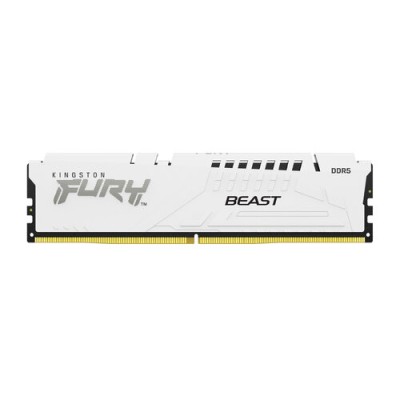
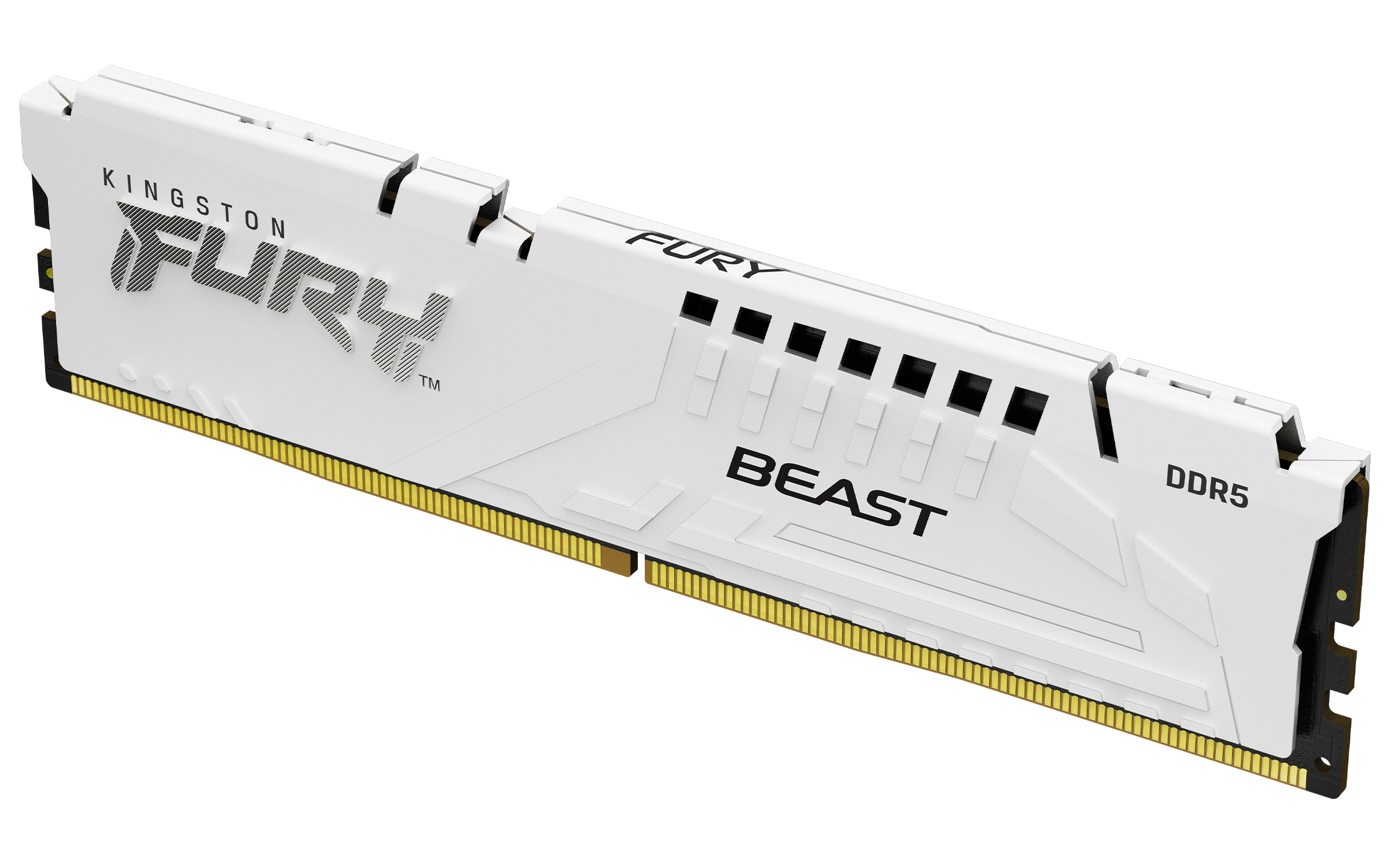
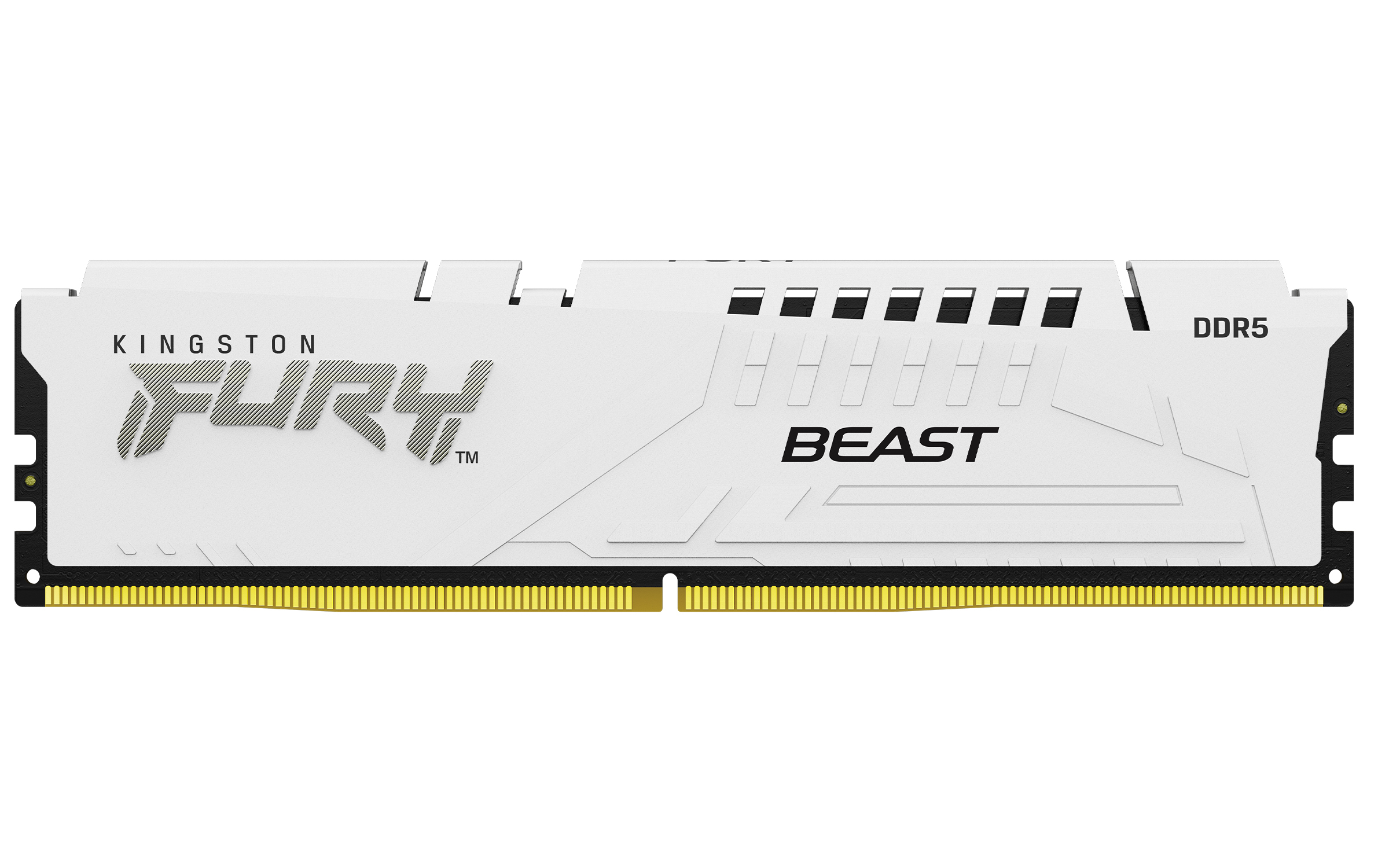
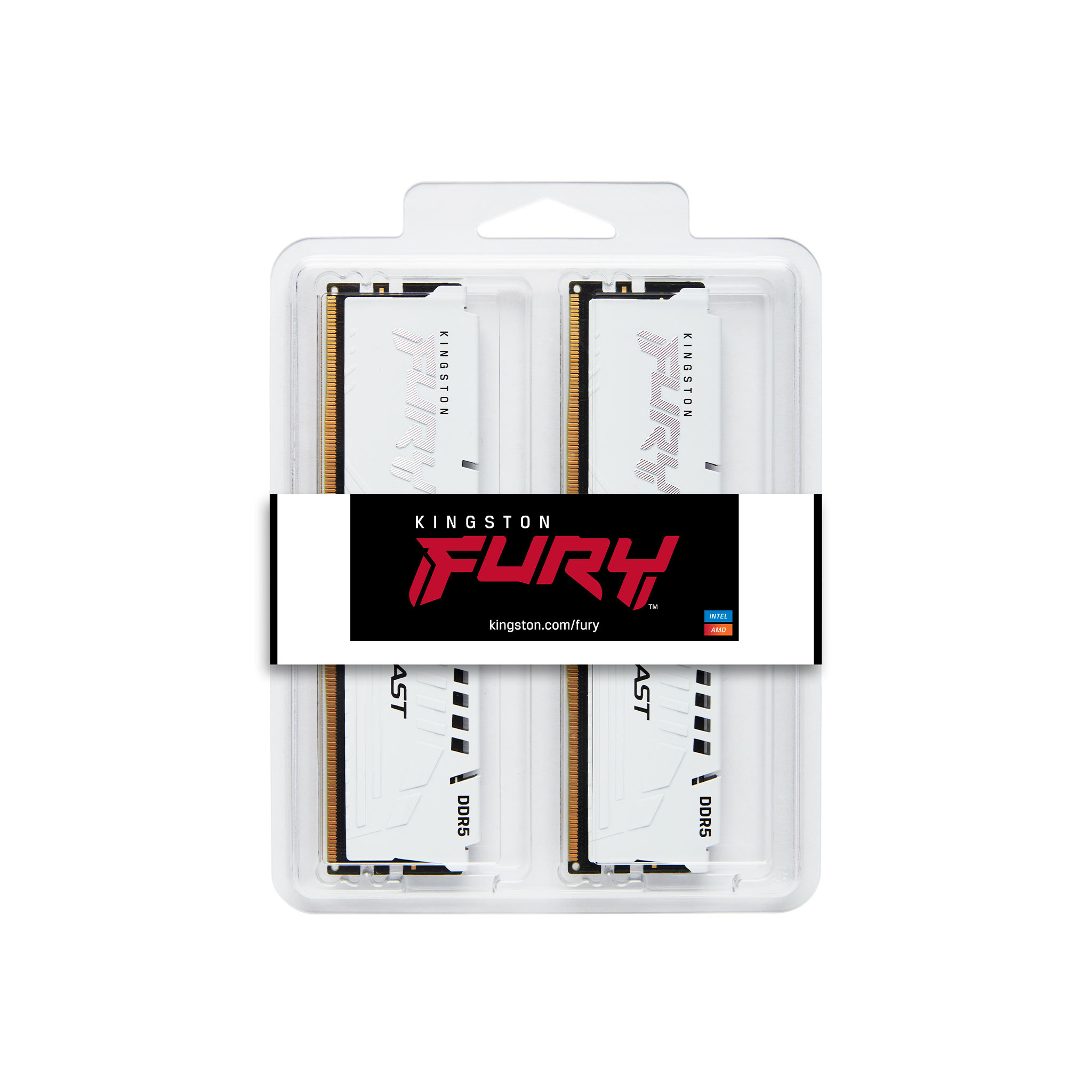
Memoria RAM Kingston FURY Beast DDR5 32GB (2x16GB) 5200MHz KF552C40BWK2-32
SKU
KF552C40BWK2-32
Memoria Kingston FURY Beast para mejorar el rendimiento de tu computadora. Este kit de dos módulos ofrece una actualización confiable, diseñada con un disipador de calor de perfil bajo para un funcionamiento estable. Su construcción de calidad y diseño agresivo lo hacen compatible con sistemas de escritorio que admiten este tipo de memoria, ideal para usuarios que buscan una respuesta más rápida en sus tareas diarias, juegos o aplicaciones demandantes.
$7,429.00
Impuestos: $7,429.00
No Disponible
Entrega estimada
Entrega entre el 12/04/2026 y el 15/04/2026
Costo de envio
Calculado en el checkout
Se ajustara automaticamente con Skydropx
Compra con confianza
- Pago seguro
- MSI con tarjetas participantes
- Factura electronica SAT
Garantia
Garantia incluida segun fabricante
Garantia extendible disponible
Metodos de pago
Metodos disponibles al finalizar la compra
Etiquetas:
memoria ram
, kingston
, fury beast
, ddr5
, 32gb
, 5200mhz
, gaming
, xmp
, udimm
, upgrade pc
, rendimiento
, computadora
La memoria RAM Kingston FURY Beast DDR5 es la elección perfecta para usuarios que buscan máximo rendimiento en sus equipos. Con 32GB de capacidad distribuidos en dos módulos de 16GB, esta memoria opera a 5200MHz con latencia CAS 40, garantizando una respuesta rápida y fluida en todas tus tareas.Compatible con el perfil Intel XMP 3.0, permite un overclocking automático y seguro sin complicaciones técnicas. Incluye disipador térmico para mantener temperaturas óptimas durante sesiones prolongadas de gaming o trabajo intensivo. Es ideal para gamers, creadores de contenido y profesionales que requieren alto rendimiento en sus aplicaciones.Fabricada con los más altos estándares de calidad Kingston, esta memoria UDIMM sin buffer es compatible con la mayoría de placas base modernas y ofrece estabilidad excepcional para tu sistema.
Especificaciones
| Características | |
|---|---|
| ECC | No |
| Perfil SPD | Si |
| Latencia CAS | 40 |
| ECC en el chip | Si |
| Placa de plomo | Oro |
| Componente para | PC |
| Estándar JEDEC | Si |
| Memoria interna | 32 GB |
| País de origen | China, Taiwan |
| Voltaje de memoria | 1.25 V |
| Tipo de enfriamiento | Disipador térmico |
| Tiempo activo en fila | 32 ns |
| Tiempo de ciclo de fila | 48 ns |
| Tipo de memoria interna | DDR5 |
| Clasificación de memoria | 1 |
| Configuración de módulos | 2048M x 64 |
| Factor de forma de memoria | 288-pin DIMM |
| Tipo de memoria intermedia | Unregistered (unbuffered) |
| Perfil de Memoria Extrema Intel (XMP) | Si |
| Diseño de memoria (módulos x tamaño) | 2 x 16 GB |
| Programador de potencia de voltaje (VPP) | 1.8 V |
| Tiempo de actualización de ciclo de fila | 295 ns |
| Rango de transferencia de datos de memoria | 5200 MT/s |
| Versión del perfil Intel XMP (Extreme Memory Profile) | 3.0 |
| Condiciones ambientales | |
| Intervalo de temperatura de almacenaje | -55 - 100 °C |
| Intervalo de temperatura operativa (T-T) | 0 - 85 °C |
| Datos de logística | |
| Alto de la caja principal | 101.6 mm |
| Peso de la caja principal | 2.75 kg |
| Largo de la caja principal | 203.2 mm |
| Cantidad por caja principal | 25 pieza(s) |
| Longitud de la caja principal | 311.1 mm |
| Empaquetado de datos | |
| Alto del paquete | 171.4 mm |
| Peso del paquete | 101.72 g |
| Ancho del paquete | 95.2 mm |
| Largo del paquete | 14 mm |
| Peso y dimensiones | |
| Peso | 68.68 g |
| Ancho | 6.62 mm |
| Altura | 34.9 mm |
| Profundidad | 133.3 mm |
**Preguntas Frecuentes (FAQs)**
**1. ¿Es compatible con mi placa madre?**
Esta memoria DDR5 es compatible con placas madre que tengan ranuras DIMM y soporten DDR5. Debes verificar el manual de tu placa madre para confirmar que soporta módulos de 5200MHz y la capacidad de 32GB (2x16GB).
**2. ¿Cómo activo la velocidad de 5200MHz?**
Para alcanzar la velocidad anunciada de 5200MHz, debes activar el perfil XMP 3.0 en la BIOS/UEFI de tu computadora. De lo contrario, las memorias funcionarán a una velocidad base más baja.
**3. ¿Se puede instalar solo un módulo de 16GB?**
Sí, puedes instalar un solo módulo, pero se recomienda usar el kit de dos (configuración dual-channel) para obtener el mejor rendimiento. Siempre consulta el manual de tu placa madre para la configuración óptima de las ranuras.
**4. ¿Necesito un disipador especial o refrigeración adicional?**
No, los módulos Kingston FURY Beast incluyen un disipador de calor integrado, el cual es suficiente para su operación normal, incluso con XMP activado.
**5. ¿Cómo sé si la instalación fue correcta?**
Si la PC enciende y reconoce la memoria en la BIOS/UEFI o en el sistema operativo (por ejemplo, en "Acerca de" o con herramientas como CPU-Z), la instalación fue exitosa. Si no enciende, revisa que los módulos estén firmemente insertados.
**6. ¿Tiene garantía y cómo la hago válida?**
Kingston ofrece una garantía limitada. Para hacerla válida, conserva tu comprobante de compra y contacta al soporte técnico de Kingston o al punto de venta donde la adquiriste. La garantía cubre defectos de fabricación.
**7. ¿Puedo mezclar estos módulos con otra RAM de diferente marca o velocidad?**
No se recomienda. Mezclar módulos de diferentes marcas, velocidades o latencias puede causar inestabilidad, impedir el arranque o forzar a todas las memorias a funcionar a la velocidad más baja.
**8. ¿Qué pasa si mi PC no arranca después de instalarla?**
Apaga y desconecta la PC. Verifica que los módulos estén correctamente y firmemente insertados en las ranuras. Asegúrate de que sean compatibles con tu placa madre. Si el problema persiste, intenta iniciar con un solo módulo a la vez para descartar fallas.
**9. ¿Es solo para gaming o también sirve para otras tareas?**
Es excelente para gaming gracias a su alta velocidad y bajo perfil de latencia, pero también mejora significativamente el rendimiento en aplicaciones demandantes como edición de video, modelado 3D, programación y multitarea intensa.
**10. ¿Qué significa UDIMM?**
UDIMM (Unbuffered DIMM) es el tipo estándar de memoria para computadoras de escritorio (no para servidores). Confirma que tu placa madre requiera módulos UDIMM y no otro tipo como SODIMM (para laptops).
**1. ¿Es compatible con mi placa madre?**
Esta memoria DDR5 es compatible con placas madre que tengan ranuras DIMM y soporten DDR5. Debes verificar el manual de tu placa madre para confirmar que soporta módulos de 5200MHz y la capacidad de 32GB (2x16GB).
**2. ¿Cómo activo la velocidad de 5200MHz?**
Para alcanzar la velocidad anunciada de 5200MHz, debes activar el perfil XMP 3.0 en la BIOS/UEFI de tu computadora. De lo contrario, las memorias funcionarán a una velocidad base más baja.
**3. ¿Se puede instalar solo un módulo de 16GB?**
Sí, puedes instalar un solo módulo, pero se recomienda usar el kit de dos (configuración dual-channel) para obtener el mejor rendimiento. Siempre consulta el manual de tu placa madre para la configuración óptima de las ranuras.
**4. ¿Necesito un disipador especial o refrigeración adicional?**
No, los módulos Kingston FURY Beast incluyen un disipador de calor integrado, el cual es suficiente para su operación normal, incluso con XMP activado.
**5. ¿Cómo sé si la instalación fue correcta?**
Si la PC enciende y reconoce la memoria en la BIOS/UEFI o en el sistema operativo (por ejemplo, en "Acerca de" o con herramientas como CPU-Z), la instalación fue exitosa. Si no enciende, revisa que los módulos estén firmemente insertados.
**6. ¿Tiene garantía y cómo la hago válida?**
Kingston ofrece una garantía limitada. Para hacerla válida, conserva tu comprobante de compra y contacta al soporte técnico de Kingston o al punto de venta donde la adquiriste. La garantía cubre defectos de fabricación.
**7. ¿Puedo mezclar estos módulos con otra RAM de diferente marca o velocidad?**
No se recomienda. Mezclar módulos de diferentes marcas, velocidades o latencias puede causar inestabilidad, impedir el arranque o forzar a todas las memorias a funcionar a la velocidad más baja.
**8. ¿Qué pasa si mi PC no arranca después de instalarla?**
Apaga y desconecta la PC. Verifica que los módulos estén correctamente y firmemente insertados en las ranuras. Asegúrate de que sean compatibles con tu placa madre. Si el problema persiste, intenta iniciar con un solo módulo a la vez para descartar fallas.
**9. ¿Es solo para gaming o también sirve para otras tareas?**
Es excelente para gaming gracias a su alta velocidad y bajo perfil de latencia, pero también mejora significativamente el rendimiento en aplicaciones demandantes como edición de video, modelado 3D, programación y multitarea intensa.
**10. ¿Qué significa UDIMM?**
UDIMM (Unbuffered DIMM) es el tipo estándar de memoria para computadoras de escritorio (no para servidores). Confirma que tu placa madre requiera módulos UDIMM y no otro tipo como SODIMM (para laptops).
**Guía de Instalación y Configuración**
**Precaución:** Antes de empezar, apaga la computadora, desconéctala de la corriente eléctrica y presiona el botón de encendido unos segundos para descargar energía residual. Usa una pulsera antiestática o toca una superficie metálica sin pintar para descargar electricidad estática de tu cuerpo.
1. **Prepara el área:** Trabaja en una superficie limpia, seca y bien iluminada.
2. **Abre la torre:** Retira el panel lateral de la torre de tu PC para acceder a la placa madre.
3. **Localiza las ranuras:** Identifica los slots o ranuras de memoria RAM (DIMM) en la placa madre. Suelen estar cerca del procesador (CPU).
4. **Libera los seguros:** Abre las pestañas de plástico (seguros) en ambos extremos de las ranuras que vas a usar. Presiónalas hacia afuera hasta que queden abiertas.
5. **Alinea la muesca:** Toma un módulo de memoria por los extremos, sin tocar los conectores dorados (pines). Alinea la muesca (corte) en el conector del módulo con la protuberancia en la ranura de la placa madre. Es imposible insertarlo al revés si está bien alineado.
6. **Inserta firmemente:** Con la muesca alineada, inserta el módulo en la ranura aplicando presión firme y uniforme con ambos pulgares hasta que los seguros laterales se cierren solos (deberás oír un *clic*).
7. **Repite el proceso:** Instala el segundo módulo en la ranura correspondiente. Para activar el modo dual-channel y máximo rendimiento, consulta el manual de tu placa madre para saber qué ranuras usar (ej. A2 y B2).
8. **Cierra la torre:** Una vez instalados ambos módulos, vuelve a colocar el panel lateral de la torre y conecta todos los cables.
9. **Enciende y entra a la BIOS:** Enciende la computadora e inmediatamente presiona la tecla para entrar a la BIOS/UEFI (comúnmente F2, DEL, F10).
10. **Activa XMP:** Dentro de la BIOS/UEFI, busca la opción de perfil de memoria (Memory Profile, XMP, DOCP, EXPO) y actívalo. Selecciona el perfil que corresponda a 5200MHz. Guarda los cambios y sal (Save & Exit).
11. **Verifica en el sistema:** Una vez cargado el sistema operativo, verifica que la memoria sea reconocida a la velocidad correcta. Puedes usar herramientas como CPU-Z (pestaña Memory) o revisar las propiedades del sistema.
12. **Listo:** Tu memoria Kingston FURY Beast está instalada y configurada para ofrecer su máximo rendimiento.
**Precaución:** Antes de empezar, apaga la computadora, desconéctala de la corriente eléctrica y presiona el botón de encendido unos segundos para descargar energía residual. Usa una pulsera antiestática o toca una superficie metálica sin pintar para descargar electricidad estática de tu cuerpo.
1. **Prepara el área:** Trabaja en una superficie limpia, seca y bien iluminada.
2. **Abre la torre:** Retira el panel lateral de la torre de tu PC para acceder a la placa madre.
3. **Localiza las ranuras:** Identifica los slots o ranuras de memoria RAM (DIMM) en la placa madre. Suelen estar cerca del procesador (CPU).
4. **Libera los seguros:** Abre las pestañas de plástico (seguros) en ambos extremos de las ranuras que vas a usar. Presiónalas hacia afuera hasta que queden abiertas.
5. **Alinea la muesca:** Toma un módulo de memoria por los extremos, sin tocar los conectores dorados (pines). Alinea la muesca (corte) en el conector del módulo con la protuberancia en la ranura de la placa madre. Es imposible insertarlo al revés si está bien alineado.
6. **Inserta firmemente:** Con la muesca alineada, inserta el módulo en la ranura aplicando presión firme y uniforme con ambos pulgares hasta que los seguros laterales se cierren solos (deberás oír un *clic*).
7. **Repite el proceso:** Instala el segundo módulo en la ranura correspondiente. Para activar el modo dual-channel y máximo rendimiento, consulta el manual de tu placa madre para saber qué ranuras usar (ej. A2 y B2).
8. **Cierra la torre:** Una vez instalados ambos módulos, vuelve a colocar el panel lateral de la torre y conecta todos los cables.
9. **Enciende y entra a la BIOS:** Enciende la computadora e inmediatamente presiona la tecla para entrar a la BIOS/UEFI (comúnmente F2, DEL, F10).
10. **Activa XMP:** Dentro de la BIOS/UEFI, busca la opción de perfil de memoria (Memory Profile, XMP, DOCP, EXPO) y actívalo. Selecciona el perfil que corresponda a 5200MHz. Guarda los cambios y sal (Save & Exit).
11. **Verifica en el sistema:** Una vez cargado el sistema operativo, verifica que la memoria sea reconocida a la velocidad correcta. Puedes usar herramientas como CPU-Z (pestaña Memory) o revisar las propiedades del sistema.
12. **Listo:** Tu memoria Kingston FURY Beast está instalada y configurada para ofrecer su máximo rendimiento.