





AGOTADO
Documentacion del producto
Documentacion disponible proximamente
- PDFs
- Fichas tecnicas
- Manuales
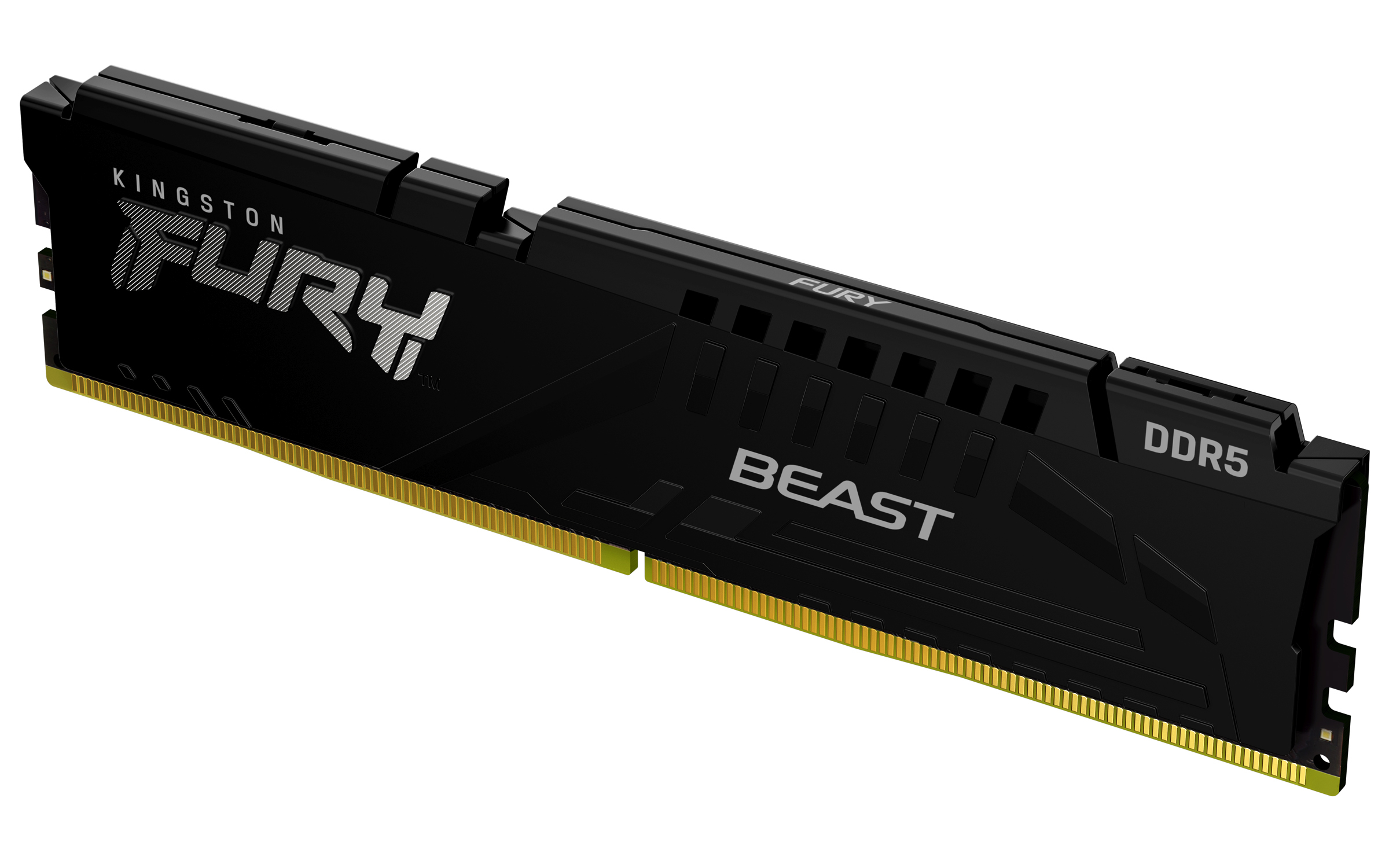
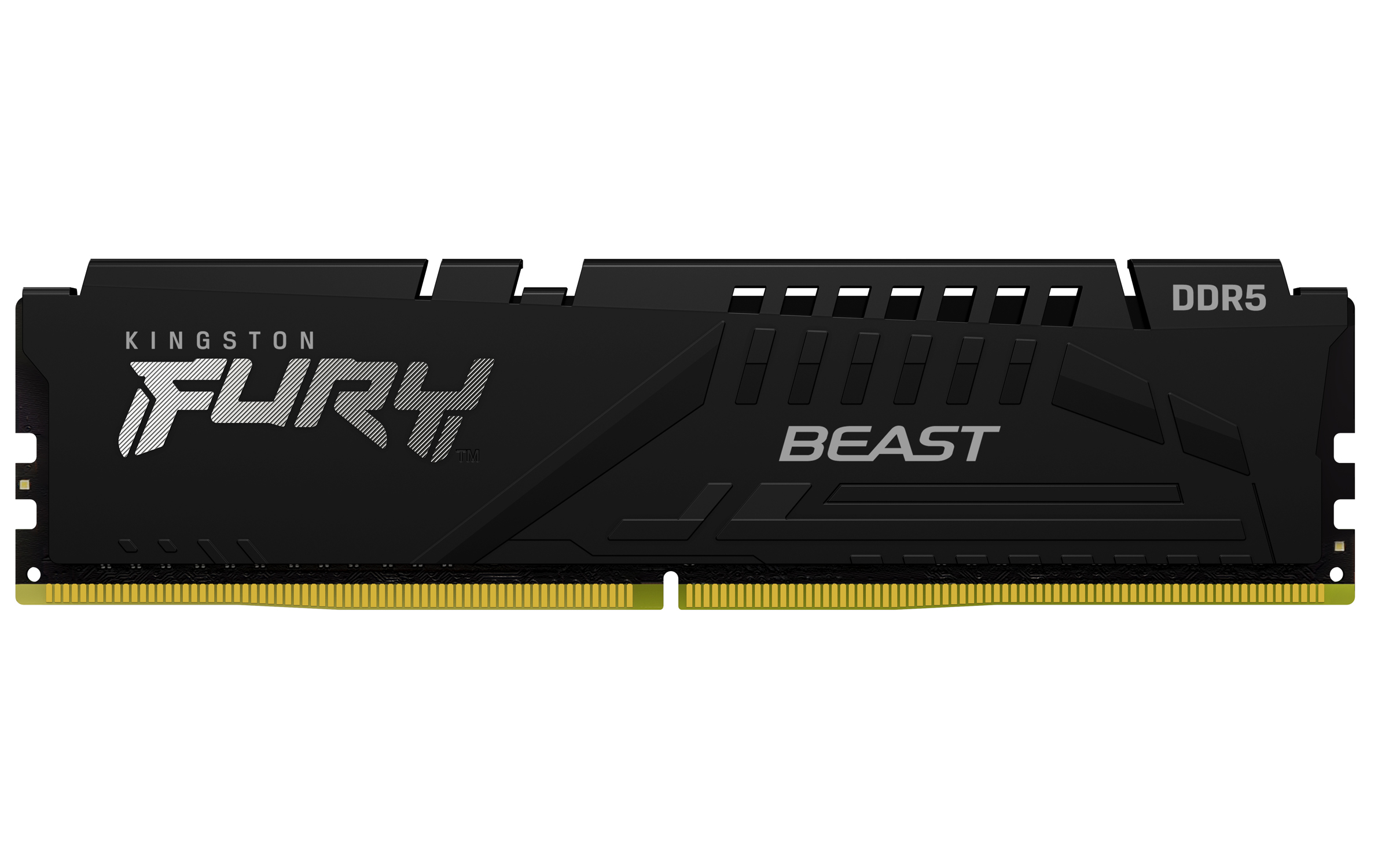
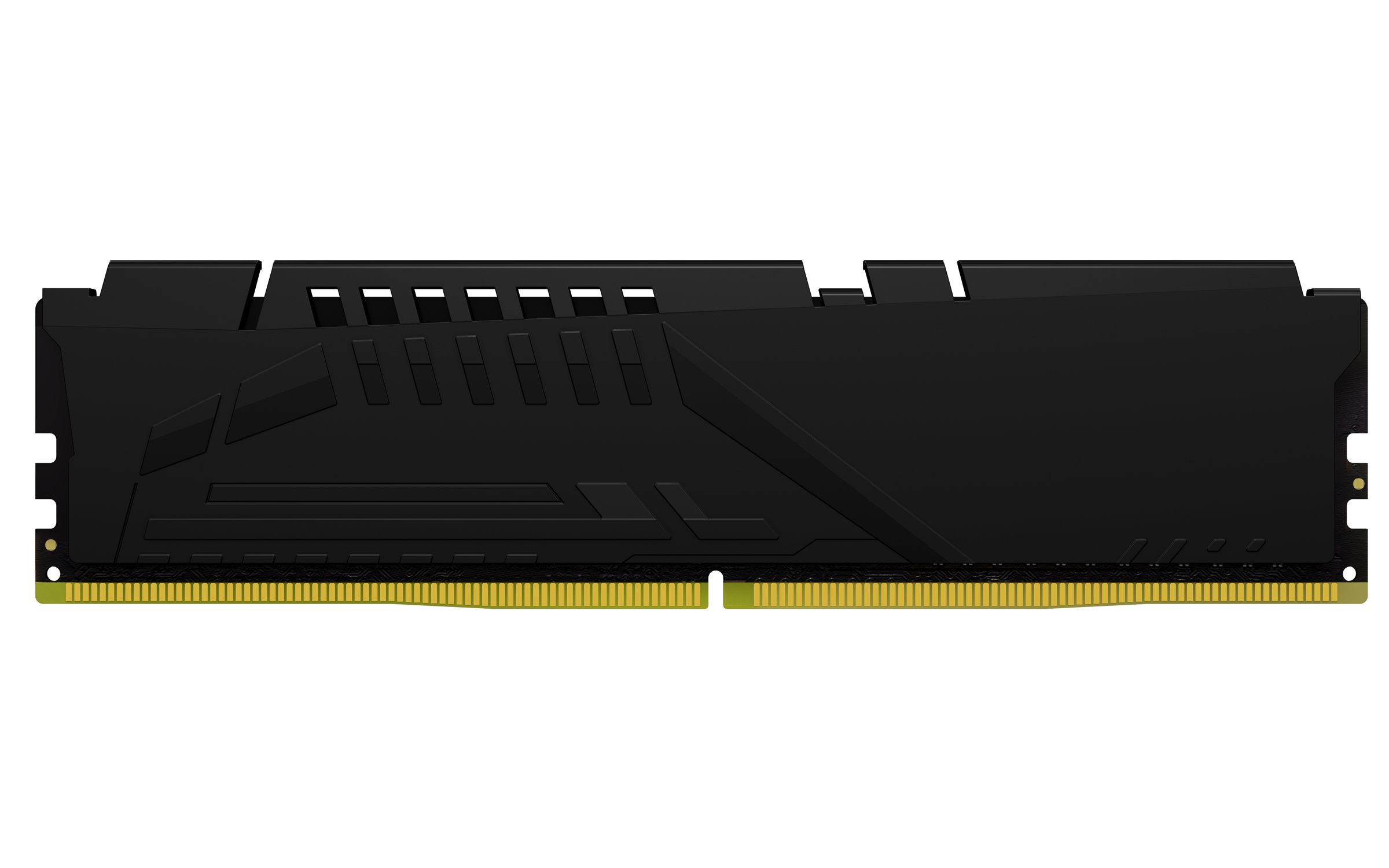
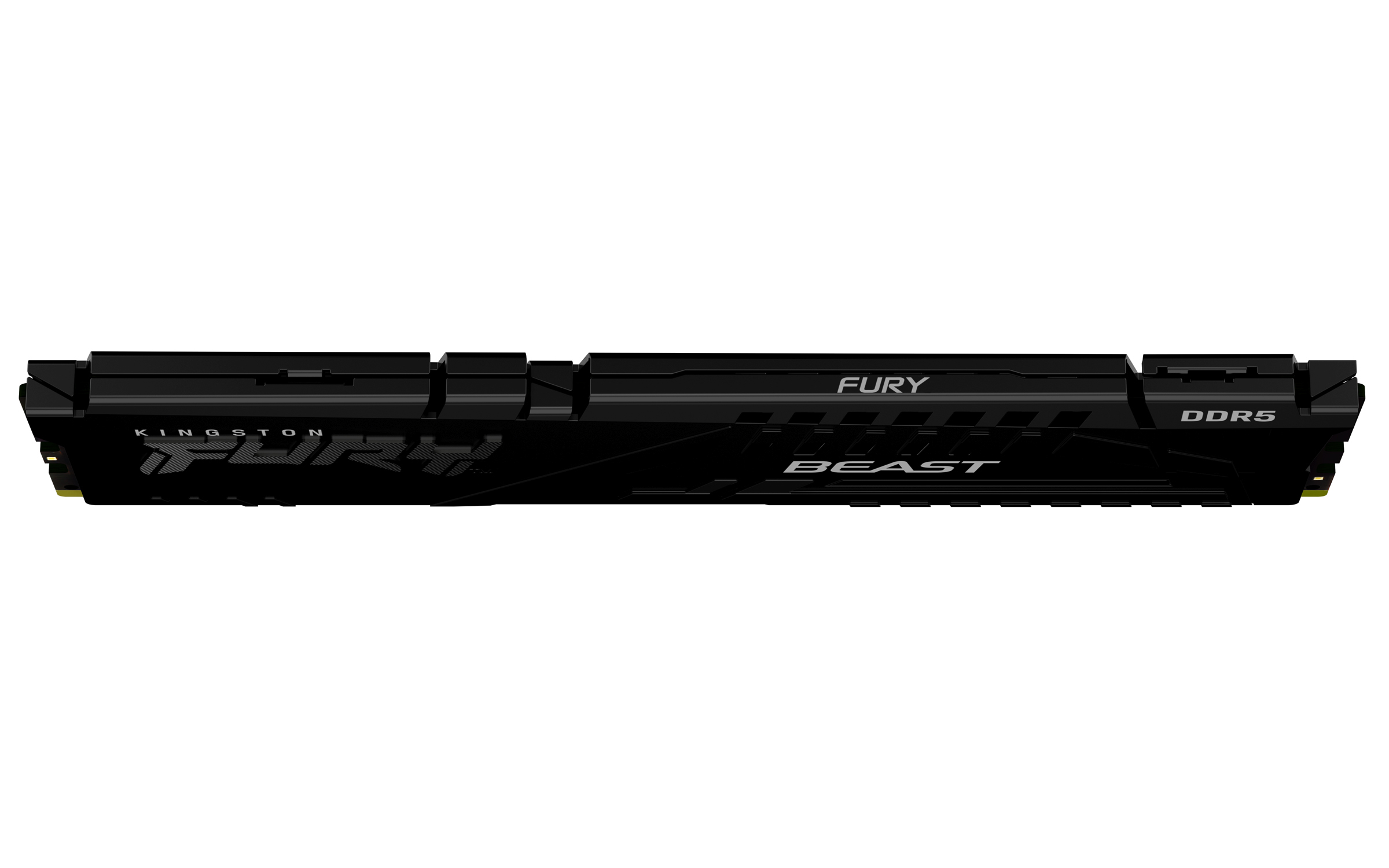
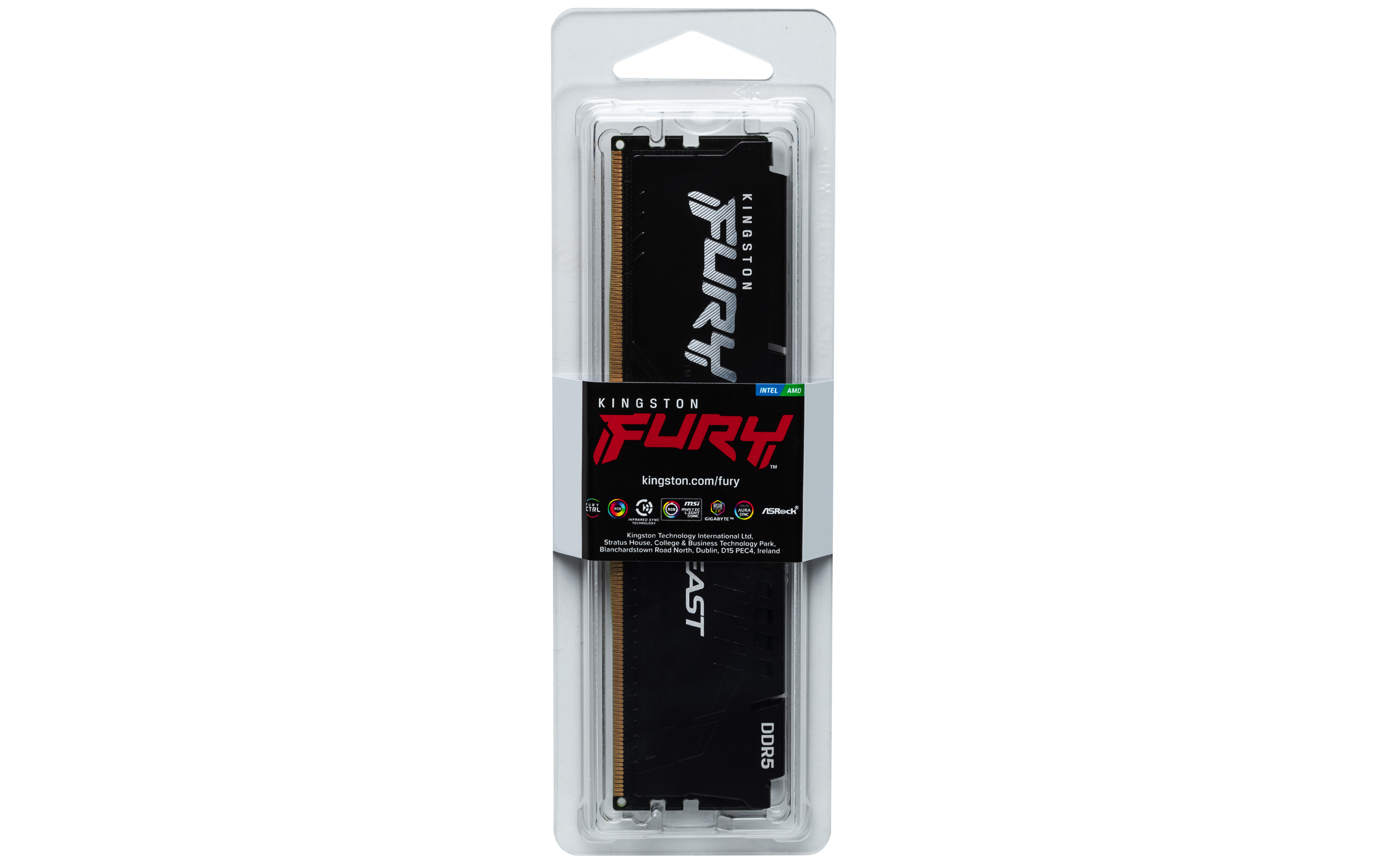
Memoria RAM Kingston FURY Beast DDR5 32GB 6000MHz UDIMM para PC - KF560C30BB-32
SKU
KF560C30BB-32
Memoria Kingston FURY Beast para computadora de escritorio, diseñada para usuarios que buscan un rendimiento ágil y capacidad de respuesta en sus tareas diarias, gaming o aplicaciones exigentes. Su construcción de calidad y perfil disipador de calor aseguran una operación estable. Es un componente interno de actualización; verifica la compatibilidad con tu placa base antes de adquirirla.
$2,671.21
Impuestos: $2,671.21
No Disponible
Entrega estimada
Entrega entre el 22/04/2026 y el 25/04/2026
Costo de envio
Calculado en el checkout
Se ajustara automaticamente con Skydropx
Compra con confianza
- Pago seguro
- MSI con tarjetas participantes
- Factura electronica SAT
Garantia
Garantia incluida segun fabricante
Garantia extendible disponible
Metodos de pago
Metodos disponibles al finalizar la compra
Etiquetas:
memoria ram
, kingston
, ddr5
, 32gb
, 6000mhz
, gaming
, udimm
, fury beast
, pc
, alto rendimiento
, intel xmp
, disipador térmico
La memoria RAM Kingston FURY Beast DDR5 es la elección perfecta para usuarios que buscan máximo rendimiento en sus equipos. Con 32GB de capacidad y una velocidad de 6000MHz, esta memoria está diseñada para gaming intensivo, edición de video, streaming y aplicaciones que demandan alta capacidad multitarea.Características técnicas destacadas: tecnología DDR5 para mayor eficiencia, latencia CAS 30, perfil Intel XMP 3.0 para overclocking fácil, disipador térmico para mantener temperaturas óptimas y voltaje de 1.35V. Es compatible con placas base que soporten módulos UDIMM de 288 pines.Dirigida a gamers, creadores de contenido y profesionales que necesitan velocidad y confiabilidad. Fabricada por Kingston, líder en componentes de memoria, garantiza durabilidad y soporte técnico en México.
Especificaciones
| Características | |
|---|---|
| ECC | No |
| Perfil SPD | Si |
| Latencia CAS | 30 |
| ECC en el chip | Si |
| Placa de plomo | Oro |
| Componente para | PC |
| Estándar JEDEC | Si |
| Memoria interna | 32 GB |
| País de origen | China, Taiwan |
| Color del producto | Negro |
| Retro iluminación | No |
| Voltaje de memoria | 1.35 V |
| Tipo de enfriamiento | Disipador térmico |
| Tipo de memoria interna | DDR5 |
| Factor de forma de memoria | 288-pin DIMM |
| Tipo de memoria intermedia | Unregistered (unbuffered) |
| Velocidad de memoria del reloj | 3000 MHz |
| Perfil de Memoria Extrema Intel (XMP) | Si |
| Diseño de memoria (módulos x tamaño) | 1 x 32 GB |
| Rango de transferencia de datos de memoria | 6000 MT/s |
| Versión del perfil Intel XMP (Extreme Memory Profile) | 3.0 |
| Condiciones ambientales | |
| Intervalo de temperatura de almacenaje | -55 - 100 °C |
| Intervalo de temperatura operativa (T-T) | 0 - 85 °C |
| Datos de logística | |
| Alto de la caja principal | 61 mm |
| Peso de la caja principal | 1.5 kg |
| Largo de la caja principal | 196.8 mm |
| Cantidad por caja principal | 25 pieza(s) |
| Longitud de la caja principal | 311.1 mm |
| Empaquetado de datos | |
| Alto del paquete | 171.4 mm |
| Peso del paquete | 54.1 g |
| Ancho del paquete | 57.1 mm |
| Largo del paquete | 14 mm |
| Peso y dimensiones | |
| Peso | 34.59 g |
| Ancho | 6.62 mm |
| Altura | 34.9 mm |
| Profundidad | 133.3 mm |
**Preguntas Frecuentes (FAQs)**
**1. ¿Es compatible con mi placa base?**
Esta memoria es compatible con placas base que tengan ranuras DDR5 UDIMM. Debes verificar el manual de tu placa base para confirmar que soporte módulos de 32GB y la velocidad de 6000MHz.
**2. ¿Cómo activo la velocidad de 6000MHz?**
Para alcanzar la velocidad anunciada, debes activar el perfil XMP (Extreme Memory Profile) en la BIOS/UEFI de tu placa base. De lo contrario, funcionará a una velocidad base más baja.
**3. ¿Se puede instalar junto con otros módulos de RAM?**
Se recomienda usar módulos idénticos (misma capacidad, velocidad y latencia) para el mejor rendimiento y estabilidad. Mezclar módulos diferentes puede causar inestabilidad o impedir el arranque.
**4. ¿Necesito algún mantenimiento especial?**
No. El disipador térmico integrado maneja la refrigeración. Solo asegúrate de que el flujo de aire dentro del gabinete sea adecuado y evita tocar los contactos dorados (pines) con los dedos.
**5. ¿Qué hago si mi PC no reconoce la memoria o no enciende después de instalarla?**
1. Asegúrate de que los módulos estén firmemente insertados en las ranuras correctas (consultar manual de la placa). 2. Prueba con un solo módulo a la vez. 3. Limpia los contactos con un borrador blando si es necesario. 4. Actualiza la BIOS de tu placa base a la versión más reciente.
**6. ¿Tiene garantía y cómo la hago válida?**
Los productos Kingston suelen tener garantía limitada. Conserva tu comprobante de compra. Para cualquier gestión, contacta directamente al soporte de Kingston o al punto de venta donde la adquiriste.
**7. ¿Es segura para overclocking manual?**
El perfil XMP es una forma segura de overclocking certificado. Realizar overclocking manual más allá de estas especificaciones puede anular la garantía y requiere conocimientos avanzados.
**8. ¿Viene en kit de uno o dos módulos?**
El modelo KF560C30BB-32 es un módulo individual de 32GB. Para configuraciones de doble canal (recomendado para gaming), necesitarías adquirir dos módulos idénticos.
**1. ¿Es compatible con mi placa base?**
Esta memoria es compatible con placas base que tengan ranuras DDR5 UDIMM. Debes verificar el manual de tu placa base para confirmar que soporte módulos de 32GB y la velocidad de 6000MHz.
**2. ¿Cómo activo la velocidad de 6000MHz?**
Para alcanzar la velocidad anunciada, debes activar el perfil XMP (Extreme Memory Profile) en la BIOS/UEFI de tu placa base. De lo contrario, funcionará a una velocidad base más baja.
**3. ¿Se puede instalar junto con otros módulos de RAM?**
Se recomienda usar módulos idénticos (misma capacidad, velocidad y latencia) para el mejor rendimiento y estabilidad. Mezclar módulos diferentes puede causar inestabilidad o impedir el arranque.
**4. ¿Necesito algún mantenimiento especial?**
No. El disipador térmico integrado maneja la refrigeración. Solo asegúrate de que el flujo de aire dentro del gabinete sea adecuado y evita tocar los contactos dorados (pines) con los dedos.
**5. ¿Qué hago si mi PC no reconoce la memoria o no enciende después de instalarla?**
1. Asegúrate de que los módulos estén firmemente insertados en las ranuras correctas (consultar manual de la placa). 2. Prueba con un solo módulo a la vez. 3. Limpia los contactos con un borrador blando si es necesario. 4. Actualiza la BIOS de tu placa base a la versión más reciente.
**6. ¿Tiene garantía y cómo la hago válida?**
Los productos Kingston suelen tener garantía limitada. Conserva tu comprobante de compra. Para cualquier gestión, contacta directamente al soporte de Kingston o al punto de venta donde la adquiriste.
**7. ¿Es segura para overclocking manual?**
El perfil XMP es una forma segura de overclocking certificado. Realizar overclocking manual más allá de estas especificaciones puede anular la garantía y requiere conocimientos avanzados.
**8. ¿Viene en kit de uno o dos módulos?**
El modelo KF560C30BB-32 es un módulo individual de 32GB. Para configuraciones de doble canal (recomendado para gaming), necesitarías adquirir dos módulos idénticos.
**Guía de Instalación y Configuración**
**Precaución:** Antes de empezar, apaga la PC, desconéctala de la corriente eléctrica y toca una parte metálica del gabinete para descargar electricidad estática.
1. **Prepara tu espacio:** Trabaja en una superficie limpia, seca y sin alfombras para evitar estática.
2. **Abre el gabinete:** Retira la tapa lateral de tu torre para acceder a la placa base.
3. **Localiza las ranuras:** Identifica los slots de memoria RAM (DDR5) en tu placa base. Suelen estar cerca del CPU.
4. **Libera las pestañas:** Abre las pestañas de plástico (una o dos) en los extremos de la ranura que vas a usar.
5. **Alinea el módulo:** Fíjate en la muesca (corte) en los contactos dorados de la memoria. Debe alinearse con la protuberancia en la ranura de la placa.
6. **Inserta firmemente:** Coloca el módulo recto sobre la ranura y presiona con fuerza uniforme en ambos extremos hasta que las pestañas se cierren solas con un *clic* audible.
7. **Repite si es necesario:** Si instalas un segundo módulo, usa la ranura correcta para dual channel (generalmente dejando un espacio libre entre módulos; consulta el manual de tu placa).
8. **Cierra el gabinete:** Vuelve a colocar la tapa lateral y conecta todos los cables.
9. **Enciende y entra a la BIOS:** Enciende la PC y presiona la tecla indicada (como F2, DEL, F10) para entrar a la BIOS/UEFI.
10. **Activa XMP:** Dentro de la BIOS, busca la opción "XMP" o "DOCP" y actívala (selecciona el perfil correspondiente, usualmente Profile 1).
11. **Guarda y sale:** Guarda los cambios (generalmente con F10) y reinicia. La PC debería arrancar con la memoria a 6000MHz.
12. **Verifica:** Puedes confirmar la velocidad instalada y activada usando software como CPU-Z en el sistema operativo.
**Precaución:** Antes de empezar, apaga la PC, desconéctala de la corriente eléctrica y toca una parte metálica del gabinete para descargar electricidad estática.
1. **Prepara tu espacio:** Trabaja en una superficie limpia, seca y sin alfombras para evitar estática.
2. **Abre el gabinete:** Retira la tapa lateral de tu torre para acceder a la placa base.
3. **Localiza las ranuras:** Identifica los slots de memoria RAM (DDR5) en tu placa base. Suelen estar cerca del CPU.
4. **Libera las pestañas:** Abre las pestañas de plástico (una o dos) en los extremos de la ranura que vas a usar.
5. **Alinea el módulo:** Fíjate en la muesca (corte) en los contactos dorados de la memoria. Debe alinearse con la protuberancia en la ranura de la placa.
6. **Inserta firmemente:** Coloca el módulo recto sobre la ranura y presiona con fuerza uniforme en ambos extremos hasta que las pestañas se cierren solas con un *clic* audible.
7. **Repite si es necesario:** Si instalas un segundo módulo, usa la ranura correcta para dual channel (generalmente dejando un espacio libre entre módulos; consulta el manual de tu placa).
8. **Cierra el gabinete:** Vuelve a colocar la tapa lateral y conecta todos los cables.
9. **Enciende y entra a la BIOS:** Enciende la PC y presiona la tecla indicada (como F2, DEL, F10) para entrar a la BIOS/UEFI.
10. **Activa XMP:** Dentro de la BIOS, busca la opción "XMP" o "DOCP" y actívala (selecciona el perfil correspondiente, usualmente Profile 1).
11. **Guarda y sale:** Guarda los cambios (generalmente con F10) y reinicia. La PC debería arrancar con la memoria a 6000MHz.
12. **Verifica:** Puedes confirmar la velocidad instalada y activada usando software como CPU-Z en el sistema operativo.
